
Как быстро исправить ошибку "Media Offline" в Premiere Pro
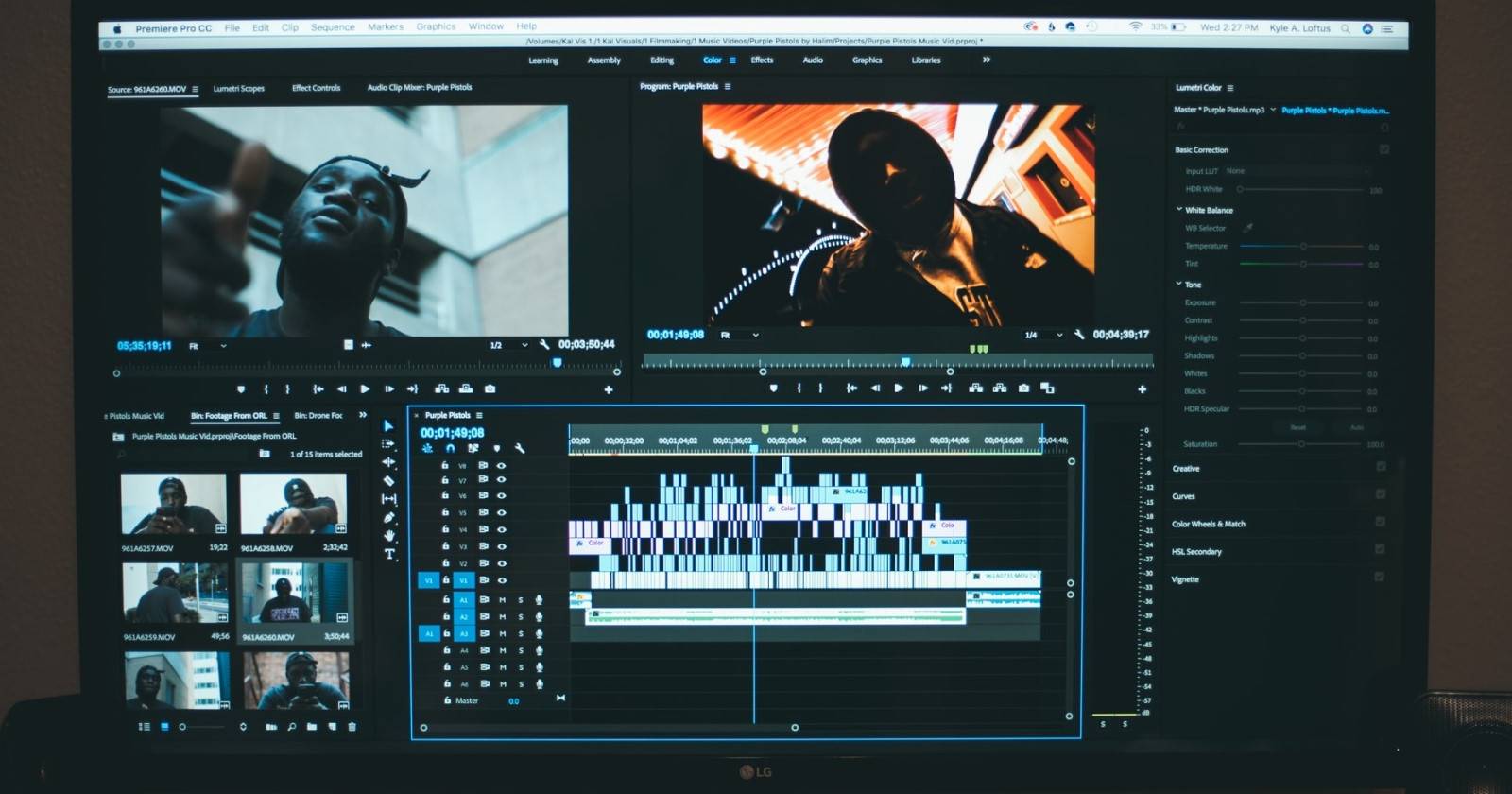

Есть ли что-то более удручающее, чем открыть Premiere Pro и увидеть красный экран «Media Offline»? К счастью, устранить эту ошибку обычно просто. Ниже — понятная инструкция, что делать, чтобы быстро вернуться к монтажу.
Почему появляется ошибка Media Offline
Когда вы добавляете клип в проект, Premiere Pro на самом деле хранит ссылку на файл — путь к месту на диске, где он находится. Если этот файл переместили, переименовали, удалили или отключили диск, по старому пути уже ничего нет, и Premiere показывает «Media Offline».
Типичные причины:
- Файл или папка были перемещены в другое место на компьютере.
- Папка была удалена или содержимое стерто.
- Внешний жёсткий диск / SSD отключён или не примонтирован.
- Путь к файлу изменился (смена буквы диска в Windows, разные точки монтирования в macOS/Linux).
- Файл переименовали или изменили расширение.
- Используются прокси или внешние медиатеки, которые не подключены.
Поддерживайте порядок: храните исходники в четко подписанных папках и в опорном месте, которое вы не будете перемещать. Резервные копии помогут вернуть пропавшие файлы, если их действительно удалили.
Как восстановить связи медиа (Relink) в Premiere Pro
Когда проект «потерял» клипы, Premiere выделяет такие файлы красным — это позволяет быстро найти проблемные элементы.
Есть два простых способа начать восстановление связей:
- В окне Bin (проигрыватель проекта) — щёлкните правой кнопкой по отсутствующему клипу и выберите Link Media (в русской локали: «Связать медиа»). Если отметить сразу несколько файлов из одной папки, Premiere попытается связать их все.
- На таймлайне — выделите оффлайн-клипы, щёлкните правой кнопкой и тоже используйте Link Media.
Если все отсутствующие клипы находятся в одной и той же новой папке, достаточно указать Premiere один файлик — он автоматически попробует сопоставить остальные по относительным путям и именам.
Поиск и выбор нужного файла
После выбора Link Media появится окно со списком всех выбранных оффлайн-файлов. Выберите один элемент и нажмите Locate (в русской версии: «Найти»).
Перейдите к новой папке, выберите соответствующий файл и подтвердите — OK. Premiere попытается автоматически сопоставить остальные файлы на основе того, что вы указали.
Если совпадения найдены, таймлайн восстановится, и вы увидите клипы вместо красных маркеров.
Что делать, если автоматическое восстановление не помогает
Иногда простого указания нового файла недостаточно. Проверьте следующие вещи по порядку:
- Путь и название файла
- Убедитесь, что имена файлов и структуры папок совпадают с тем, что видел Premiere. Если только часть пути изменилась, рилинку может не хватить.
- Права доступа
- На macOS и Linux проверьте права на чтение. На Windows убедитесь, что диск доступен и не используется другой программой.
- Буквы дисков Windows
- Если вы сменили букву внешнего диска, Premiere не найдёт файлы. Переименуйте букву диска в ту, что была раньше, или заново укажите файлы.
- Прокси и offline-превью
- Если проект использует прокси, убедитесь, что оригинальные медиаданные или прокси-файлы доступны. Иногда нужно заново привязать прокси.
- Сетевые ресурсы
- Если файлы хранятся на сетевом томе, проверьте соединение и права доступа. Смонтируйте сетевой диск под тем же путём.
- Переименование или изменение расширения
- Если вы изменили расширение или переименовали файл, Premiere потеряет связь. Верните оригинальное имя или выполните рилинку вручную.
- Повреждение медиаданных
- Если файл повредился, Premiere не сможет его корректно прочитать. Попробуйте открыть файл вне Premiere (в медиаплеере) — если он не воспроизводится, потребуется восстановление файла или резервная копия.
Важно: не создавайте новых файлов с тем же именем, если старые были удалены — это может запутать проект. Лучше правильно указывать существующие оригиналы.
Быстрый план восстановления (Runbook)
- Проверка монтирования диска и сетевого доступа.
- Откройте проект, найдите красные оффлайн-клипы.
- В Bin или на таймлайне выберите клипы → правый клик → Link Media → Locate.
- Укажите существующий файл с тем же именем или ближайший по структуре.
- Если автоматическое совпадение не сработало, рилинкуйте по одному файлу или используйте опцию «Reconnect others automatically».
- Проверьте прокси и перегенерируйте, если надо.
- Сохраните проект под новым именем и сделайте резервную копию.
Критерии приёмки
- Все бывшие красные клипы заменены нормальными превью на таймлайне.
- Проект компилируется/экспортируется без ошибок, связанных с отсутствием медиа.
- Вырезы и тайминги совпадают с оригиналом до риллинка.
Советы по организации и предотвращению проблем
- Храните исходники в одной основной папке проекта: ProjectName/Media/CameraA, CameraB, Graphics.
- Используйте префиксы и даты в именах папок: 2025-11-Location_A.
- Для внешних дисков назначайте постоянные буквы (Windows) и используйте понятные точки монтирования (macOS).
- Делайте регулярные резервные копии на отдельный диск или в облако.
- Ведите манифест файлов: простой текстовый список с путями и названиями ключевых клипов.
Роль‑ориентированные чеклисты
- Монтажёр:
- Проверьте, что все клипы доступны и корректно привязаны.
- Пересоберите прокси при необходимости.
- Сохраните версию проекта.
- Ассистент/оператор:
- Убедитесь, что папки с материалами не перемещались и доступны по тем же путям.
- При копировании на диск проверьте целостность данных (checksums).
- Системный администратор:
- Проверить права доступа и стабильность сетевых томов.
- Настроить резервное копирование и мониторинг дисков.
Альтернативные подходы и когда они работают
- Восстановление из резервной копии проекта. Если структура папок радикально изменилась, проще вернуть предыдущую версию проекта и затем аккуратно импортировать новые файлы.
- Использование XML/AAF для перепривязки. При переносе между машинами можно экспортировать XML и затем вручную сопоставить файлы в новом окружении.
- Сценарий с прокси: если оригиналы недоступны, работайте с прокси и выполните окончательный рендер после восстановления оригиналов.
Краткая методика для будущих проектов
- Создавайте шаблон структуры папок для каждого проекта.
- Копируйте исходники в папку проекта сразу после съёмки.
- Привязывайте файлы в Premiere только из этой директории.
- Делайте контрольные точки и бекапы после крупных операций (перенос, переименование).
Факто-бокс: что важно помнить
- Большинство ошибок Media Offline вызваны изменением пути к файлу.
- Рилинк обычно решает проблему за пару кликов.
- Прокси и сетевые тома — частые источники сложностей.
Глоссарий (одна строка)
- Relink — повторная привязка проекта к исходным медиа-файлам.
- Proxy — облегчённая версия видео для быстрой работы при монтаже.
- Bin — папка (плейлист) в окне проекта Premiere, где хранятся клипы.
Важно: всегда делайте резервную копию проекта перед массовыми заменами ссылок или сложными операциями.
Вывод
Ошибка «Media Offline» неприятна, но обычно её решают просто и быстро. Начните с команды Link Media, затем следуйте пошаговому плану: проверьте подключение дисков, права доступа, соответствие имён и структуру папок. Поддерживайте порядок в медиатеках и делайте бэкапы — это минимизирует риск повторного появления проблемы.
Короткая версия для соцсетей: Если в Premiere Pro всё красное — правый клик на клипе → Link Media → укажите новый путь к файлу. Если не помогло — проверьте диск, букву диска и прокси.

Похожие материалы

Несколько аккаунтов Skype: Multi Skype Launcher

Журнал для работы: повысить продуктивность

Персональные звуки уведомлений на Android

Скачивание шоу Hulu для офлайн‑просмотра

Microsoft Start: персонализированная новостная лента
