
Как снова включить надстройку Microsoft Teams в Outlook
Коротко: если в Outlook исчезла возможность создавать собрания Microsoft Teams — можно вернуть надстройку за несколько шагов через настройки Outlook и реестр, а также зарегистрировать Teams как чат-приложение Office. Ниже — подробная инструкция, проверка, альтернативы и чеклисты для пользователей и администраторов.
Многие пользователи столкнулись с тем, что в Outlook пропала кнопка для создания собраний Teams. Чаще всего причина — намеренное разделение Teams и Office в последних обновлениях Microsoft или отключение надстройки (add-in). В большинстве случаев проблему можно решить локально за 5–10 минут.
Как повторно включить надстройку Teams в Outlook
Включение через настройки Outlook
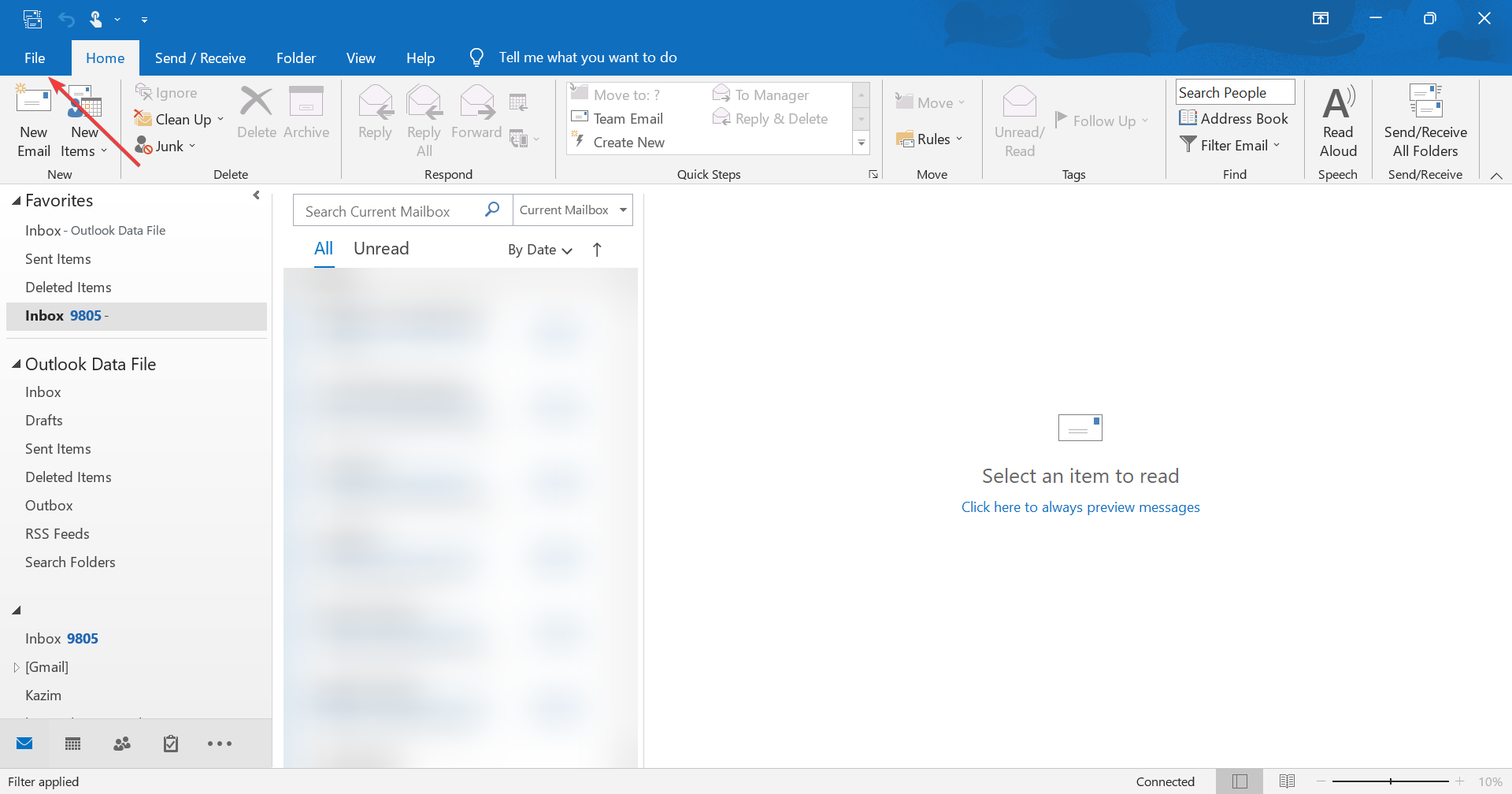
- Запустите Outlook и откройте меню Файл.
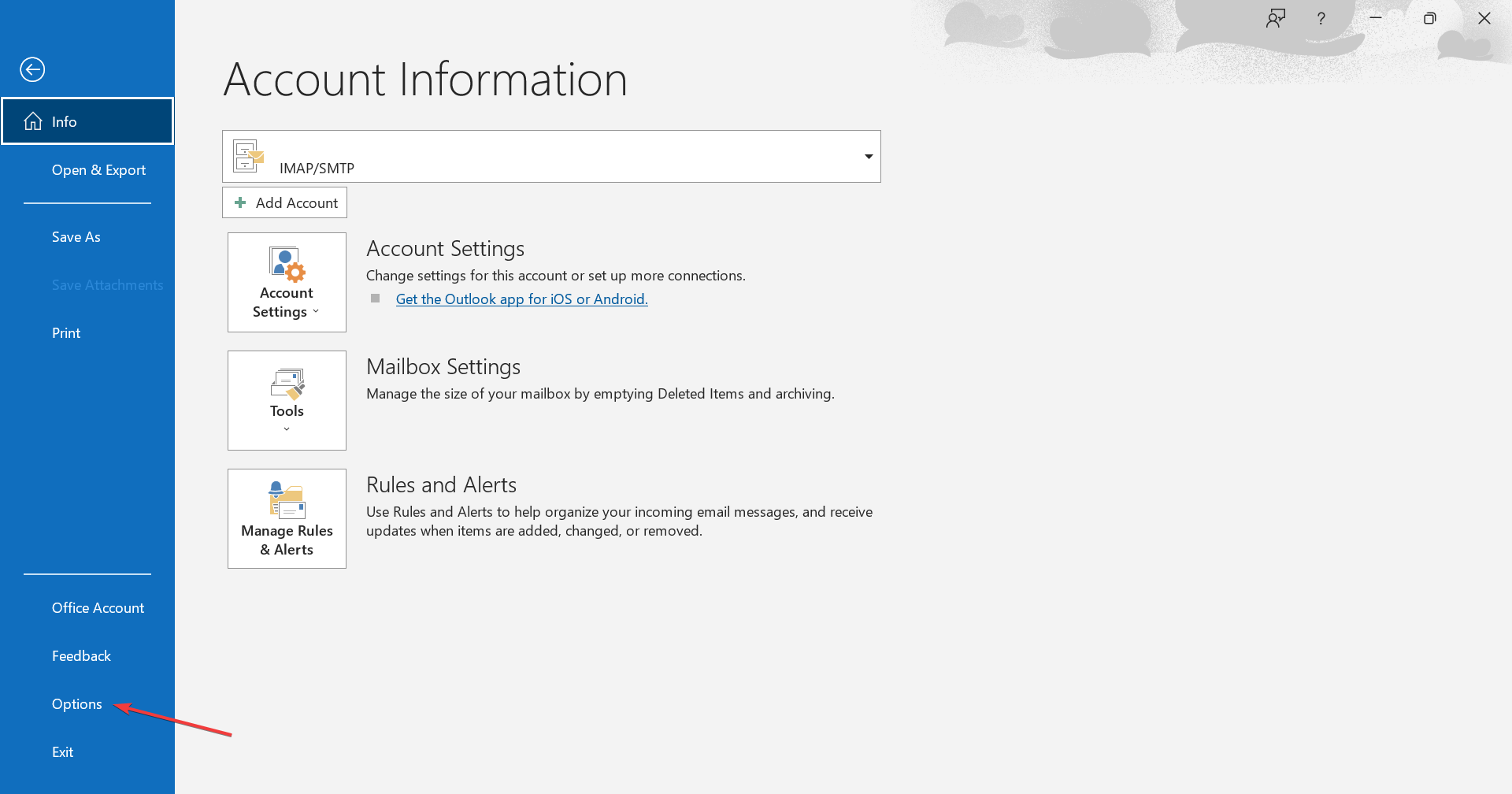
- Выберите Параметры.
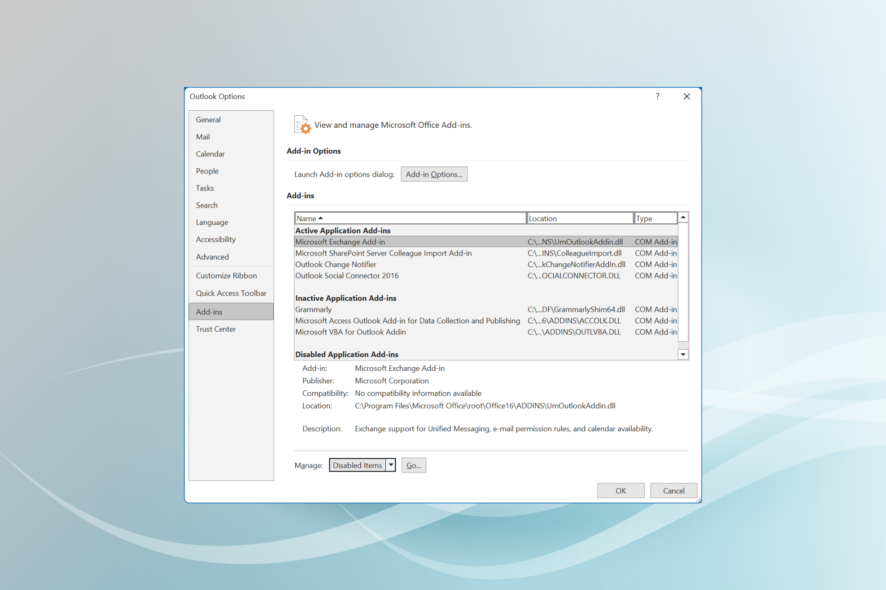
- Перейдите на вкладку Надстройки. Внизу возле списка выберите пункт Управление, затем откройте Отключённые элементы и нажмите Перейти.
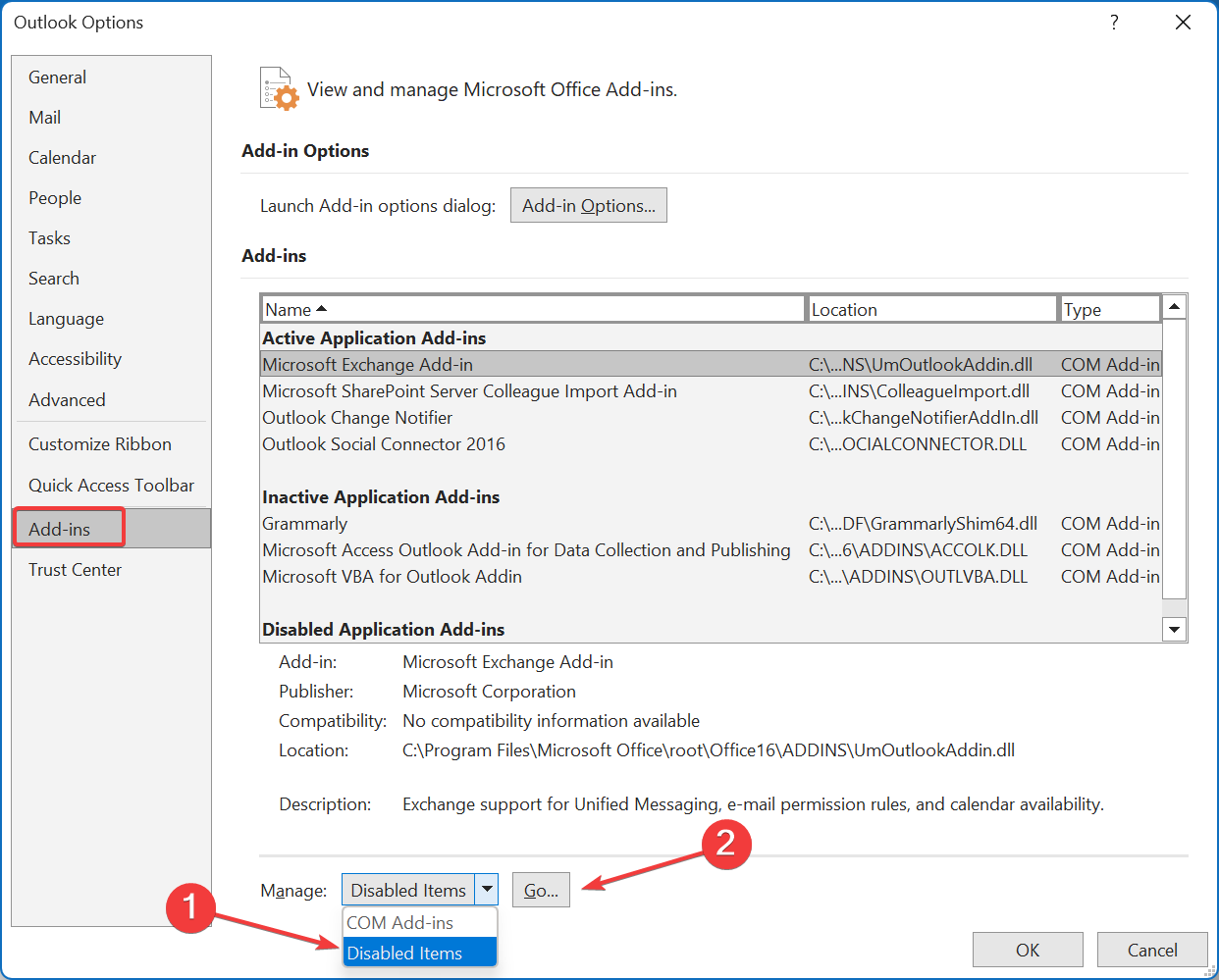
- Если в списке есть запись Teams или Microsoft Teams Meeting Add-in, выберите её и нажмите Включить.
- Сохраните изменения и перезапустите Outlook.
- Откройте окно Выполнить (клавиши Windows + R), введите regedit и нажмите Enter.

- Перейдите по пути реестра:
Computer\HKEY_CURRENT_USER\Software\Microsoft\Office\16.0\Outlook\Resiliency\DoNotDisableAddinList
- В пустой области правой кнопкой мыши выберите Создать -> DWORD (32-битное значение) и назовите его TeamsAddin.FastConnect.
- Дважды щёлкните по созданному значению, установите данные значения в 1 и нажмите OK.
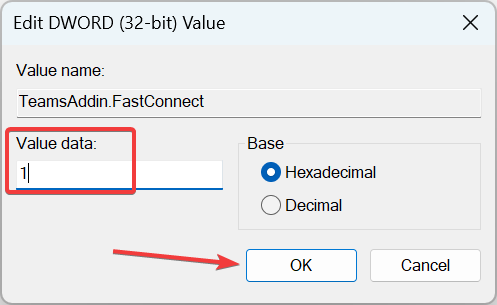
После этих шагов надстройка должна оставаться включённой и не отключаться автоматически при следующей проверке совместимости.
Зарегистрируйте Teams как чат-приложение для Office
- Откройте Microsoft Teams.
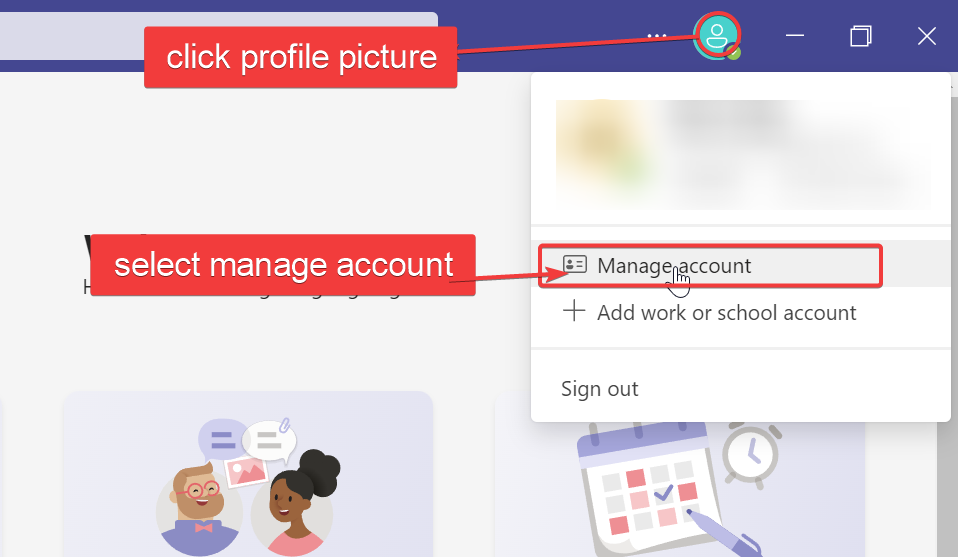
- Нажмите на свою аватарку и выберите Управление учётной записью.
- В разделе Общие установите флажок Регистрировать Teams как чат-приложение для Office (потребуется перезапуск Office).
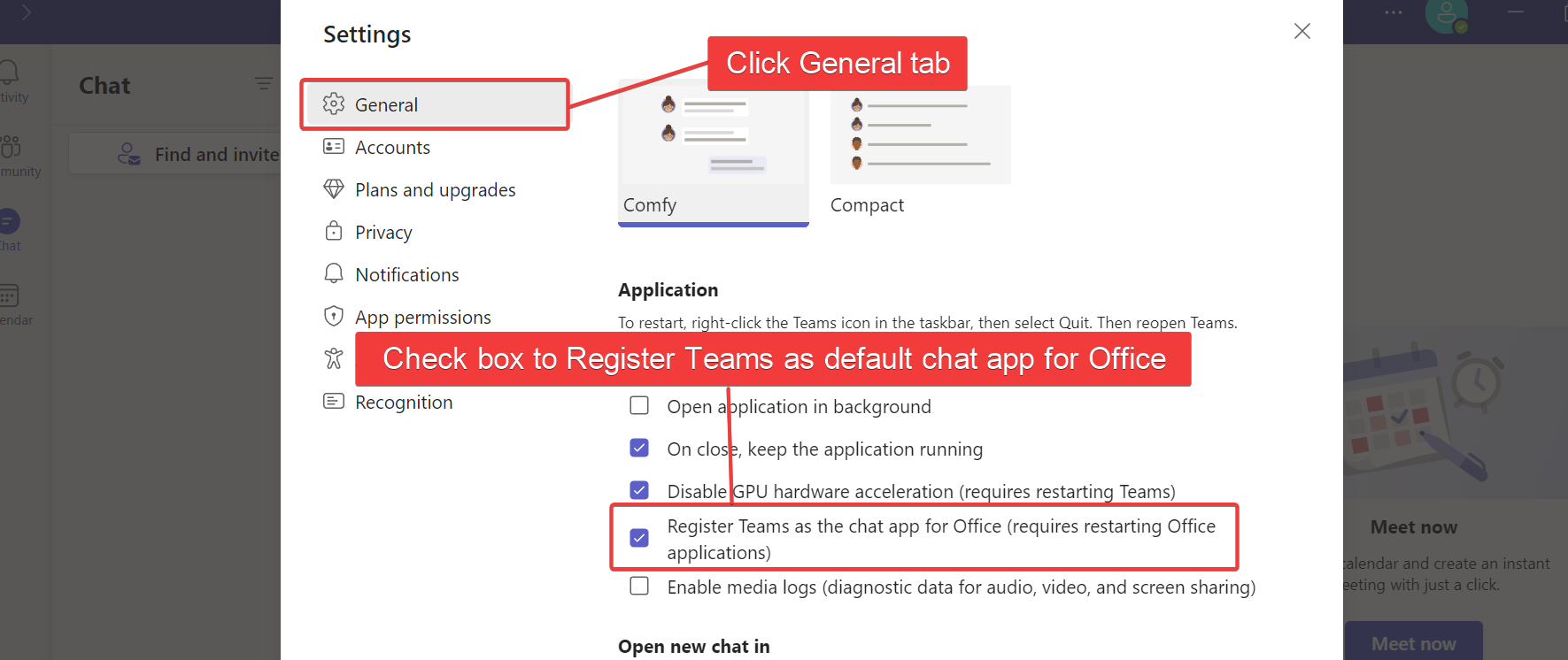
- Перезапустите Teams и приложения Office (Outlook, Word и т.д.).
Важно: регистрация Teams как чат-приложения предотвращает конфликт настроек, когда одна программа пытается заменить поведение другой.
Проверка и подтверждение работы
- Создайте новое событие в календаре Outlook и проверьте, появилась ли кнопка Создать собрание Teams (или Добавить собрание Teams).
- Если кнопки нет, откройте Файл → Уведомления о надстройках и посмотрите, не помечена ли надстройка как отключённая.
- Проверьте версию Office и Teams и установите обновления через Центр обновления Windows и настройки Teams.
Альтернативные подходы если предыдущие шаги не помогли
- Восстановление Office: откройте Панель управления → Программы и компоненты → Microsoft Office → Изменить → Восстановить.
- Переустановка Teams: удалите Teams и установите последнюю версию с официального сайта Microsoft.
- Проверка целостности надстроек: иногда антивирус или политики безопасности блокируют загрузку надстроек — временно отключите сторонний антивирус или добавьте исключения.
- Для корпоративных устройств: проверьте параметры в Центре администрирования Microsoft 365 и групповых политик (GPO). Администратор может восстановить надстройку централизованно.
Когда этот способ не сработает
- Устройство управляется корпоративной политикой, которая принудительно отключает надстройку.
- Установлена несовместимая версия Office (например, сильно устаревшая или особая сборка).
- Пользователь не имеет прав на изменение реестра и локальных настроек (требуется помощь администратора).
Чеклист для администратора
- Проверьте политики GPO, связанные с Outlook и надстройками.
- Убедитесь, что в Центре администрирования Teams нет ограничений на интеграцию с Outlook.
- Настройте Group Policy или Intune для разрешения TeamsAddin.FastConnect и разверните нужные значения реестра.
- Обновите документацию для пользователей с инструкцией по перезапуску приложений и проверке флажка регистрации Teams как чат-приложения для Office.
Пошаговый план проверки для пользователя
- Перезапустите Outlook и Teams.
- Проверьте Параметры → Надстройки → Отключённые элементы.
- При необходимости внесите изменения в реестр (следуйте инструкции выше) или обратитесь в службу ИТ.
- Перезапустите приложения и проверьте наличие кнопки создания собрания Teams.
Критерии приёмки
- В календаре Outlook отображается кнопка создания собрания Teams.
- Попытка создать собрание добавляет приглашение Teams с ссылкой.
- Надстройка остаётся включённой после перезапуска Outlook и Teams.
Откат изменений
Если нужно вернуть всё как было:
- Откройте regedit.
- Перейдите по тому же пути реестра и удалите значение TeamsAddin.FastConnect либо установите его в 0.
- В Outlook отключите надстройку через Параметры → Надстройки.
- Перезапустите приложения.
Полезные термины в одну строку
- Надстройка (add-in): расширение для Outlook, добавляющее функциональность (например, создание собраний Teams).
Технические примечания и безопасность
Важно: редактирование реестра влияет на профиль пользователя. Выполняйте изменения только если вы уверены в своих действиях. На корпоративных устройствах координируйте действия с ИТ-отделом.
Заметки
- Обновления Microsoft могут изменять поведение интеграции между Teams и Office — проверяйте релиз-ноты.
- Если после всех шагов проблема сохраняется, соберите журналы событий Outlook и Teams и передайте их в техподдержку Microsoft.
Краткое резюме
В большинстве случаев восстановление возможности создавать собрания Teams в Outlook требует включения надстройки в настройках Outlook и добавления ключа в реестр TeamsAddin.FastConnect = 1. Дополнительно зарегистрируйте Teams как приложение для чата Office и проверьте политики и обновления. Если устройство управляется ИТ, обратитесь к администратору.

Похожие материалы

Несколько аккаунтов Skype: Multi Skype Launcher

Журнал для работы: повысить продуктивность

Персональные звуки уведомлений на Android

Скачивание шоу Hulu для офлайн‑просмотра

Microsoft Start: персонализированная новостная лента
