
Как повторно включить гибернацию в Windows 8 и 10
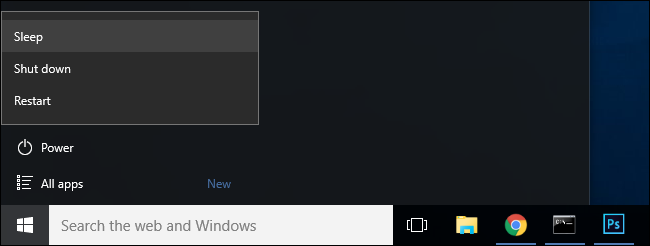
Если в меню питания Windows 8 или Windows 10 отсутствует пункт «Гибернация», вернуть его можно за пару кликов в разделе настроек питания или одной командой. Ниже — понятная пошаговая инструкция, варианты командной строки, причины, почему гибернация может не работать, и контрольный список для пользователей и администраторов.
Быстрые ссылки
- Как включить гибернацию
Если вы предпочитаете оставлять ноутбук в гибернации, то заметили, что в Windows 8 и Windows 10 этот пункт не всегда отображается в меню питания по умолчанию. Не волнуйтесь — вернуть опцию просто.
Связано: что лучше — выключить, перейти в спящий режим или гибернация?
Чем гибернация отличается от спящего режима
Вы, вероятно, знакомы со спящим режимом: система переходит в состояние с пониженным энергопотреблением и сохраняет рабочее состояние в оперативной памяти. Это очень быстрый способ вернуть работу.
Гибернация — это глубокая версия спящего режима. Система записывает состояние на диск и полностью отключает питание. Это экономит больше энергии и безопаснее при переносе ноутбука в сумке или при долгом простое. С современными SSD возобновление работы стало почти таким же быстрым, как из спящего режима.
Важное: гибернация полезна, если вы хотите сохранить сессию без потребления батареи. При полной потере питания вы всё равно сможете вернуться к тем же приложениям и документам.
Как включить гибернацию — пошаговая инструкция
Ниже описаны два простых способа: через графический интерфейс и через командную строку. Первый полезен для пользователей, второй — для администраторов и при автоматизации.
Шаги в интерфейсе (Windows 8 и 10):
Нажмите WIN+R, введите powercfg.cpl и нажмите Enter. Это откроет пункт «Параметры питания». Альтернативно: WIN+I → «Параметры» → «Система» → «Питание и спящий режим» → Дополнительные параметры питания.
В левой панели выберите «Выбор действий при нажатии кнопок питания».
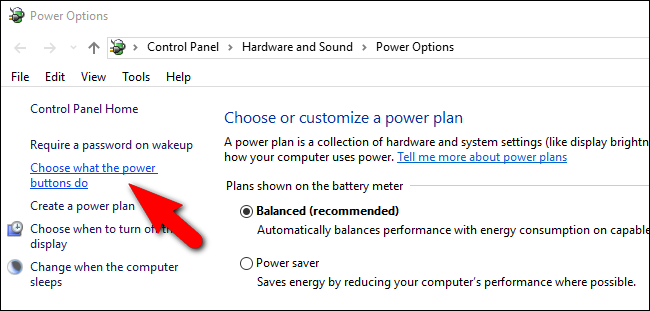
- Нажмите «Изменение параметров, которые сейчас недоступны» в верхней части окна, чтобы снять блокировку редактирования.

- Прокрутите вниз и поставьте флажок «Гибернация: Отображать в меню питания», затем нажмите «Сохранить изменения».
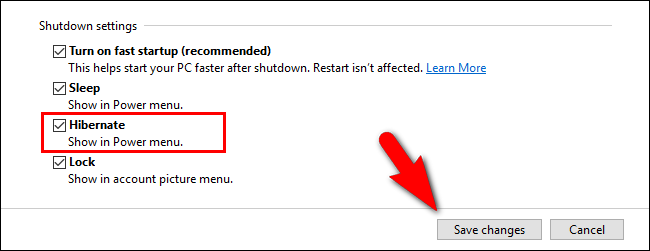
Изменения вступают в силу сразу — перезагрузка не требуется. Теперь в меню питания вы увидите пункт «Гибернация».
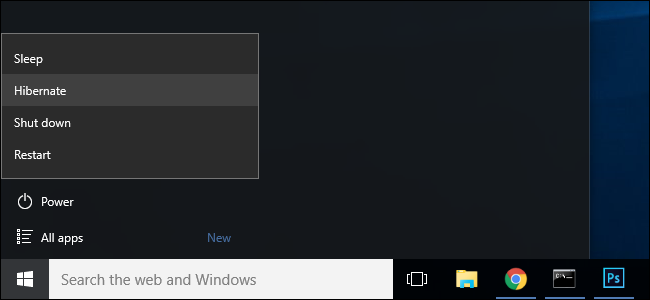
Командный способ (быстро и для администраторов)
Откройте командную строку с правами администратора и выполните:
powercfg -h onЭта команда включает поддержку гибернации и создаёт файл гибернации hiberfil.sys на системном диске. Чтобы отключить гибернацию:
powercfg -h offКомандный метод удобен при массовом развёртывании или когда графический интерфейс недоступен.
Если гибернация не доступна — возможные причины и решения
- Мало свободного места на системном диске. Файл гибернации по размеру примерно равен объёму оперативной памяти, поэтому убедитесь, что на системном диске достаточно места.
- Файловая система или политика безопасности запрещают создание системных файлов. Проверьте права доступа и политики групп (GPO) в корпоративной сети.
- Устаревшие драйверы или не совместимые устройства могут мешать корректному переходу в гибернацию. Обновите драйверы и BIOS/UEFI.
- Гибридные режимы питания (например, гибридный спящий режим) могут скрывать обычную гибернацию. Проверьте дополнительные параметры питания и параметры плана питания.
Совет: если команда powercfg -h on возвращает ошибку, запустите Проверку диска и проверьте журнал событий Windows на сообщения о проблемах с питанием.
Альтернативные подходы и сценарии применения
- Если вы часто переносите устройство и боитесь разрядки батареи, выбирайте гибернацию.
- Если вам важна мгновенная реакция после паузы — используйте спящий режим.
- Полное выключение подходит для длительных перерывов и обновлений системы.
Мини-методология для выбора режима:
- Оцените длительность простоя.
- Если менее нескольких часов — спящий режим.
- Если часы или дни — гибернация.
- Если требуется чистая среда — выключение.
Контрольный список для пользователя и администратора
Для пользователя:
- Убедитесь, что пункт гибернации включён в параметрах питания.
- Проверьте наличие свободного места на системном диске.
- Попробуйте команду powercfg -h on от имени администратора.
Для системного администратора:
- Проверьте политики GPO, влияющие на параметры питания.
- Убедитесь, что драйверы устройств подписаны и обновлены.
- Настройте массовое включение через скрипты при развёртывании.
Критерии приёмки
- Пункт «Гибернация» отображается в меню питания.
- Система успешно уходит в гибернацию и корректно возобновляет сессию.
- После возобновления все открытые приложения и документы доступны.
Короткий глоссарий
- Гибернация — режим, при котором состояние системы сохраняется на диск и питание отключается.
- Спящий режим — режим с сохранением состояния в оперативной памяти и уменьшенным потреблением энергии.
- hiberfil.sys — системный файл, в который Windows записывает данные при гибернации.
Заметки
- На большинстве современных ноутбуков с SSD переход в и из гибернации заметно ускорился.
- Если у вас мало дискового пространства, рассмотрите временное освобождение места или перенос больших файлов.
Краткая сводка
Гибернацию легко вернуть через параметры питания или командой powercfg -h on. Если опция не появляется, проверьте диск, драйверы и политики. Используйте контрольные списки выше, чтобы диагностировать и устранить проблемы.

Похожие материалы

Несколько аккаунтов Skype: Multi Skype Launcher

Журнал для работы: повысить продуктивность

Персональные звуки уведомлений на Android

Скачивание шоу Hulu для офлайн‑просмотра

Microsoft Start: персонализированная новостная лента
