
Как снова включить Flash в Safari 10
Что произошло и почему сайты говорят «установите Flash»
Safari 10 не передаёт веб-сайтам информацию о наличии Flash-плеера в системе. Разработчики сайтов, которые раньше полагались на Flash, вместо этого показывают пользователю сообщение «Установите Flash», потому что сайт не видит плагин. Цель Apple — побудить сайты перейти на HTML5 и другие современные форматы, но в краткосрочной перспективе это вызывает неудобства на сайтах без альтернативного проигрывателя.
Важно: отключение Flash в браузере — хорошая практика с точки зрения безопасности и производительности. Включайте его выборочно.
Кому это нужно
- Обычным пользователям, которые не могут воспроизвести видео или интерактивный контент в Safari
- Системным администраторам, поддерживающим рабочие станции macOS
- Тестировщикам, проверяющим совместимость старых сайтов
Пошаговая инструкция: включаем Flash для конкретного сайта
- Откройте сайт, который не работает, в Safari.
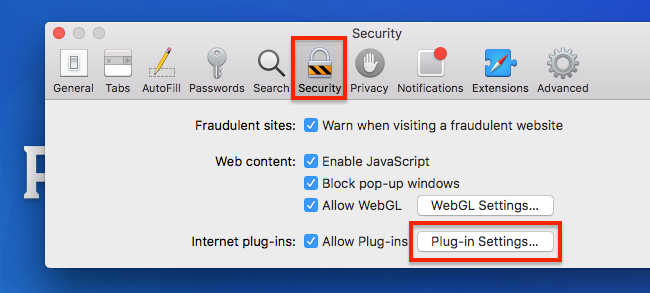
- В строке меню выберите Safari → Настройки.
- Перейдите на вкладку Безопасность.
- Нажмите кнопку Настройки плагинов.
- В появившемся списке слева найдите Adobe Flash Player. Справа отобразятся сайты, которые сейчас открыты, и те, для которых вы ранее задавали разрешения.
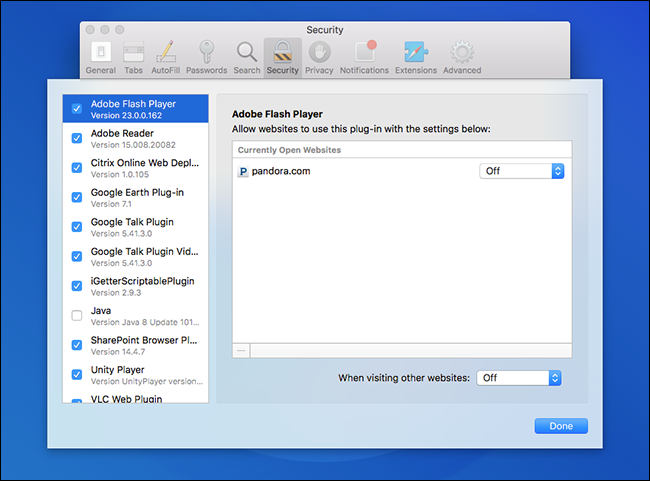
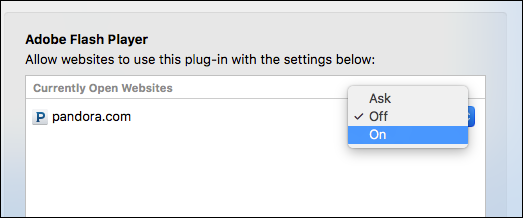
- Кликните выпадающее меню рядом с нужным сайтом и выберите одну из опций: «Разрешить», «Запрашивать» или «Запрещать».
- Если хотите включить Flash для всех сайтов, внизу окна есть опция При посещении других сайтов — можно выбрать «Разрешать», но этого лучше избегать.
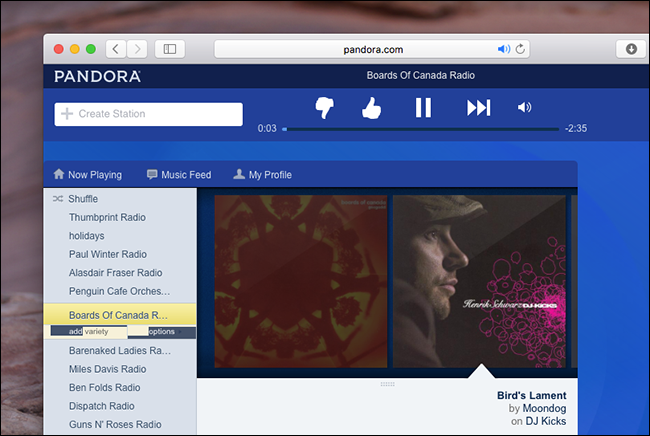
- Обновите страницу (Cmd+R) — содержимое с Flash должно начать работать.
Если вы выбрали опцию «Запрашивать», при заходе на сайт появится уведомление с вопросом о разрешении использования Flash.
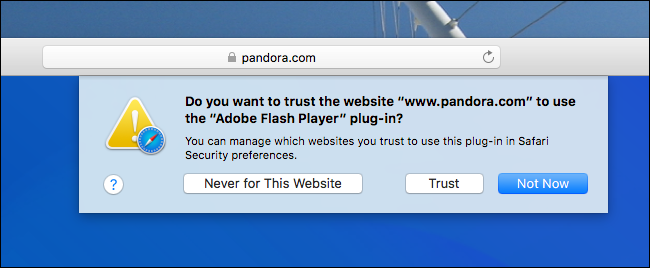
Это раздражает, но безопаснее: вы будете контролировать, когда Flash включён.
Быстрая методика устранения неполадок (mini-методология)
- Убедитесь, что Adobe Flash Player установлен в системе (системные настройки/Flash Player или официальный установщик Adobe).
- Закройте и снова откройте Safari после установки плагина.
- Проверьте права для конкретного сайта через Safari → Настройки → Безопасность → Настройки плагинов.
- Очистите кэш и перезагрузите страницу, если плеер не запускается.
- Если проблема остаётся — попробуйте временно другой браузер или обратитесь к службе поддержки сайта.
Альтернативные подходы
- Использовать другой браузер, который иначе обрабатывает Flash (иногда Chrome в старых версиях включает собственный модуль Flash). Это временное решение.
- Связаться с владельцами сайта и попросить обновить плеер до HTML5.
- Для корпоративных пользователей: настроить групповые политики или инструкции поддержки, чтобы разрешение давалось только проверенным ресурсам.
Модель мышления: почему Apple блокирует Flash
- Flash часто тормозит и имеет уязвимости — отключение по умолчанию снижает риск и повышает производительность.
- Принудительное невозвещение о наличии плагина стимулирует разработчиков переходить на современный стек (HTML5, WebGL и др.).
Риски и меры предосторожности
Важно: Flash исторически был источником уязвимостей и вредоносных объявлений. Рекомендуемые меры:
- Включайте Flash только для доверенных сайтов.
- Выбирайте опцию «Запрашивать», чтобы плагин не включался автоматически.
- Держите плагин обновлённым, если вынуждены его использовать.
Короткий чеклист для разных ролей
Для обычного пользователя:
- Установите Flash только с официального сайта Adobe.
- В Safari разрешите Flash только для проблемного сайта.
- Выбирайте «Запрашивать», если сомневаетесь.
Для администратора:
- Документируйте исключения и поддерживайте список доверенных доменов.
- Обновляйте Flash централизованно и информируйте пользователей об угрозах.
- По возможности переводите внутренние сервисы на HTML5.
Когда это не поможет (контрпримеры)
- Если сайт использует старую версию плеера с ошибками, включение Flash может не решить проблему — потребуется обновление со стороны сайта.
- Если Flash физически не установлен или повреждённый инсталлятор, Safari не сможет его использовать.
- Если сайт использует защищённые DRM-потоки, для воспроизведения могут требоваться дополнительные компоненты.
Краткое резюме
- Safari 10 намеренно не сообщает сайтам о наличии Flash, поэтому сайты могут по ошибке требовать установку плагина.
- Решение: в Настройках Safari → Безопасность → Настройки плагинов включите Flash для конкретного сайта или выберите «Запрашивать».
- Включайте Flash экономно и только для доверенных ресурсов; по возможности требуйте от сайтов обновления до HTML5.
Важно: переход веба от Flash к HTML5 — безопаснее и эффективнее, но пока ещё остаются сайты, требующие ручного вмешательства.

Похожие материалы

Несколько аккаунтов Skype: Multi Skype Launcher

Журнал для работы: повысить продуктивность

Персональные звуки уведомлений на Android

Скачивание шоу Hulu для офлайн‑просмотра

Microsoft Start: персонализированная новостная лента
