
Как ставить оценки в Netflix на мобильном: быстро и просто

Netflix упростил инструмент оценки контента, чтобы вы могли пометить фильм или сериал в самый момент, когда вы понимаете, нравится он вам или нет. Это уменьшает трение и делает систему рекомендаций точнее для каждого пользователя.
Что изменилось в системе оценок Netflix на мобильных

Пользовательский интерфейс мобильного приложения всегда важен. Netflix постоянно улучшает UX, и одно из недавних изменений — возможность ставить оценки прямо во время воспроизведения. Ранее оценивание чаще происходило на странице контента, что требовало выхода из полноэкранного режима.
Краткая историческая справка:
- До 2017 года у Netflix была система из 5 звёзд.
- В 2017 году её заменили на простую систему «Палец вверх / Палец вниз».
- В 2022 году добавили «Двойной палец вверх» для выделения особенно любимого контента.
Важно: цель системы — помочь алгоритму рекомендаций понять ваш вкус, а не выставить объективную оценку фильму.
Как поставить оценку в мобильном приложении Netflix
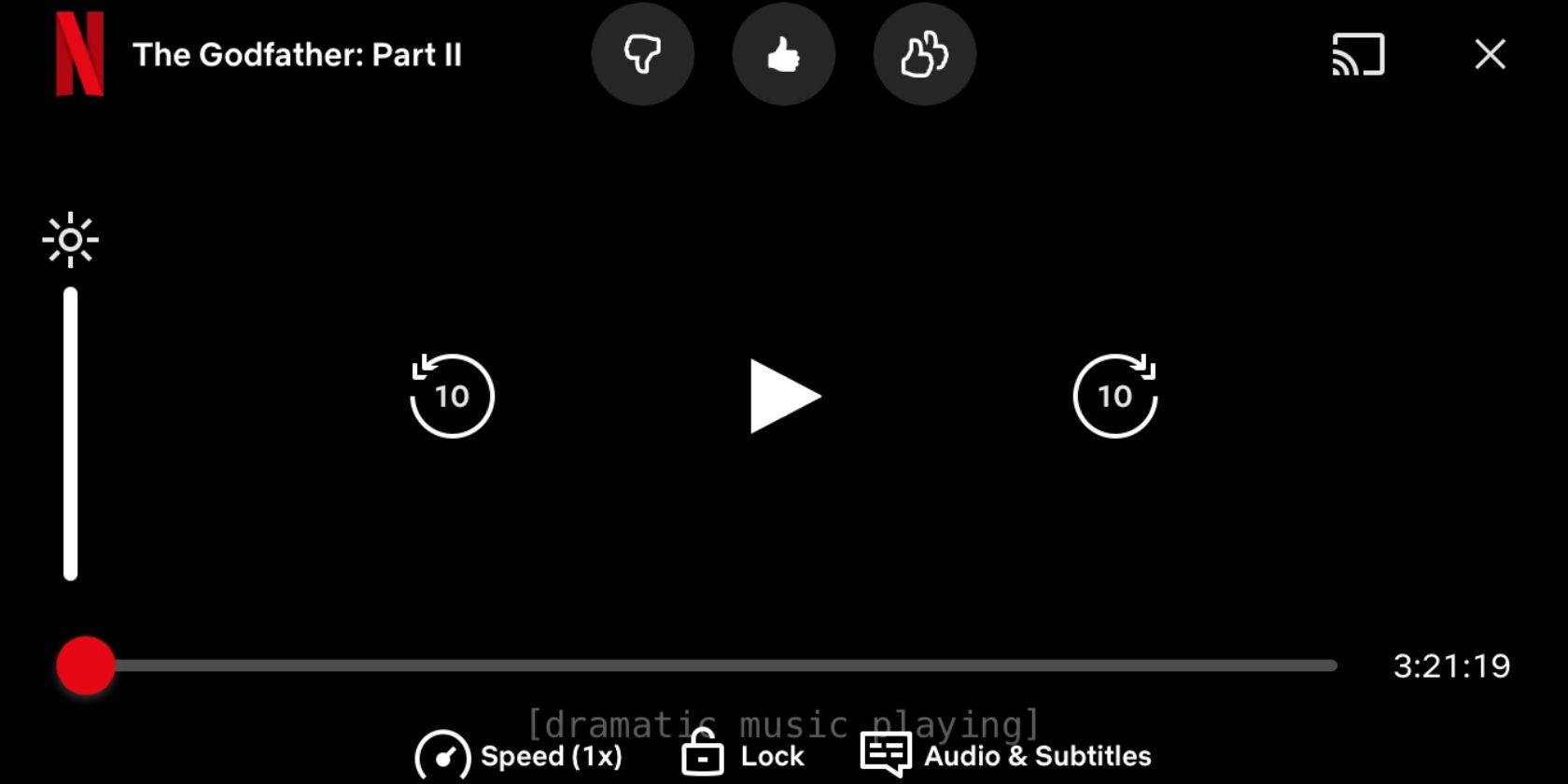
Шаги просты и занимают одно касание:
- Откройте приложение Netflix на смартфоне.
- Запустите сериал или фильм.
- Коснитесь экрана, чтобы отобразить элементы управления.
- Нажмите значок между «Палец вниз», «Палец вверх» и «Двойной палец вверх».
После этого Netflix скорректирует предложения на основе вашего выбора. Вы больше не обязаны выходить на страницу контента, чтобы оценить просмотренное.
Что означает каждая иконка
- Палец вниз — вы не любите этот фильм или сериал; Netflix снизит вероятность его показа в рекомендациях.
- Палец вверх — вам понравилось; платформа будет предлагать похожие материалы.
- Двойной палец вверх — сильная рекомендация от вас; Netflix учитывает это как выраженное предпочтение и даёт приоритет похожему контенту.
Цель: обучать алгоритм рекомендаций вашим предпочтениям, чтобы вы находили более релевантные предложения.
Когда оценивание работает лучше и когда не работает (когда это не помогает)
- Работает лучше: когда вы систематически оцениваете то, что смотрите. Чем больше сигналов — тем точнее рекомендации.
- Не помогает, если вы редко оцениваете контент. Тогда алгоритм остаётся плохо информированным о ваших вкусах.
- Не помогает, когда вы ставите оценки инертно или случайно (например, по настроению одного вечера). Рекомендации отражают тенденции, а не единичные случаи.
- Не помогает для узкоспециализированного контента, которого в каталоге мало: даже при вашей положительной оценке предложение похожих материалов может оказаться ограниченным.
Альтернативные и вспомогательные способы улучшить рекомендации
- Используйте разные профили для членов семьи — так предпочтения не смешиваются.
- Отмечайте «Не интересует» у карточек в ленте (если доступно) — это дополнение к оценкам.
- Управляйте историей просмотров и удаляйте элементы, которые портят рекомендации.
- Создавайте отдельный профиль для экспериментов (жанры или страны), чтобы сохранить основной профиль чистым.
Практическая методика: как ставить оценки, чтобы улучшить рекомендации
Мини-методика на 3 шага:
- Оценивайте каждый просмотр по принципу «нравится / не нравится / очень нравится» сразу при появлении ощущения. Это самый чистый сигнал.
- Через 2–3 недели проанализируйте ленту рекомендаций: появилось ли больше релевантного контента? Если нет — корригируйте профиль (удалите несколько строк из истории просмотра).
- Повторяйте цикл: оценки → наблюдение рекомендаций → коррекция.
Эта простая итерация — эффективный способ «тренировать» алгоритм без технических настроек.
Риски и нюансы конфиденциальности
- Оценки сохраняются в вашей учётной записи и используются для персонализации. Если вы делитесь аккаунтом, рекомендации будут смешиваться.
- Если вас беспокоит история просмотров, вы можете её просмотреть и удалить.
Чек-лист по ролям: кто как может использовать систему оценок
- Обычный зритель: ставьте оценки спонтанно, чтобы быстрее получать релевантный контент.
- Родитель: используйте отдельный профиль для детей и родительский контроль, чтобы оценки ребёнка не влияли на взрослые рекомендации.
- Кинолюбитель/критик: ведите отдельный профиль или внешние приложения для детальных оценок и рецензий.
- Курьер по подбору контента (т.е. выбирающий фильмы для компании): ставьте «Палец вверх» только тем фильмам, которые действительно будут интересны аудитории.
Как просмотреть и удалить оценки
Чтобы просмотреть и удалить свои оценки:
- Откройте Netflix.
- Перейдите в «Аккаунт».
- В разделе «Профили и родительский контроль» выберите профиль.
- Нажмите «Оценки».
Там будут и старые пятёрочные оценки, если вы их когда-то ставили, и текущие «палец вверх/вниз» отметки. Вы можете удалить отдельные элементы из истории, чтобы изменить сигнал для рекомендаций.
Краткий словарь терминов
- Алгоритм рекомендаций — механизм, который подбирает фильмы и сериалы, основываясь на ваших действиях.
- Оценка — ваш сигнал сервису: нравится/не нравится/люблю.
Решение: стоит ли оценивать прямо во время просмотра?
flowchart TD
  A[Начало: смотрите контент] --> B{Нравится ли прямо сейчас?}
  B -- Да, нравится --> C[Нажать Палец вверх]
  B -- Очень нравится --> D[Нажать Двойной палец вверх]
  B -- Нет --> E[Нажать Палец вниз]
  C --> F[Алгоритм учитывает сигнал]
  D --> F
  E --> F
  F --> G[Через несколько дней проверьте рекомендации]
Частые вопросы
Как посмотреть оценки в Netflix?
Откройте «Аккаунт» > «Профили и родительский контроль» > выберите профиль > «Оценки». Там отображаются ваши текущие отметки, включая старые пятёрочные оценки, если вы их использовали ранее.
Существуют ли сторонние приложения для оценки фильмов?
Да, для Android и других платформ есть приложения и сообщества, где можно вести учёт просмотренного и ставить собственные рейтинги. Они полезны, если вы хотите сохранить детальную историю и сравнить оценки с другими пользователями.
Почему Netflix отказался от пятёрочной шкалы?
Пятёрочная шкала оказалась слишком сложной для большинства пользователей: многие не хотели задумываться о разнице между 3 и 4 звёздами. Простая бинарная шкала (плюс расширение «очень нравится») повысила количество явных сигналов и улучшила качество данных для рекомендаций.
Примеры, когда система рекомендаций может ошибаться
- Вы многократно смотрите трейлеры одного жанра, но на самом деле этот жанр вам не нравится — алгоритм может исказить рекомендации.
- Вы используете общий профиль для семьи: предпочтения смешиваются.
- Вы оцениваете редкие жанры: похожих материалов мало, и рекомендации ограничены.
Советы по оптимизации рекомендаций
- Создавайте отдельные профили для заметно разных вкусов.
- Оценивайте сразу и честно: алгоритм ценит последовательность.
- Периодически проверяйте и чистите историю просмотров.
Краткая сводка
- Оценивайте контент прямо во время просмотра — это быстрее и удобнее.
- Три варианта оценки: «Палец вниз», «Палец вверх», «Двойной палец вверх».
- Оценки помогают персонализировать рекомендации, но требуют регулярности для эффективности.
Важно: если вы делите аккаунт или хотите начать «с чистого листа», используйте отдельные профили и удаляйте историю просмотров при необходимости.
FAQ (повтор для удобства)
- Как увидеть оценки? — Аккаунт > Профили и родительский контроль > Оценки.
- Есть ли приложения для учёта фильмов? — Да, существуют сторонние приложения и сообщества.
- Почему убрали 5 звёзд? — Мало людей пользовались этой шкалой; простая система даёт больше полезных сигналов.

Похожие материалы

Несколько аккаунтов Skype: Multi Skype Launcher

Журнал для работы: повысить продуктивность

Персональные звуки уведомлений на Android

Скачивание шоу Hulu для офлайн‑просмотра

Microsoft Start: персонализированная новостная лента
