
Как настроить имитацию присутствия в Philips Hue
Важно: для работы нужна Bridge с обновлённой прошивкой, хотя бы одна лампочка Hue и последняя версия мобильного приложения Hue (Android или iOS).
Что это и зачем
Имитация присутствия — автоматизация, которая включает и выключает свет в доме по псевдослучайному шаблону, похожему на человеческое поведение. Коротко: она помогает отпугивать злоумышленников и создаёт впечатление, что кто‑то дома, пока вы в отпуске.
Определение: «Псевдослучайный режим» — режим, в котором события происходят не в один и тот же момент каждый день, а с небольшими вариациями относительно опорного времени.
Требования и подготовка
- Минимум одна лампочка Philips Hue и Hue Bridge с последней прошивкой.
- Последняя версия приложения Hue на устройстве (проверьте App Store или Google Play).
- Базовое умение находить и редактировать рутины в приложении.
- Рекомендация: проверить уведомления в приложении о необходимости обновить Bridge.
Быстрая последовательность действий (шаг за шагом)
- Откройте приложение Hue на смартфоне.
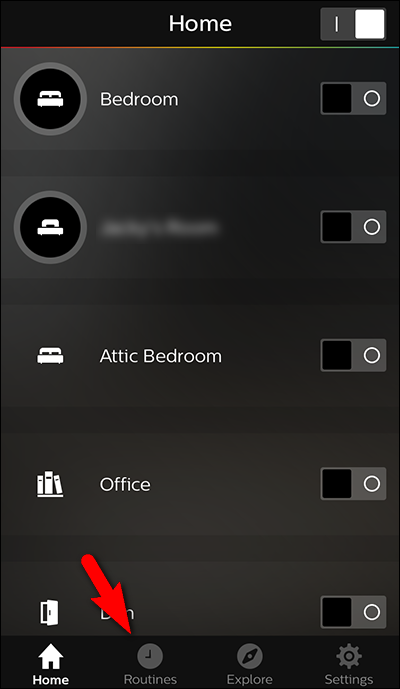
- В нижней навигации выберите «Рутины».
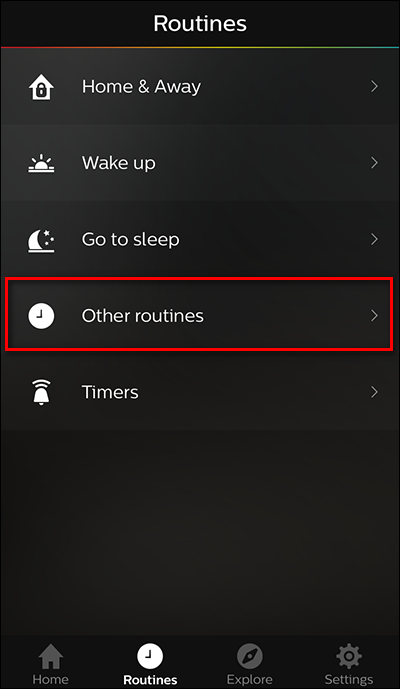
- В меню «Рутины» откройте «Другие рутины».
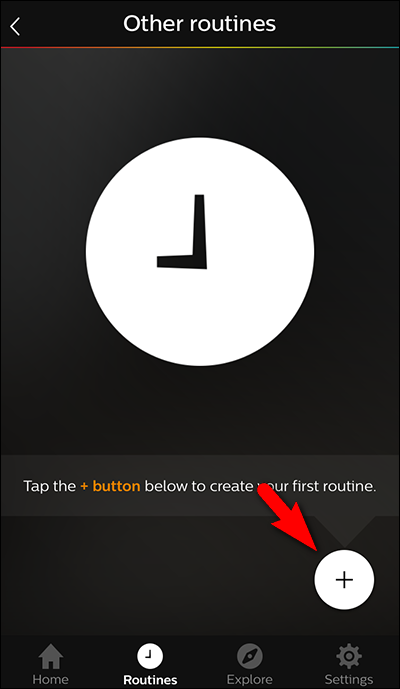
- Нажмите круг со знаком + в правом нижнем углу, чтобы создать новую рутину.
На экране создания рутин укажите имя (например, «Освещение во время отпуска»). Выберите опорное время включения; рекомендую ставить на 45–60 минут до заката, чтобы свет не включался слишком рано.
Отметьте дни недели. Для большинства удобнее выбрать все дни и включать/выключать рутину вручную при отъезде/возвращении. Если у вас фиксированный график, отметьте только те дни, когда вы обычно отсутствуете.
Обязательно включите опцию «Random times» (Псевдослучайные времена).
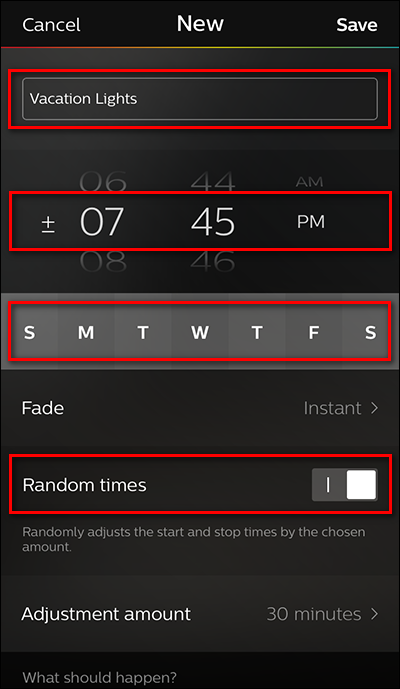
Оставьте «Fade» (плавное включение) на «Instant» (моментально) — это чаще выглядит естественнее, потому что люди обычно включают свет сразу.
Настройте «Adjustment amount» (диапазон отклонения) — это сколько минут до/после опорного времени лампы могут включиться. Чем меньше диапазон, тем ближе к опорному времени; чем больше — тем выше вариативность.
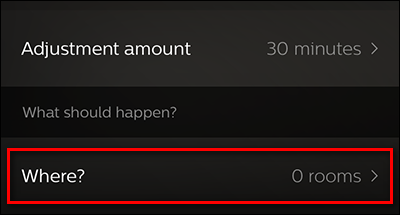
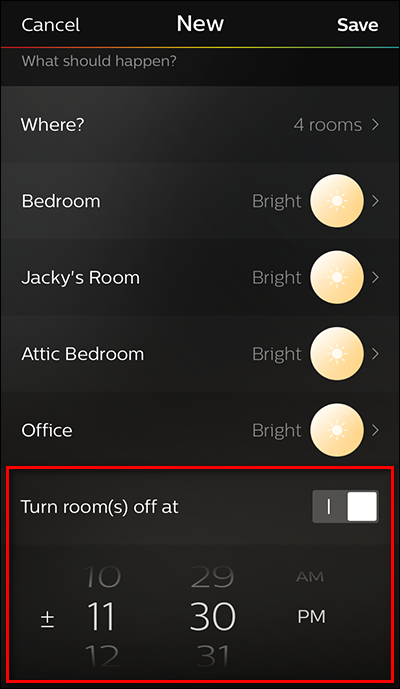
Перейдите в «Что должно происходить?» → «Где?» и выберите зоны: «Дом» (все лампы) или до 4 отдельных комнат. Выбирайте те комнаты, где вы обычно пользуетесь светом: кухня вечером, гостиная, спальня или коридор.
Нажмите стрелку назад. Выберите сцену освещения (по умолчанию «Ярко»). Для правдоподобности лучше оставаться в ней — резкие сценические эффекты выглядят неестественно.
Настройте «Выключить в» — укажите время, когда лампы будут выключаться. Оно также будет случайно смещаться в пределах диапазона. Рекомендуется выбрать время, близкое к вашему обычному отходу ко сну (например, 23:30), и дать ±30 минут, чтобы имитация смотрелась естественно.
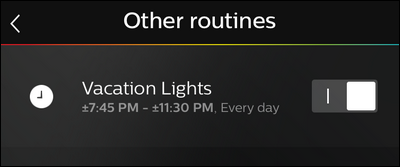
- Сохраните рутину. Она появится в списке рутин. По умолчанию рутиной можно управлять как переключателем — оставляйте включённой при отъезде, выключайте при возвращении.
Рекомендации по реалистичности
- Используйте комбинацию комнат: оставляйте одни комнаты «активными», другие — «пассивными» (например, свет на первом этаже редко включается ночью). Это воспроизводит реальное поведение семьи.
- Отдавайте предпочтение мгновенному включению светильников (Instant), а не плавному длительному переходу — люди чаще включают свет сразу при входе.
- Подбирайте сцены, соответствующие назначению комнаты (кухня — нейтральное холодное освещение, гостиная — тёплая «Комфорт»).
- Избегайте чрезмерного количества включений в одно и то же время; разнообразие — ключ к правдоподобию.
Когда это может не сработать
- Если Bridge или лампы не обновлены, рутина может не запускаться.
- При отключении интернета (в зависимости от конфигурации) удалённые функции и обновления могут быть недоступны. Однако локальные рутины через Bridge обычно работают автономно.
- Если у вас слишком мало ламп или все лампы в одном помещении, фальшивое присутствие будет заметным.
Альтернативы и дополнения
- Интеграция с умным домом: используйте Hue вместе с датчиками движения, умными розетками и аудиосистемами, чтобы добавить слои правдоподобия (короткие звуки, телевизор на минимальной громкости).
- Сторонние приложения и платформы автоматизации (Home Assistant, IFTTT, Node‑RED) дают больше вариативности и логики, если встроенные рутины недостаточны.
- Расписание по сценам: создайте несколько рутин с разными сценами и временными окнами, чтобы модель поведения в доме менялась из дня в день.
Примеры сценариев (кейсы)
- Короткий отпуск (3–7 дней): включить рутину с диапазоном ±30 минут и оставить 4–5 активных комнат.
- Длительный отпуск (>2 недели): комбинировать рутины с датчиками движения или добавить рандомизацию и выключение в разные вечера.
- Частые поездки по работе: создать расписание рабочих дней и отдельную рутину для выходных.
Чеклист перед отъездом
- Проверить версию приложения Hue.
- Обновить прошивку Bridge и ламп.
- Создать рутину «Освещение во время отпуска».
- Выбрать комнаты (до 4) или весь дом.
- Включить «Псевдослучайные времена» и установить диапазон.
- Настроить время выключения и диапазон отклонения.
- Сохранить и включить рутину.
- Тест: запустить рутину вручную и убедиться, что лампы реагируют.
Критерии приёмки
- Лампы включаются и выключаются в диапазоне заданных времён.
- Различные комнаты активируются не синхронно (есть вариативность).
- Сценарии выглядят естественно при визуальной проверке.
Безопасность и приватность
- Hue Bridge и приложение используют локальную сеть для управления лампами; при использовании облачных функций часть метаданных может передаваться на сервисы производителя. Проверьте настройки приватности в приложении.
- Не публикуйте в открытых соцсетях заметки о точных датах отпуска, если ваша автоматизация активно имитирует присутствие.
Быстрый план действий для ролей
- Владелец: проверьте обновления, создайте рутину, включите её при отъезде.
- Сосед/доверенное лицо: имейте план на случай, если рутина сработает неправильно (как резерв — удалённый доступ или ключ).
- Домашний администратор (если есть): комбинируйте Hue с другими устройствами для большей убедительности.
Ментальная модель
Думайте о рутине как о «поведенческом шаблоне»: опорное время = «типичное действие», диапазон отклонения = «человеческая непредсказуемость», сцены и выбор комнат = «личные привычки». Чем ближе шаблон к реальным привычкам, тем правдоподобнее имитация.
Решение «да/нет» для выбора настройки
flowchart TD
  A[Едете в отпуск?] -->|Да| B[Обновили Bridge и приложение?]
  B -->|Нет| C[Обновите ПО -> повторить]
  B -->|Да| D[Создайте рутину и выберите комнаты]
  D --> E[Включите 'Псевдослучайные времена' и настройте диапазон]
  E --> F[Сохранить и включить рутину]
  A -->|Нет| G[Оставьте как есть]
Короткий словарь
- Bridge — центральный шлюз Philips Hue, который связывает лампы с приложением.
- Рутины — встроенный механизм планирования включений/выключений в приложении Hue.
- Adjustment amount — диапазон минус/плюс к опорному времени для случайных смещений.
Итог
Имитация присутствия в Philips Hue — это простое и эффективное средство создать видимость дома без сложной настройки. Обновите ПО, создайте рутину, выберите комнаты и задайте диапазон отклонения — и система будет работать сама. Для большей реалистичности комбинируйте встроенную функцию с другими устройствами умного дома.
Краткое напоминание: оставьте рутину включённой перед выездом и выключите при возвращении.

Похожие материалы

Несколько аккаунтов Skype: Multi Skype Launcher

Журнал для работы: повысить продуктивность

Персональные звуки уведомлений на Android

Скачивание шоу Hulu для офлайн‑просмотра

Microsoft Start: персонализированная новостная лента
