
Как поднять руку в собрании Microsoft Teams
Быстрые ссылки
- Содержание
- Поднятие руки в приложении для ПК
- Поднятие руки в веб‑версии
- Поднятие руки на iPhone и Android
- Как увидеть, кто поднял руку
- Когда функция не работает и альтернативы
- Роли и чек‑листы для участников и модераторов
- Процедура модератора (SOP)
- Критерии приёмки и тесты
- Совместимость и заметки по приватности
- Глоссарий и краткое резюме
Содержание
- Поднятие руки в приложении для ПК
- Поднятие руки в веб‑версии
- Поднятие руки на iPhone и Android
- Как увидеть, кто поднял руку
- Альтернативные варианты и когда функция не помогает
- Практические чек‑листы и SOP
- Тесты и критерии приёмки
- Примечания по совместимости и приватности
Поднятие руки в приложении Microsoft Teams на ПК
В настольном приложении Microsoft Teams есть плавающая панель элементов управления в верхней части экрана видеозвонка. Чтобы поднять руку во время разговора:
- Наведите курсор на кнопку «Показать реакции» (Show Reactions) в верхней части экрана вызова.
- Выберите кнопку «Поднять руку» (Raise Hand).
- Для быстрого действия используйте сочетание клавиш Ctrl+Shift+K (Windows) или Option+Command+K (macOS), если оно доступно.
Когда вы поднимете руку, все участники увидят уведомление. Видеокадр или аватар получит жёлтую рамку, а рядом с вашим именем появится эмодзи руки.
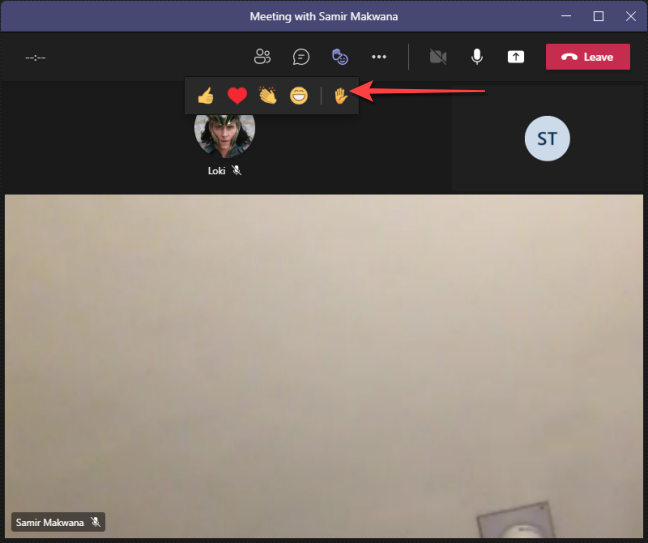
Чтобы опустить руку, снова нажмите «Показать реакции» → «Опустить руку» либо используйте то же сочетание клавиш.
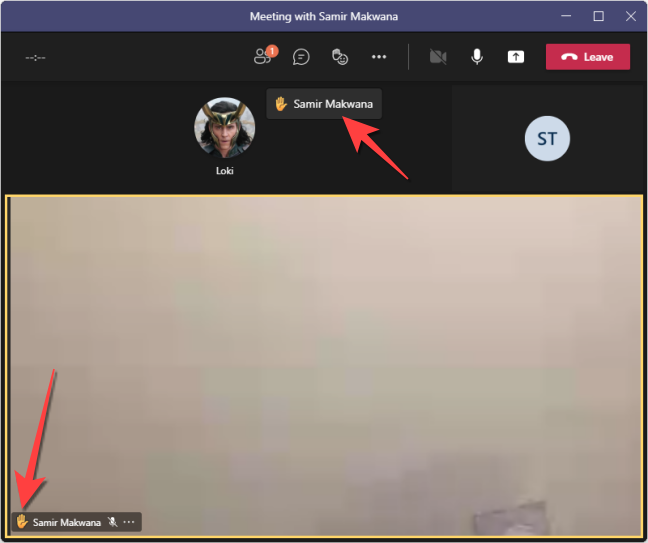
Важно: в организованных вебинарах или встречах с ролями у организатора могут быть дополнительные права — организатор может отключать микрофоны и управлять очередью.
Поднятие руки в Microsoft Teams на веб‑версии
В веб‑интерфейсе плавающая панель меню располагается внизу экрана. Процесс похож на настольный клиент, но интерфейс отличается расположением элементов.
- Нажмите кнопку «Поднять руку» на нижней панели. Кнопка изменит цвет, чтобы показать, что функция активна.

Веб‑версия отправит уведомление участникам и поставит эмодзи поднятой руки рядом с вашим именем, но она может не отображать жёлтую рамку вокруг видео.
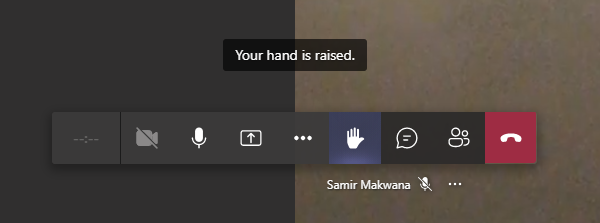
Нажмите «Опустить руку» на нижней панели, чтобы снять запрос.
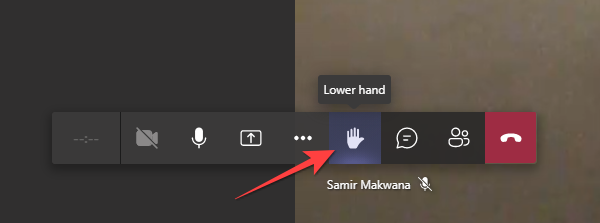
Примечание: в некоторых браузерах (особенно старых версиях) элементы интерфейса могут отображаться иначе — обновите браузер при проблемах.
Поднятие руки в Microsoft Teams на iPhone и Android
Мобильные приложения для iOS и Android предоставляют ту же функциональность в адаптированном меню.
- Во время видео‑звонка нажмите меню из трёх точек внизу экрана.
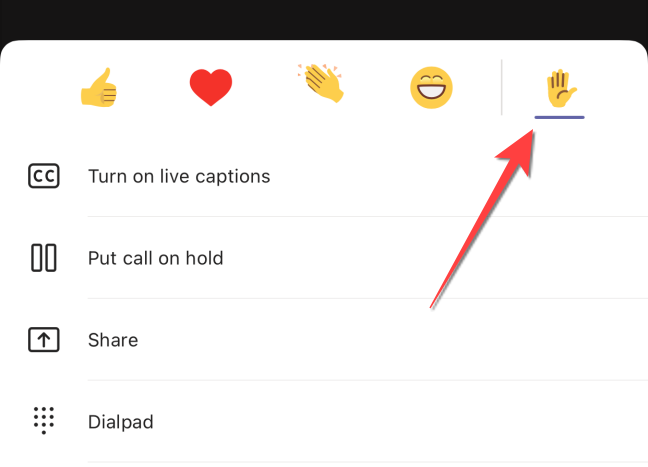
- В появившемся меню выберите эмодзи руки, чтобы поднять её.
- Вы увидите жёлтую рамку вокруг вашего видео или аватара и эмодзи руки в видеокадре.
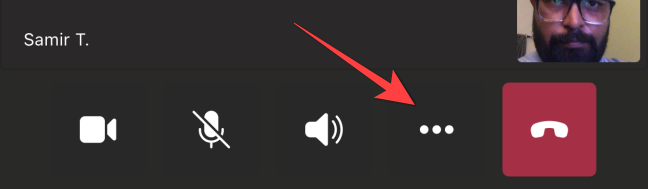
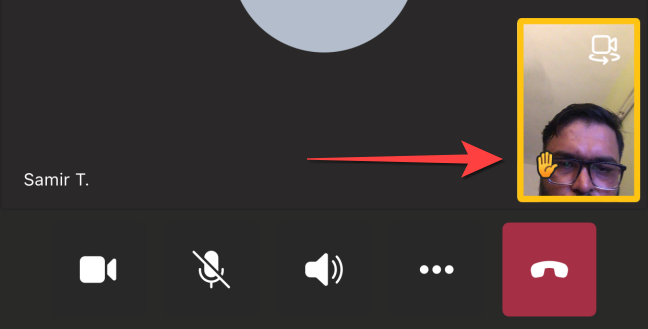
Чтобы опустить руку, снова откройте меню и выберите «Опустить руку».
Как увидеть, кто поднял руку
Если участников много, удобно просмотреть очередь поднятых рук.
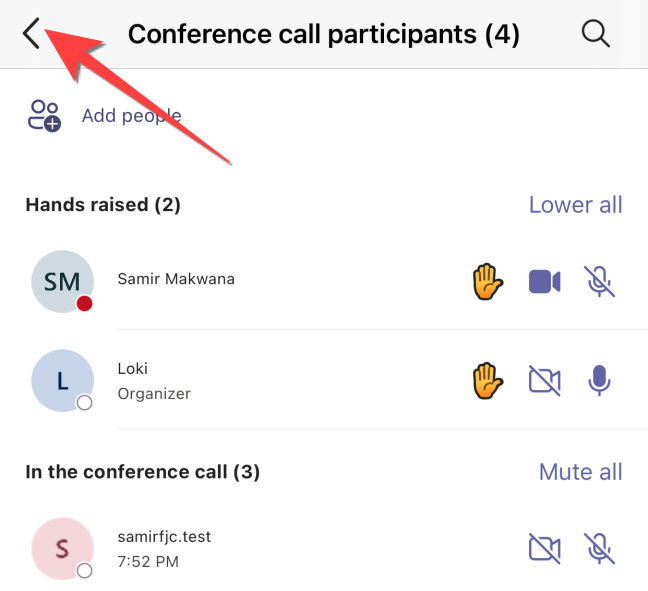
- На ПК: нажмите кнопку «Участники» (Participants) в верхней части звонка — откроется боковая панель справа.
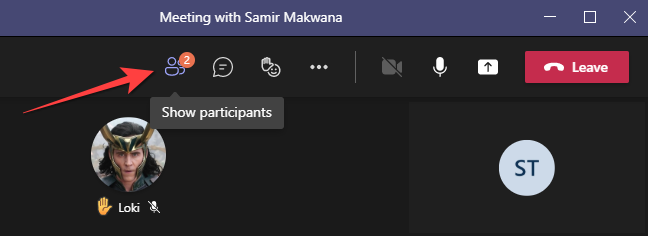
- В веб‑версии: нажмите «Участники» на нижней панели.
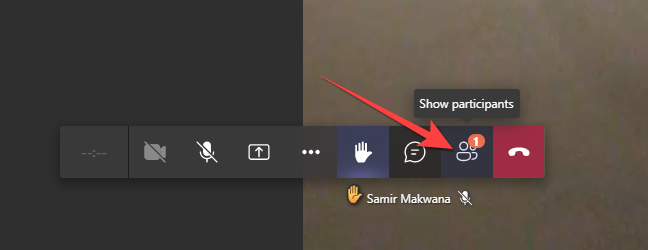
- На мобильных: нажмите «Участники» в верхнем правом углу экрана.
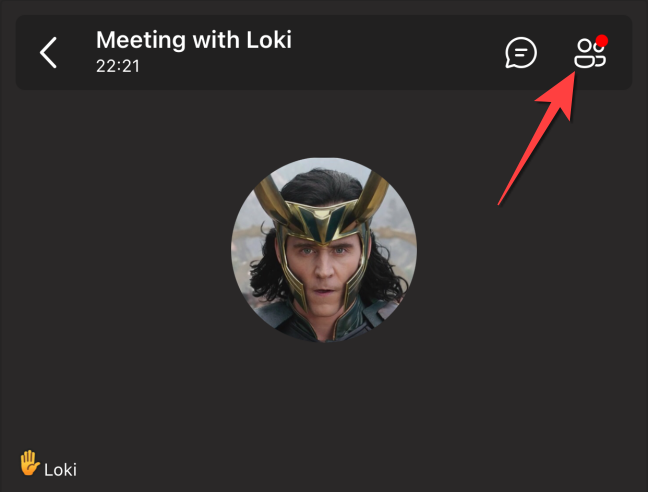
В открывшемся списке все люди, поднявшие руку, отображаются с эмодзи руки рядом с именем в порядке очереди — кто раньше поднял, тот выше.
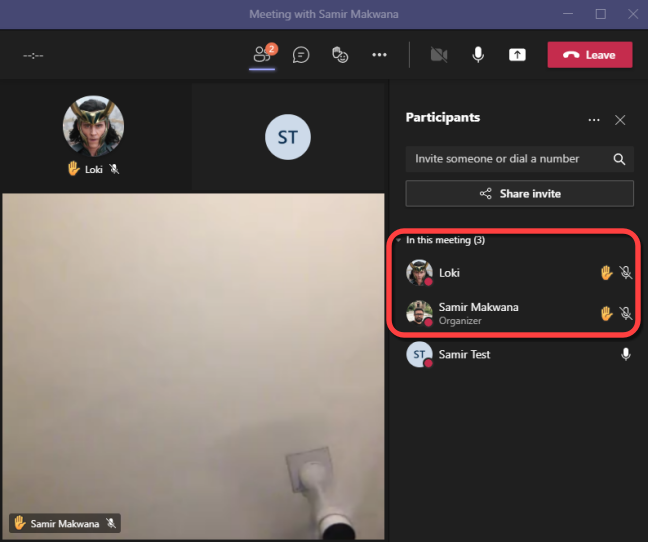
Чтобы закрыть панель, нажмите Esc (ПК) или стрелку влево (мобильные устройства).
Когда функция не работает и альтернативы
Функция поднятия руки обычно надёжна, но бывают ситуации, когда она не помогает:
- Участник не видит кнопку — старый клиент Teams или устаревший браузер.
- Организатор отключил права участников или использует вебинар с конкретными ролями.
- Проблемы с подключением: лагает интерфейс, и событие не отправляется.
Альтернативы и обходные пути:
- Написать короткое сообщение в общем чате и пометить организатора (@организатор).
- Использовать реакции (поднять пальцы, аплодисменты) как мягкий сигнал.
- В больших мероприятиях — использовать Q&A (если доступен) или отдельный канал для вопросов.
Контрпример: если обсуждение ведёт фасилитатор и требуется письменная фиксация вопросов, поднятая рука не заменит процесс сбора вопросов в чате.
Ментальные модели и правила очереди
Ментальная модель: представьте виртуальную очередь — поднятая рука ставит вас в очередь на слово. Модератор ожидает, что участник сохранит микрофон выключенным до своего времени.
Правила хорошего тона:
- Поднимайте руку только при реальной необходимости.
- Не говорите без разрешения модератора.
- Если забыли опустить руку, снимите её сразу после выступления.
Роли и чек‑листы
Чек‑лист для участника:
- Убедиться в свежей версии Teams или браузере.
- Включить камеру/микрофон только при необходимости.
- Поднять руку и ждать приглашения к слову.
- Опустить руку после выступления.
Чек‑лист для модератора/ведущего:
- Мониторить панель «Участники» и порядок поднятых рук.
- Даять слово последовательно, отмечая опущенные руки.
- Оповещать участников о правилах очередности.
- При технических проблемах предложить альтернативу (чат или Q&A).
Чек‑лист для IT/администратора:
- Поддерживать актуальные версии Teams для организации.
- Контролировать политики собраний и роли участников.
- Обеспечить инструкцию для сотрудников по использованию функции.
Процедура модератора (SOP)
- До встречи: объявить правила поднятия руки и способ выдачи слова.
- В начале встречи: напомнить, как поднять/опустить руку.
- Во время: использовать панель «Участники» для отслеживания очереди.
- При технических проблемах: просить участника писать в чат и помечать его имя.
- После каждого слова: подтверждать, что участник опустил руку; при необходимости опускать руками админки.
Mermaid — решение по очереди участников:
flowchart TD
  A[Участник хочет задать вопрос] --> B{Видна кнопка 'Поднять руку'?}
  B -- Да --> C[Поднимает руку]
  B -- Нет --> D[Пишет в чат или помечает организатора]
  C --> E[Модератор видит в списке участников]
  E --> F{Модератор даёт слово}
  F -- Да --> G[Участник говорит, опускает руку]
  F -- Нет --> H[Ожидает в очереди]
  D --> H
Критерии приёмки и тесты
Мини‑тесты для проверки работоспособности функции в вашей среде:
- Т1: Участник A нажимает «Поднять руку» в настольном клиенте — участник B видит эмодзи рядом с его именем и жёлтую рамку (если видео). Ожидаемый результат: успешное уведомление.
- Т2: Веб‑браузер: участник поднимает руку — эмодзи появляется рядом с именем; жёлтой рамки может не быть. Ожидаемый результат: эмодзи видимо у всех.
- Т3: Мобильное приложение: участник поднимает руку через меню — модератор видит в списке. Ожидаемый результат: очередь формируется правильно.
- Т4: Организатор отключает права — участник не может поднять руку. Ожидаемый результат: кнопка недоступна, появляется сообщение о роли.
Критерии приёмки: функция должна работать в трёх основных сценариях (ПК, веб, мобильный) для актуальных версий ПО, уведомления должны видны организатору и другим участникам.
Примеры ошибок и шаги восстановления
Если участник жалуется, что поднятие руки не сработало:
- Попросите обновить страницу или перезапустить приложение.
- Проверьте, не использует ли он старую версию клиента или неподдерживаемый браузер.
- Если руководитель использует специальные роли (вебинар), уточните настройки прав.
- Предложите временно использовать чат для отметки желания выступить.
Совместимость и заметки по версиям
- Поддерживается во всех официальных клиентах Microsoft Teams: Windows, macOS, веб, iOS, Android.
- Браузеры: современные версии Chrome, Edge, Safari и Firefox поддерживают веб‑функциональность; в старых браузерах интерфейс может отличаться.
- Роли и политики встреч в Teams могут частично ограничивать возможность поднять руку (вебинары, трансляции).
Совет IT: поддерживайте обновления Teams централизовано, чтобы избежать рассогласования интерфейсов у пользователей.
Приватность и соответствие требованиям (GDPR)
Поднятие руки — это только метка взаимодействия в рамках звонка; она не передаёт дополнительные персональные данные. Однако организатор и администратор могут сохранять логи встреч, поэтому:
- Ограничьте доступ к логам собраний в соответствии с политикой компании.
- Сообщите участникам, сохраняются ли протоколы и записи (включая список поднявших руки).
- При необходимости соблюдайте внутренние правила обработки персональных данных.
Краткий глоссарий (1 строка каждый)
- Поднять руку: виртуальный сигнал о желании выступить в собрании.
- Модератор: человек, управляющий ходом встречи и очередностью выступлений.
- Участник: любой зарегистрированный или приглашённый в звонок человек.
Короткое резюме
- Функция «Поднять руку» упорядочивает вопросы и снижает количество перебиваний.
- Доступна на ПК, вебе и мобильных платформах с незначительными интерфейсными отличиями.
- Модераторам полезны SOP и чек‑листы для управления очередью.
Важно: при проблемах используйте чат или пометку организатора как резервный канал.
Сопроводительные материалы: инструкции для участников и шаблон класса действий для модераторов помогут стандартизировать процесс и сделать встречи более продуктивными.

Похожие материалы

Несколько аккаунтов Skype: Multi Skype Launcher

Журнал для работы: повысить продуктивность

Персональные звуки уведомлений на Android

Скачивание шоу Hulu для офлайн‑просмотра

Microsoft Start: персонализированная новостная лента
