
Как удалить аккаунты в Facebook, Twitter, Google+ и других социальных сетях

Быстрые ссылки
Facebook
Twitter
Google+
Instagram
Flickr
Другие способы закрытия аккаунтов
Многие пользователи имеют как минимум один аккаунт в социальной сети — Facebook и Twitter сегодня вездесущи. Регистрация обычно проста, а вот закрыть аккаунт бывает сложнее. Этот материал пошагово объяснит, как это сделать корректно и безопасно.
Перед удалением: что важно сделать первым делом
- Скачайте архив данных. Определите, какие публикации, переписки и фото вам нужны. Экспорт сохранит копии вне сервиса.
- Проверьте привязанные сервисы. Убедитесь, что вы можете войти в важные сайты без «Вход через…» (Google, Facebook и т. п.).
- Создайте резервную копию контактов и важных сообщений отдельно.
- Запишите привязанные e‑mail и телефоны — пригодятся для восстановления при ошибке.
Важно: удаление часто необратимо. Деактивация — безопасный способ временно уйти.
Facebook — одна из самых популярных платформ, поэтому начнём с неё. У вас есть два основных варианта: деактивация (временное приостановление) и полное удаление.
- Деактивация приостанавливает профиль. Личность скрыта, но данные сохраняются и восстановимы при логине.
- Удаление уничтожает профиль навсегда после периода ожидания (страховочная задержка).
Чтобы деактивировать профиль, перейдите на страницу деактивации аккаунта.
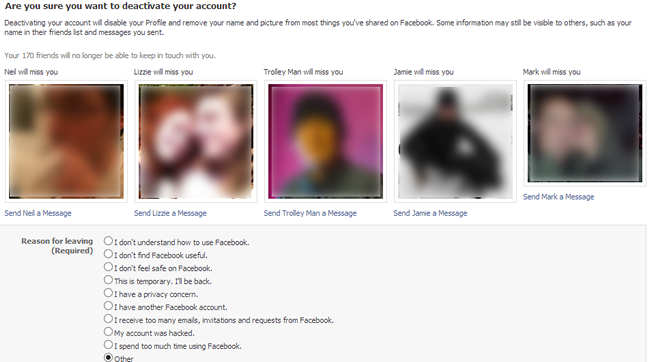
При деактивации ваши друзья не смогут связаться с вами через Facebook. Система попросит указать причину ухода. Подтвердите, и профиль станет неактивен. Для восстановления просто войдите снова.
Чтобы полностью удалить аккаунт, откройте страницу удаления аккаунта. Нажмите “Delete My Account” (Удалить мой аккаунт) и введите пароль и капчу.
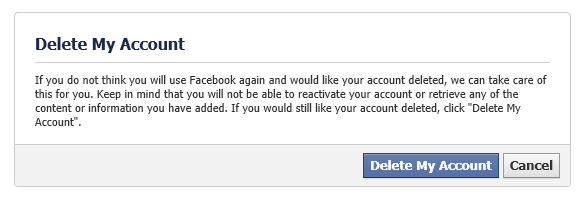
После подтверждения аккаунт сначала деактивируется. Если вы не войдёте в систему в течение 14 дней, он будет окончательно удалён.
Если надоело твитить, так удаляется аккаунт Twitter:
- Войдите в Twitter.
- Нажмите значок шестерёнки (в правом верхнем углу) и выберите «Settings» (Настройки).
- Внизу страницы нажмите ссылку «Deactivate my account».
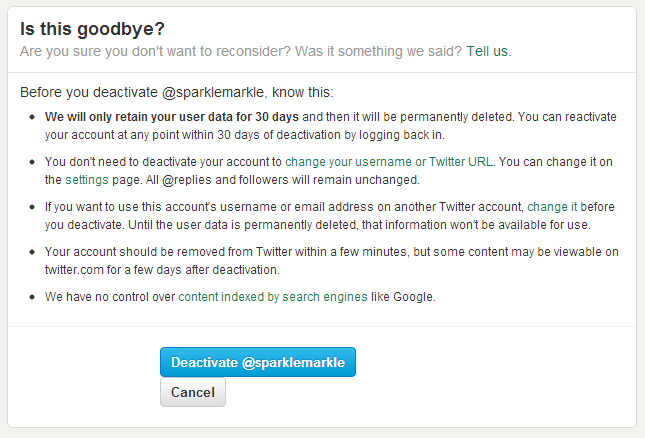
Подтвердите деактивацию. Аккаунт будет деактивирован, а через 30 дней без активности — удалён окончательно. Восстановление возможно в течение 30 дней после деактивации путём повторного входа.
Google+
Вы можете отключить только компонент Google+ или удалить всю учётную запись Google.
- Перейдите в настройки аккаунта Google (нажмите аватар в правом верхнем углу и выберите «Аккаунт»).
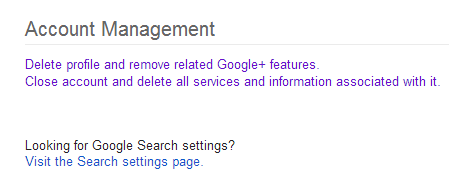
Нажмите «Удалить профиль и связанные функции Google+», чтобы удалить только контент Google+. Обратите внимание, что это может лишить вас возможности использовать “Sign In With Google” на сторонних сайтах.
Если нужно удалить весь профиль Google (включая YouTube и другие сервисы), выберите «Удалить весь профиль Google».
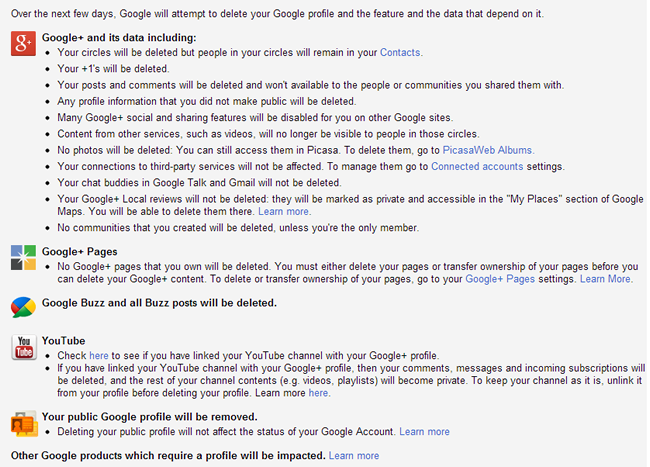
- Для полного удаления аккаунта нажмите «Закрыть аккаунт и удалить все сервисы и информацию, связанные с ним», отметьте необходимые поля и подтвердите паролем.
Совет: до удаления аккаунта проверьте доступ к почте, платежам и подпискам (AdSense, Play Store, YouTube) — восстановление связанных услуг может быть невозможно.
Instagram удаляется с сайта, а не из мобильного приложения. Процедура:
- Откройте instagram.com и войдите.
- Нажмите своё имя в правом верхнем углу и выберите «Edit Profile» (Редактировать профиль).
- Внизу справа нажмите «I’d like to delete my account» (Я хочу удалить свой аккаунт).
- Выберите причину удаления в выпадающем списке, введите пароль и нажмите «Permanently delete my account».
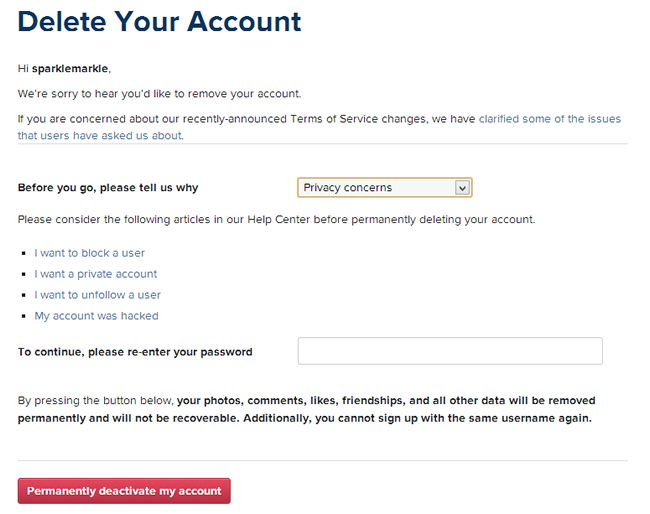
После этого ваш профиль и фото будут удалены.
Flickr
Flickr остаётся популярным для фотографов. Чтобы удалить аккаунт и фотографии:
- Войдите в Flickr.
- Нажмите на иконку с улыбающимся лицом в правом верхнем углу и выберите «Settings».
- Внизу страницы нажмите «Delete your Flickr account».
- Подтвердите действие.
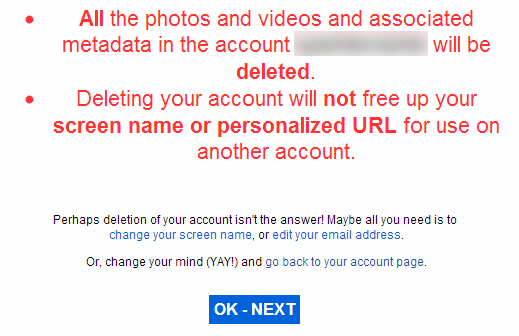
Удаление Flickr удалит ваши публичные фото и метаданные, поэтому заранее сохраните копии.
Другие сервисы и централизованные инструменты
Список выше не исчерпывающий. Если у вас множество аккаунтов, можно использовать ресурсы типа AccountKiller, которые каталогизируют способы удаления для сотен сервисов. Сервисы в каталоге разбиты на три категории: “простое удаление” (whitelist), “сложное” (greylist) и “невозможное/трудное” (blacklist).
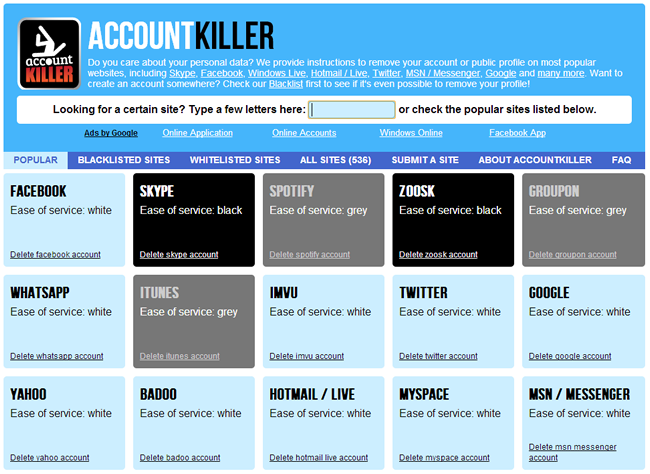
Если у вас возникли проблемы при удалении аккаунта, поделитесь опытом в комментариях на странице источника или с поддержкой сервиса.
Альтернативы полному удалению
- Деактивация. Оставляет данные, скрывает профиль.
- Ограничение видимости. Настройки приватности и удаление приложений третьих сторон.
- Удаление контента вручную. Можно удалить фото, посты и переписки, не удаляя аккаунт.
- Использование временной учётной записи. Для тестов создайте отдельный аккаунт.
Когда альтернативы лучше: если вы хотите перерыв или хотите сохранить доступ к сервисам через OAuth.
Когда удаление не сработает — контрпримеры и типичные проблемы
- Привязанные сервисы: удаление может нарушить доступ к сторонним сайтам, где вы входили через соцсеть.
- Кэш‑копии и репосты: копии ваших публикаций могут оставаться у других пользователей или в поисковых кэших.
- Юридические и платёжные данные: покупки и подписки в аккаунте Google/Apple могут потребовать отдельной отмены.
- Невозможность удалить: некоторые сервисы не дают полного удаления и сохраняют данные бессрочно.
Совет: проверьте условия использования и политику хранения данных конкретного сервиса.
Мини‑методология: быстрый план действий (5 шагов)
- Экспорт данных (архив постов, фото, контактов).
- Проверьте связки (OAuth, платежи, подписки).
- Деактивируйте тестово, если не уверены.
- Удалите аккаунт по инструкции сервиса.
- Подтвердите отсутствие доступа и проверьте поисковые результаты через несколько недель.
Чек‑лист для разных ролей
Для рядового пользователя:
- Скачать архив данных.
- Отключить автологин и привязанные приложения.
- Удалить личные посты и фото, если нужно.
- Деактивировать или удалить аккаунт.
Для администратора аккаунтов компании:
- Перенести административные права.
- Проверить оплату и подписки.
- Уведомить сотрудников и клиентов о смене контактов.
- Создать план восстановления при ошибке.
Критерии приёмки
- Аккаунт не доступен при стандартном входе.
- Профиль не отображается в результатах поиска внутри сервиса.
- Связанные приложения больше не принимают OAuth‑токены.
- Вы получили подтверждение удаления от сервиса (если предусмотрено).
Факт‑бокс
- Деактивация Facebook: восстановление при входе в течение неопределённого периода до удаления.
- Полное удаление Facebook: задержка 14 дней до окончательного удаления.
- Twitter: 30 дней ожидания до окончательного удаления.
- Google: может потребоваться вручную снять привязки к YouTube и другим сервисам.
(Примечание: сроки актуальны для типичных процедур; проверяйте текущие инструкции сервисов.)
Мермайд: быстрое дерево решений
flowchart TD
  A[Хочу прекратить использование соцсети] --> B{Нужно ли сохранить данные?}
  B -- Да --> C[Скачать архив данных]
  B -- Нет --> D{Временный перерыв или навсегда?}
  D -- Перерыв --> E[Деактивация]
  D -- Навсегда --> F[Удаление аккаунта по инструкции сервиса]
  E --> G[Проверить доступ к сторонним сервисам]
  F --> H[Проверить отсутствие доступа и уведомления]
  G --> H
Глоссарий (1‑строчные определения)
- Деактивация: временное скрытие профиля без удаления данных.
- Удаление аккаунта: окончательное уничтожение профиля и данных (по условиям сервиса).
- OAuth: протокол авторизации, позволяющий вход через сторонний сервис.
- Архив данных: экспортированная копия ваших сообщений, фото и метаданных.
Советы по безопасности и конфиденциальности
- Перед удалением смените пароль и отключите двухфакторную аутентификацию только если вы уверены в процедуре восстановления.
- Убедитесь, что привязанные платёжные инструменты и подписки отменены отдельно.
- Удалите разрешения у сторонних приложений до удаления аккаунта, если хотите прекратить доступ сразу.
Короткая проверка после удаления
- Попробуйте поискать ваш профиль через другой аккаунт.
- Проверьте, приходят ли письма от сервиса на привязанный e‑mail.
- Убедитесь, что веб‑сайты, где вы входили через соцсеть, работают с новым способом входа.
Заключение
Удаление аккаунта — это управляемый процесс, если подойти к нему по шагам: сначала экспортируйте данные, затем оцените влияние на связанные сервисы и только после этого окончательно удаляйте профиль. Для временного ухода используйте деактивацию. Если у вас остались вопросы по конкретному сервису — опишите проблему, и я помогу найти точные шаги.
Критические примечания:
- Всегда проверяйте текущие справочные страницы сервиса — UI и политика могут меняться.
- Не торопитесь с удалением, если аккаунт связан с важными сервисами.

Похожие материалы

Несколько аккаунтов Skype: Multi Skype Launcher

Журнал для работы: повысить продуктивность

Персональные звуки уведомлений на Android

Скачивание шоу Hulu для офлайн‑просмотра

Microsoft Start: персонализированная новостная лента
