
Быстрая фотогалерея в Dropbox: как создавать и делиться
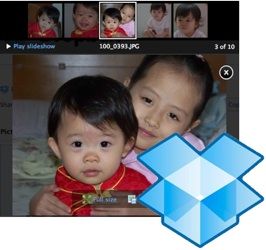
Dropbox позволяет превращать папки с фотографиями в простые веб-галереи за считанные секунды. Создайте папку внутри каталога Photos, загрузите снимки, скопируйте ссылку «Поделиться галереей» и отправьте друзьям или используйте как перенаправление с картинки в блоге.
Что такое галерея в контексте Dropbox
Галерея — это просто папка внутри системной папки Photos в вашем Dropbox-аккаунте. При открытии через веб-интерфейс эта папка отображается как альбом с миниатюрами, просмотром по слайдам и ссылкой для шаринга.
Зачем использовать галереи Dropbox
- Быстро и без установки дополнительных приложений.
- Легко расшаривать ссылкой, экономя место на блоге.
- Простой интерфейс просмотра и слайдшоу для получателей.
Важно: это не предназначено для профессионального портфолио с продвинутой CMS-функциональностью. Это удобный, быстрый способ показать коллекцию снимков.
Подготовка: что нужно знать перед началом
- У вас должен быть установлен Dropbox и синхронизирован аккаунт с компьютера.
- Галереи наследуют права доступа папки в Dropbox — удаление папки удаляет галерею.
- Качество и размер изображений зависят от исходных файлов и размера окна браузера.
Пошаговая инструкция по созданию галереи
- Откройте папку Dropbox на компьютере и перейдите в каталог Photos.
Создайте одну или несколько папок внутри Photos. Каждая такая папка станет отдельным альбомом.
Поместите и упорядочьте изображения в этих папках. Подождите, пока завершится синхронизация с облаком.
- На компьютере откройте веб-сайт Dropbox под своим аккаунтом или используйте контекстное меню по значку приложения для быстрого перехода в облако.
- Перейдите в раздел Photos в веб-интерфейсе. Там будут видны все папки-альбомы.
- Откройте альбом и используйте ссылку Поделиться галереей, чтобы скопировать URL и отправить его знакомым.
- При клике по отдельной картинке она откроется в затемнённом окне просмотра с возможностью слайдшоу и сохранения исходного файла.
- Закрыть просмотр можно кнопкой крестика в правом верхнем углу.
Дополнительный трюк: использовать галерею как целевую ссылку изображения в блоге
Загрузите одно изображение в альбом. При вставке картинки в пост используйте ссылку Поделиться галереей в поле URL ссылки. Тогда по клику читатель попадёт в альбом с полной серией фотографий. Не забудьте указывать, чтобы ссылка открывалась в новой вкладке.
Когда этот подход хорош, а когда нет
Когда подходит
- Нужно быстро показать серию снимков друзьям или семье.
- Нужна простая ссылка для рассылки или вставки в блог.
- Нет желания настраивать CMS-галерею или платить за хостинг изображений.
Когда не подходит
- Требуется декларативное управление правами на уровне отдельных изображений.
- Нужны фильтры, теги, поиск по метаданным и расширенные опции показа.
- Требуется коммерческая защита контента, watermark или глубокая аналитика просмотров.
Альтернативы и сравнение — кратко
- Google Photos: мощные инструменты организации и автоулучшения. Подходит для личного архива.
- Flickr: сообщество и управление лицензиями. Подходит для фотографов и сообществ.
- WordPress + галерейный плагин: полный контроль и брендинг, но требует настройки.
- Imgur: быстро и публично, но менее приватно.
Решение выбирайте по критериям: приватность, контроль, простота, интеграция с сайтом.
Практический чеклист перед расшариванием
- Проверить синхронизацию папки Photos на компьютере.
- Убедиться, что в папке только те изображения, которые можно показывать публично.
- Скопировать ссылку Поделиться галереей и проверить её в режиме инкогнито.
- Настроить открытие ссылки в новой вкладке при вставке в блог.
- Держать резервную копию, если альбом важен.
Мини‑руководство для блогеров: вставка картинки с ссылкой на галерею (короткое SOP)
- Загрузите изображение в нужный альбом Photos в Dropbox. Подождите синхронизации.
- На странице изображения выберите копирование ссылки «Поделиться галереей». Проверяйте ссылку в браузере.
- На своей платформе вставьте изображение и в поле Link URL вставьте скопированную ссылку.
- Укажите, чтобы ссылка открывалась в новой вкладке. Сохраните пост и протестируйте.
Простая модель принятия решения (mermaid)
flowchart TD
  A{Нужно быстро поделиться фото?} -->|Да| B[Использовать Dropbox галерею]
  A -->|Нет| C{Нужен контроль или брендинг?}
  C -->|Да| D[Использовать WordPress или платную галерею]
  C -->|Нет| E[Использовать Google Photos или Flickr]
Критерии приёмки
- Ссылка на галерею открывается без запроса входа для людей с доступом по ссылке.
- Миниатюры отображаются корректно в веб-интерфейсе.
- Слайдшоу запускается и показывает все изображения альбома.
- При удалении папки в локальном Dropbox альбом исчезает из веб-интерфейса.
Конфиденциальность и права
- По умолчанию ссылка даёт доступ всем, у кого есть URL. Если нужна приватность, не используйте шаринг по ссылке.
- Удаление папки удаляет файлы и разрывает ссылки. При совместном доступе учитывайте, кто ещё имеет доступ к папке.
- Если вы работаете с персональными данными граждан ЕС, убедитесь, что методы хранения и шаринга соответствуют требованиям конфиденциальности вашей организации.
Риски и способы снизить их
- Случайное публичное распространение ссылки. Митигировать: проверять список активных ссылок и редактировать доступ.
- Потеря файлов при синхронизации. Митигировать: иметь локальные резервные копии и включённую версионность в Dropbox.
- Нарушение авторских прав. Митигировать: делиться только своим контентом или контентом с разрешением владельца.
Быстрые советы и приёмы
- Разбивайте большие коллекции на несколько маленьких альбомов для удобства просмотра.
- Для экономии трафика используйте уменьшенные копии изображений, а оригиналы храните отдельно.
- Проверяйте ссылку на разных устройствах — мобильные пользователи видят другой размер изображений.
Частые вопросы (коротко)
- Можно ли редактировать порядок фотографий в альбоме? Да, порядок меняется локальным перемещением файлов в папке, затем ждите синхронизации.
- Останется ли ссылка рабочей после удаления файла? Если файл удалён, он исчезнет из галереи; если папка удалена, ссылка станет недоступной.
Итог
Dropbox-фотогалереи — это быстрый, минималистичный способ показать серию снимков без лишней настройки. Подходит для неформального шаринга и блогов. Если нужны расширенные функции, рассмотрите специализированные сервисы.
Короткая памятка: создайте папку в Photos, загрузите снимки, скопируйте ссылку «Поделиться галереей» и делитесь.

Похожие материалы

Несколько аккаунтов Skype: Multi Skype Launcher

Журнал для работы: повысить продуктивность

Персональные звуки уведомлений на Android

Скачивание шоу Hulu для офлайн‑просмотра

Microsoft Start: персонализированная новостная лента
