
Как быстро создать и поделиться фотоальбомом через Dropbox
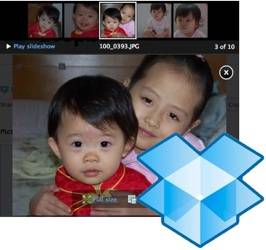

Одним из самых простых и быстрых способов использовать «запылённую» коллекцию цифровых фотографий на жёстком диске — поделиться ею с друзьями и семьёй. Можно отправлять фото по электронной почте, выкладывать в соцсети или на фотохостинг, настраивать галереи через CMS типа WordPress. Все эти варианты работают, но если нужно что‑то простое и быстрое — подойдёт встроенная возможность просмотра и шаринга галерей в Dropbox.
Ниже — пошаговая инструкция, советы по безопасности, альтернативы, чеклисты по ролям и часто задаваемые вопросы.
Как это работает — кратко
Dropbox автоматически распознаёт структуру папки Фотографии и отображает подкаталоги как отдельные альбомы. Каждый подкаталог становится галереей: изображения в нём показываются в режиме «лайтбокс» с возможностью просмотра слайдшоу и получения публичной ссылки для шаринга.
Важно: это не полноценный фотохостинг с тонкой настройкой прав и детальной кастомизацией внешнего вида. Это быстрый способ поделиться серией снимков без настройки сайта.
Пошаговая инструкция
- Откройте локальную папку Dropbox на компьютере и перейдите в папку Фотографии.
- Создайте одну или несколько подпапок внутри Фотографии. Каждая подпапка станет отдельным фотоальбомом. Поместите и упорядочьте изображения в этих папках. Подождите, пока произойдёт синхронизация с облаком.
- Откройте веб‑версию Dropbox — можно через браузер или через контекстное меню Запустить веб‑сайт Dropbox в иконке приложения.
- Перейдите в раздел Фотографии либо выберите пункт меню Фотографии — Галерея. Вы увидите все альбомы, соответствующие подпапкам в локальной папке.
- Кликните на альбом для просмотра. В режиме просмотра будет показан список миниатюр, а при открытии фотографии — “лайтбокс” и кнопка запуска слайдшоу. В интерфейсе также доступна ссылка “Поделиться этой галереей с друзьями” — её можно скопировать и отправить по электронной почте.
- При клике на отдельный файл откроется полноэкранный просмотр. Размер изображения подстраивается под окно браузера; при необходимости можно открыть файл в полном размере и сохранить его на диск.
- Чтобы закрыть альбом и перейти к следующему, нажмите крестик в правом верхнем углу просмотра.
Один дополнительный приём — использовать галерею как ссылку в блоге
Можно загрузить одну картинку из альбома и в поле URL ссылки изображения вставить не прямой файл, а ссылку на общую галерею. Тогда при клике на изображение читатель будет попадан на страницу галереи в Dropbox, где сможет просмотреть остальные изображения как слайдшоу. Это экономит трафик и упрощает навигацию.
Совет: при вставке ссылки в блог укажите, чтобы галерея открывалась в новой вкладке браузера.
Когда такой подход подходит, а когда нет
Преимущества:
- Молниеносная настройка — создаёте альбом за секунды.
- Нет необходимости хранить отдельный фотохостинг или настраивать сайт.
- Удобно для семейных альбомов и непубличных рассылок по ссылке.
Ограничения и случаи, когда это не подойдёт:
- Нужна тонкая настройка прав доступа, водяных знаков, метаданных или галерейной вёрстки — лучше выбрать специализированный сервис.
- Если вы хотите полностью контролировать URL и SEO для каждой картинки — Dropbox не оптимален.
- Высокая посещаемость и большой трафик для публичных проектов — лучше использовать CDN или платный фотохостинг.
Альтернативы
- Специализированные фотохостинги (Flickr, SmugMug) — больше опций для управления метаданными и продаж.
- CMS‑решения и плагины галерей (WordPress + NextGEN) — полный контроль над внешним видом.
- Социальные сети — удобный быстрый способ для широкой аудитории, но сжатие изображений и потеря качества возможны.
Мини‑методика: как быстро организовать альбомы в Dropbox (5 минут)
- Создайте папку с понятным именем внутри Фотографии — например, «Отпуск 2025».
- Перенесите 20‑50 фотографий, дождитесь синхронизации.
- Откройте веб‑Dropbox, перейдите в раздел Фотографии и проверьте, что альбом появился.
- Скопируйте ссылку на галерею и отправьте первым адресатам для проверки.
- При необходимости добавьте поясняющий текст в письмо и укажите, что галерея откроется в новой вкладке.
Чеклист по ролям
Владелец папки:
- Создать подпапку в Фотографии.
- Проверить синхронизацию и доступ к веб‑интерфейсу.
- Настроить и протестировать ссылку на галерею.
Член семьи/коллега (получатель):
- Открыть ссылку и проверить работоспособность слайдшоу.
- Проверить, можно ли скачать фото при необходимости.
Блогер/редактор:
- Вставить превью картинки и использовать ссылку на галерею как URL перехода.
- Убедиться, что ссылка открывается в новой вкладке.
Критерии приёмки
- Ссылка на галерею открывается без запроса авторизации для предполагаемой аудитории.
- Изображения отображаются корректно в режиме «лайтбокс» и в слайдшоу.
- При клике на миниатюру открывается полноразмерное изображение или доступна ссылка на него.
- Для встроенных ссылок в блоге галерея открывается в отдельной вкладке.
Безопасность и конфиденциальность
Важно понимать следующие моменты:
- Ссылки на галереи в Dropbox, как правило, являются «knowledgeable links» — любой, у кого есть ссылка, получит доступ. Не размещайте приватные фотографии туда, где ссылка может стать публичной.
- Для повышенной конфиденциальности используйте общие папки с конкретными пользователями вместо публичных ссылок.
- При работе с личными данными (дети, документы) соблюдайте местные требования по защите данных. Если аудитория находится в ЕС, рассмотрите требования GDPR — в общих ссылках ответственность за разглашение несёт владелец контента.
Совет по безопасности: регулярно проверяйте список активных ссылок в интерфейсе Dropbox и удаляйте те, которые больше не нужны.
Тонкости и трюки
- Порядок показа фотографий соответствует файловой системе — для управления последовательностью добавляйте префиксы к именам файлов (01, 02 и т.д.).
- Dropbox может генерировать уменьшенные превью; при клике пользователи смогут, при наличии прав, открыть оригинал.
- Удаление подпапки в локальной папке Dropbox приведёт к удалению галереи — удобно для быстрой очистки.
Часто задаваемые вопросы
Можно ли ограничить просмотр галереи паролем?
Нет встроенной функции пароля для публичных ссылок галерей. Для ограничения доступа используйте общий доступ по адресу электронной почты конкретного аккаунта Dropbox.
Сохраняются ли оригиналы фотографий при просмотре в галерее?
Да — при загрузке в Dropbox сохраняются файлы, включая метаданные; веб‑просмотр может показывать уменьшенные версии, но оригиналы доступны для скачивания, если владелец не отключил такую возможность.
Краткая глоссарная подсказка
- Галерея — визуальное представление подпапки из папки Фотографии.
- Лайтбокс — полноэкранный режим просмотра с затемнённым фоном.
- Ссылка на галерею — URL, который можно пересылать другим для просмотра альбома.
Резюме
Dropbox‑галереи — это быстрый и удобный инструмент для обмена сериями изображений без лишних настроек. Он идеален для семейных альбомов, временных презентаций и встраивания ссылок в блог. Если вам нужна глубокая кастомизация, защита паролем или масштабируемый публичный фотопроект, рассмотрите специализированные сервисы.
Важно: следите за приватностью ссылок и удаляйте ненужные галереи.

Похожие материалы

Несколько аккаунтов Skype: Multi Skype Launcher

Журнал для работы: повысить продуктивность

Персональные звуки уведомлений на Android

Скачивание шоу Hulu для офлайн‑просмотра

Microsoft Start: персонализированная новостная лента
