
Как архивировать и распаковывать ZIP-файлы на iPhone и iPad
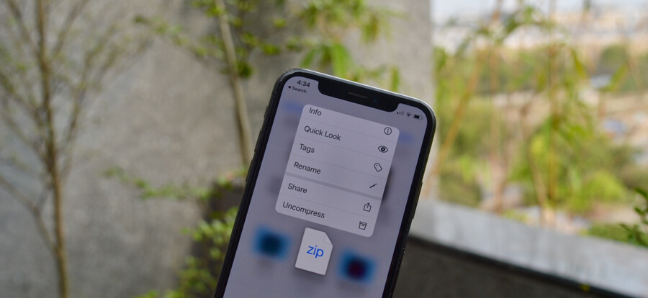
Важно: инструкции действуют на iOS/iPadOS 13 и новее. Для зашифрованных или нестандартных архивов могут потребоваться сторонние приложения.
Быстрые ссылки
- Как архивировать файлы на iPhone и iPad
- Как распаковать файлы на iPhone и iPad
Коротко о том, как это работает
Приложение «Файлы» теперь выступает как встроенная файловая система: оно может хранить документы локально, в iCloud и на внешних устройствах. Команды «Сжать» и «Распаковать» работают внутри «Файлы» и не требуют установки дополнительных программ. Это упрощает пересылку нескольких фотографий или документов одним ZIP-архивом.
Пояснение терминов
- ZIP — популярный формат архивации, объединяет файлы и сжимает их.
- «Файлы» — штатное приложение Apple для управления файлами на iPhone и iPad.
Как архивировать файлы на iPhone и iPad
Процесс состоит из двух этапов: поместить файлы в приложение «Файлы», затем создать архив.
- Откройте приложение, где находятся данные (например, «Фото») и выберите файлы.
- В «Фото» откройте нужный альбом и нажмите «Выбрать», затем отметьте фото.
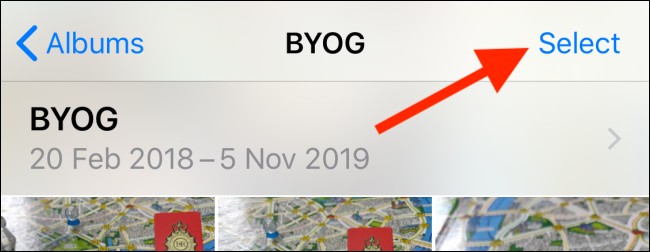
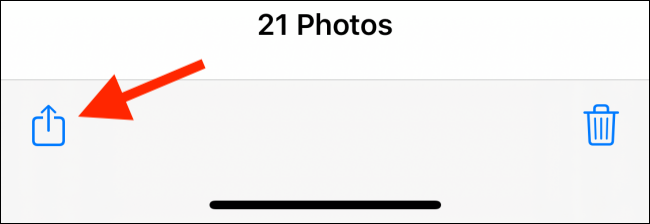
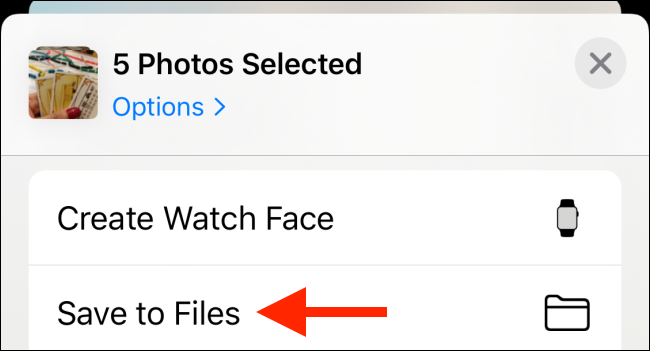
- Нажмите кнопку «Поделиться» и выберите «Сохранить в Файлы».
- Укажите папку в «На iPhone» или «На iPad» (или iCloud Drive), при необходимости создайте новую папку и нажмите «Сохранить».
- Откройте приложение «Файлы», перейдите в папку с сохранёнными файлами и нажмите «Выбрать».
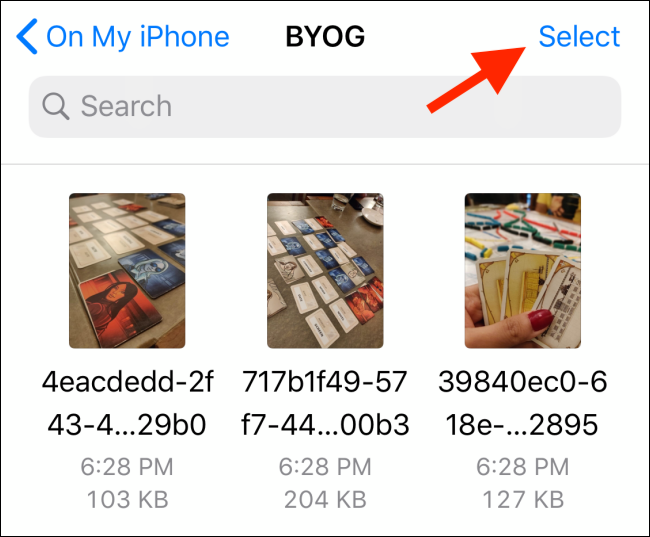
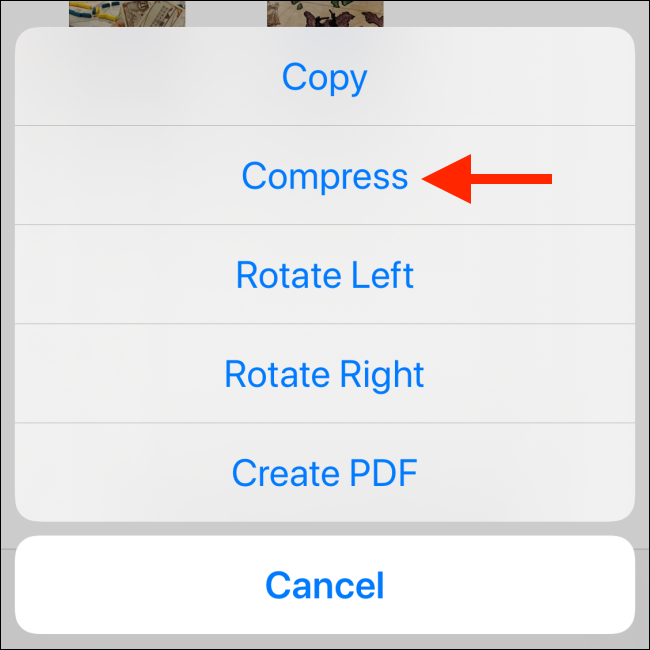
- Отметьте нужные файлы, нажмите кнопку с тремя точками внизу и выберите «Сжать». В той же папке появится файл Archive.zip.
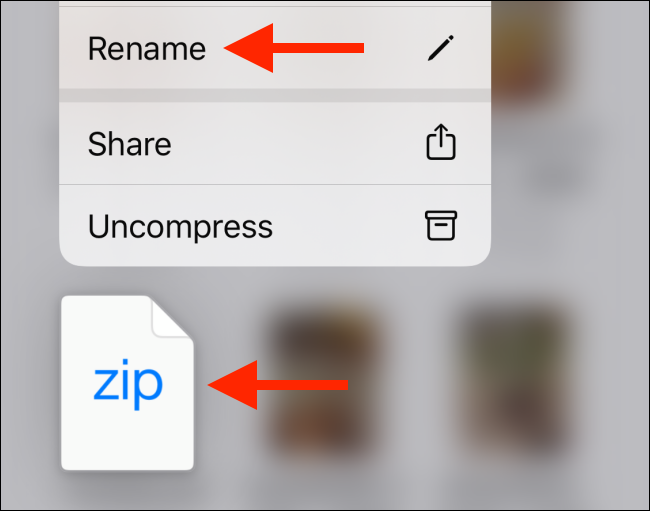
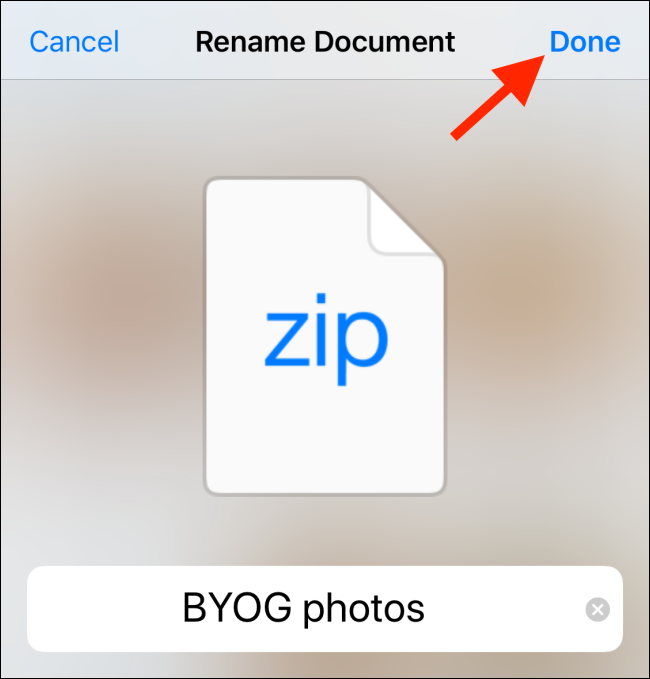
- Чтобы переименовать архив, удерживайте его и выберите «Переименовать». Введите новое имя и подтвердите.
Совет: если планируете отправить архив по почте или через мессенджер, убедитесь, что размер архива не превышает ограничений сервиса (обычно 20–25 МБ для почты, но зависит от провайдера).
Как распаковать ZIP-файл на iPhone и iPad
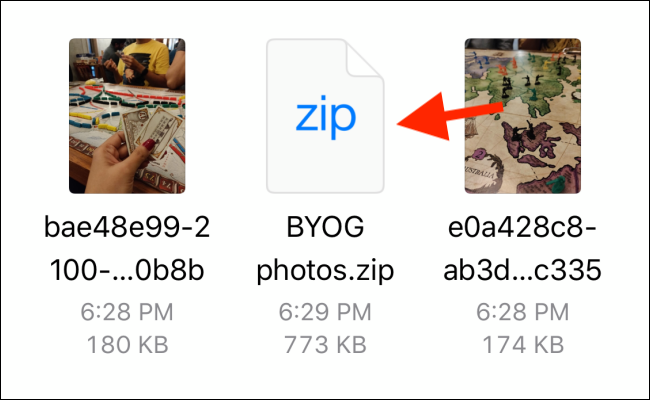
- Поместите ZIP-файл в приложение «Файлы», если он ещё не там (через «Сохранить в Файлы» из почты или браузера).
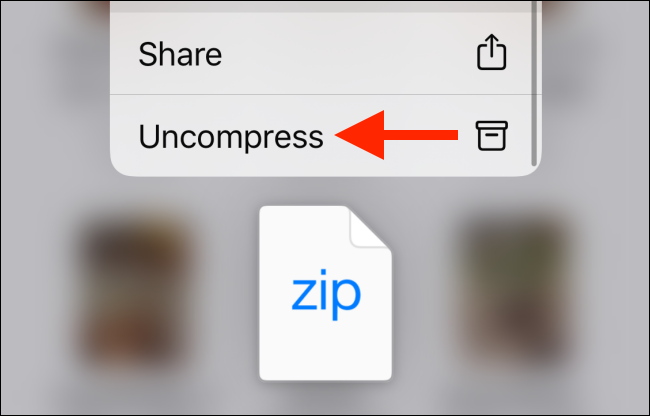
- Перейдите в папку с архивом и удерживайте файл, пока не появится контекстное меню.
- Нажмите «Распаковать». Мгновенно появится папка с тем же именем, внутри будут все файлы архива.
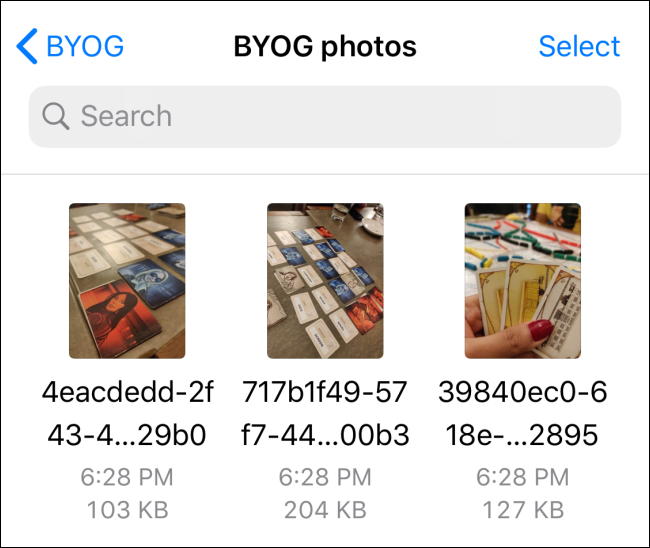
Примечание: при распаковке большая папка с множеством мелких файлов может требовать немного времени и свободного места на устройстве.
Частые проблемы и когда встроенный инструмент не подходит
- Пароль в архиве: встроенный распаковщик не поддерживает зашифрованные ZIP с паролем — используйте сторонние приложения (например, iZip, WinZip, Documents by Readdle).
- Нестандартные форматы (RAR, 7z): «Файлы» не распаковывают RAR или 7z; тоже нужен сторонний софт.
- Повреждённый архив: встроенный инструмент сообщает об ошибке — попробуйте открыть на компьютере с проверкой целостности.
- Ограничение по размеру: если архив очень большой и места недостаточно, освободите хранилище или используйте внешний диск.
Альтернативные подходы
- Сторонние менеджеры файлов: дают поддержку шифрования, RAR/7z и продвинутые опции. Подойдут, если часто работаете с нетипичными архивами.
- Облачные сервисы: загрузите файлы в iCloud Drive, Dropbox или Google Drive и создайте/скачайте архив с их веб-интерфейса.
- На компьютере: если архив сложный или повреждён, удобнее распаковать его на macOS/Windows, отладить и вернуть результат на iPhone/iPad.
Ментальные модели и правила на практике
- Правило одного действия: если вам нужно переслать несколько файлов, лучше объединить их в архив — так вы уменьшите количество вложений.
- Правило «Маленькие итерации»: для большого набора данных архивацию выполняйте по папкам, а не одним монолитным архивом.
Руководство по действиям (SOP) для пользователя
- Выберите файлы в исходном приложении (Фото, Почта и т. п.).
- Нажмите «Поделиться» → «Сохранить в Файлы».
- Откройте «Файлы» → перейдите в папку → «Выбрать» → отметить файлы.
- Нажать три точки → «Сжать» → при необходимости переименовать.
- Для распаковки: удержать ZIP → «Распаковать».
Критерии приёмки
- Созданный архив открывается и содержит все исходные файлы.
- Имена файлов и структурa папок сохранены.
- Архив не повреждён и доступен для пересылки.
Ролевые чек-листы
- Пользователь: убедиться в наличии свободного места, проверить формат архива, при необходимости использовать iCloud.
- ИТ-администратор: при массовом распространении инструкций уточнить политику безопасности (зашифрованные архивы, открыл ли сотрудник вложения).
- Контент-менеджер: придерживаться стандарта имен файлов перед архивацией (например, YYYYMMDD_название).
Быстрые подсказки и лучшие практики
- Используйте понятные имена архивов, включающие дату и описание.
- Для отправки большого архива сначала загрузите его в облако и поделитесь ссылкой.
- Если работаете с внешними накопителями, подключите их через Lightning/USB-C и используйте «Файлы».
Краткая сводка с ключевыми фактами
- Поддержка ZIP встроена в iOS/iPadOS 13 и новее.
- Встроенный инструмент не поддерживает зашифрованные ZIP и форматы RAR/7z.
- Работает со всеми локациями в «Файлах»: локально, iCloud и внешние накопители.
Когда стоит выбрать сторонние инструменты
- Требуется работа с паролем или нестандартными форматами.
- Нужно массовое пакетирование с шаблонами имен.
- Необходимо автоматизированное архивирование с настройками уровня сжатия.
Короткий глоссарий
- Архив — файл, объединяющий и часто сжимающий несколько файлов.
- Распаковка — процесс извлечения файлов из архива.
- iCloud Drive — облачное хранилище Apple.
Итог: встроенные возможности приложения «Файлы» покрывают большинство повседневных задач по созданию и извлечению ZIP-архивов. Для шифрования, RAR/7z или восстановления повреждённых архивов используйте специализированные приложения.
iOS 13, iPadOS 13 и новее также включают встроенный загрузчик в Safari, который интегрируется с приложением «Файлы». Изучите руководство по загрузке и изменению места сохранения по умолчанию, если вы часто скачиваете документы из интернета.
Related: How to Download Files Using Safari on Your iPhone or iPad

Похожие материалы

Несколько аккаунтов Skype: Multi Skype Launcher

Журнал для работы: повысить продуктивность

Персональные звуки уведомлений на Android

Скачивание шоу Hulu для офлайн‑просмотра

Microsoft Start: персонализированная новостная лента
