
Как просмотреть и удалить историю Google Lens
Google Lens — удобный инструмент для распознавания объектов, перевода текста и получения контекста о предметах вокруг вас. Иногда полезно просмотреть прошлые сканы или полностью очистить историю для приватности и порядка. В этой инструкции подробно объяснено, как увидеть записи Google Lens, удалить их выборочно, по диапазону дат или полностью, а также как включить автоудаление.
Как просмотреть историю Google Lens
Чтобы увидеть историю Google Lens, откройте страницу «Моя активность» в аккаунте Google и перейдите в раздел управления активностью. Пошагово:
- Откройте страницу «Моя активность» (myactivity.google.com) и войдите в аккаунт. Нажмите кнопку «Войти».
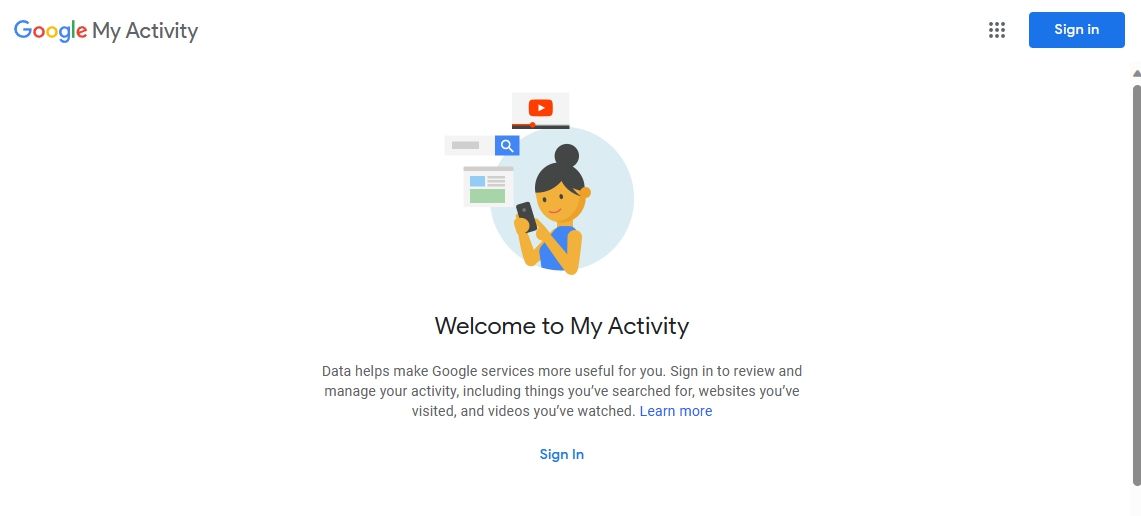
- Выберите аккаунт или введите данные входа.
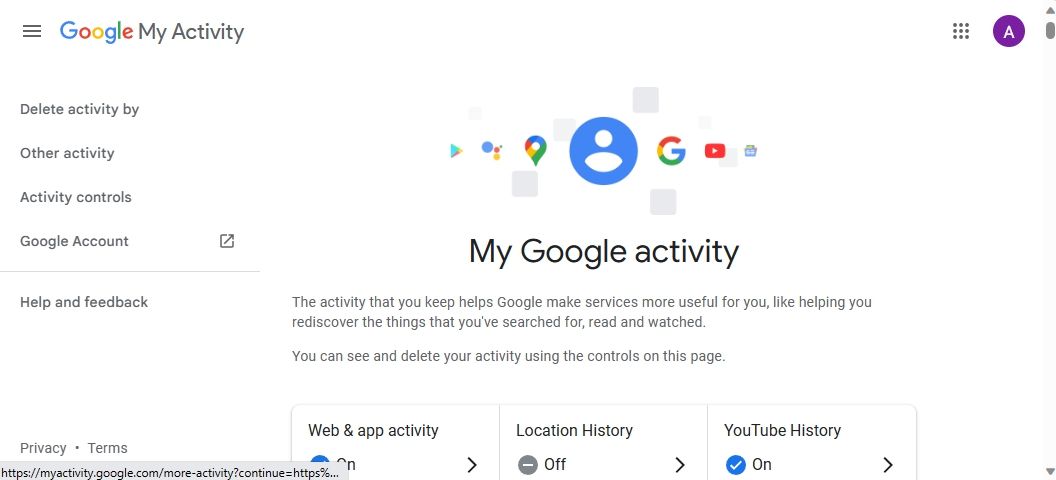
- В левой боковой панели нажмите «Управление активностью» (Activity controls).
- В разделе «Просмотр и удаление активности» (See and delete activity) найдите значок Google Lens и кликните по нему.
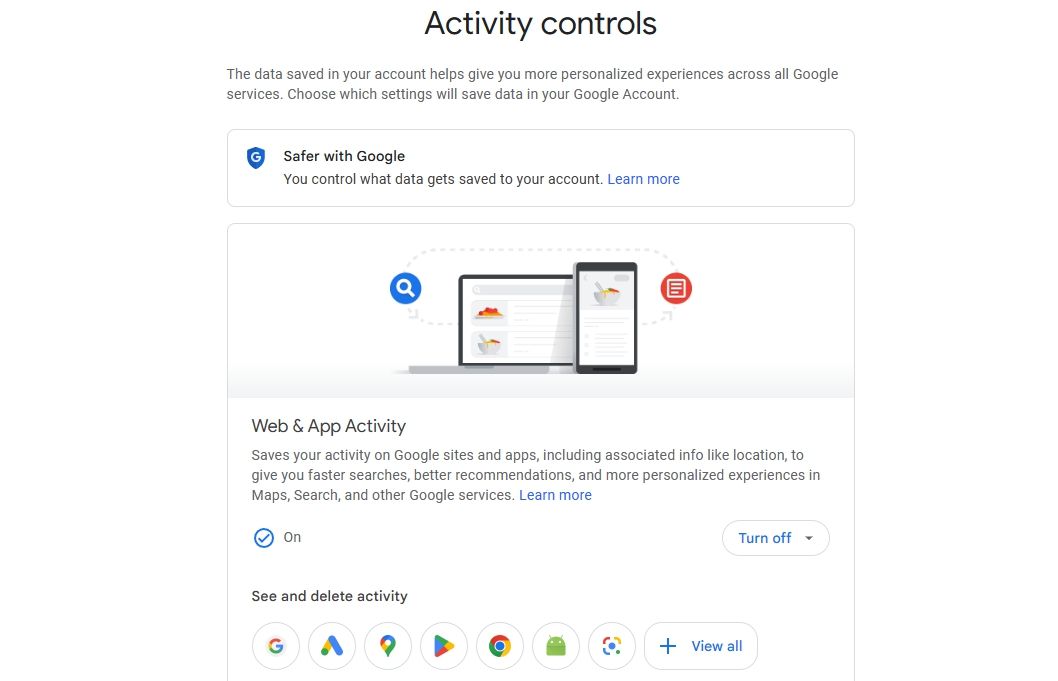
Вы попадёте на страницу активности Google Lens, где отображается список всех ваших запросов Google Lens с датами выполнения.
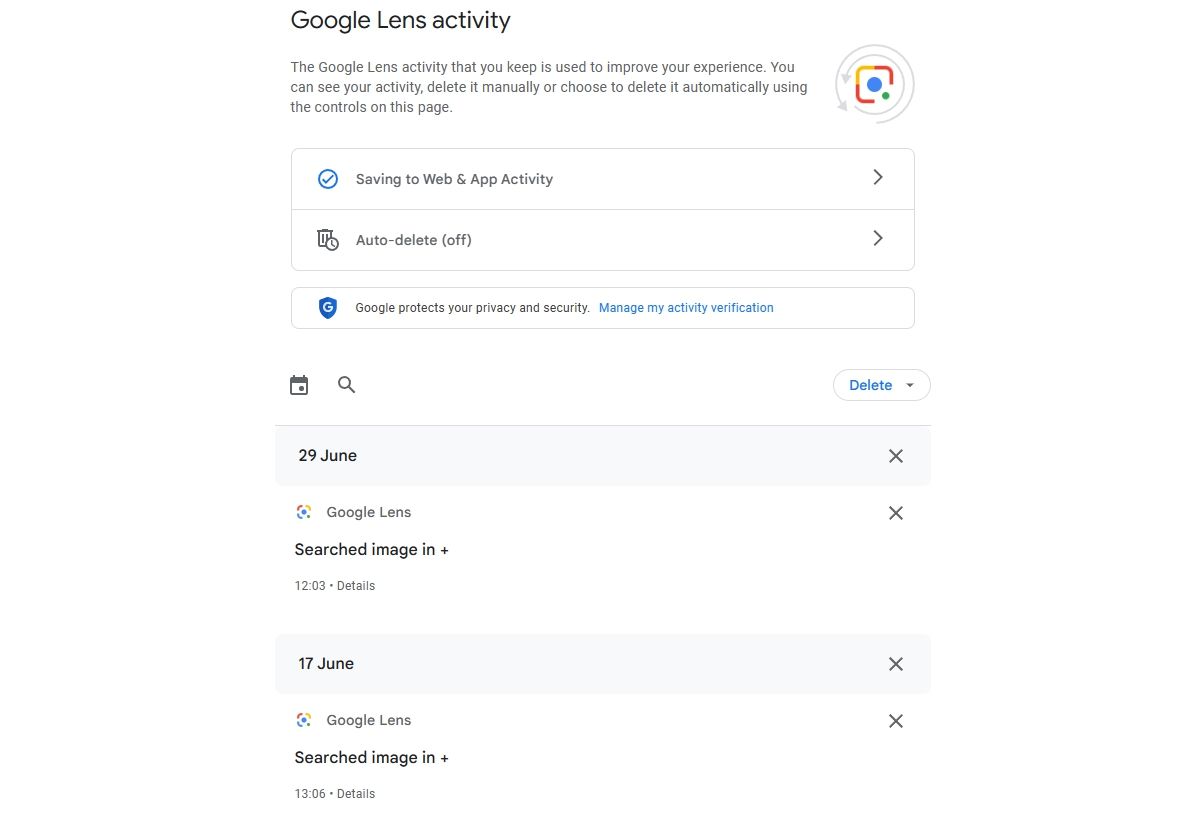
Как удалить историю Google Lens
Удаление истории можно выполнить тремя способами: удалить отдельную запись, удалить по диапазону дат или удалить всё сразу.
Удаление отдельной записи Google Lens
- На странице «Моя активность» откройте раздел «Управление активностью», затем — Google Lens.
- Для удаления одной записи нажмите значок крестика рядом с нужной активностью.
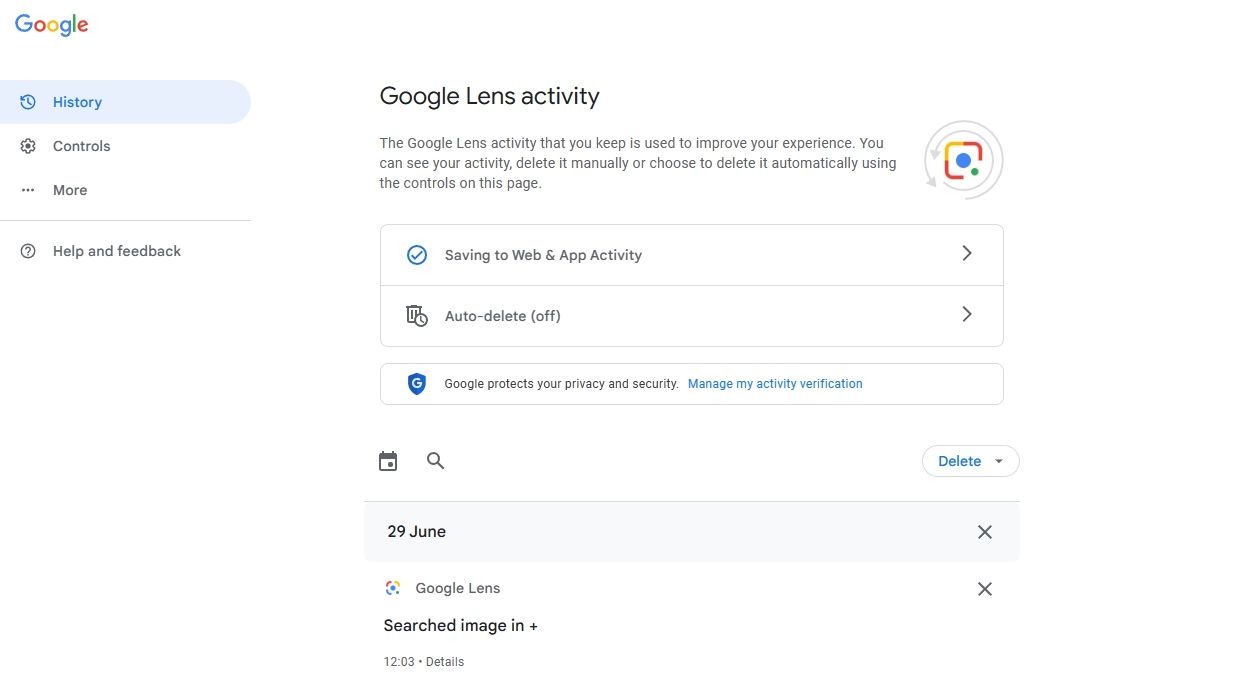
После подтверждения запись удалится и больше не будет отображаться в истории.
Удаление истории за диапазон дат
Если нужно удалить активность за конкретный период:
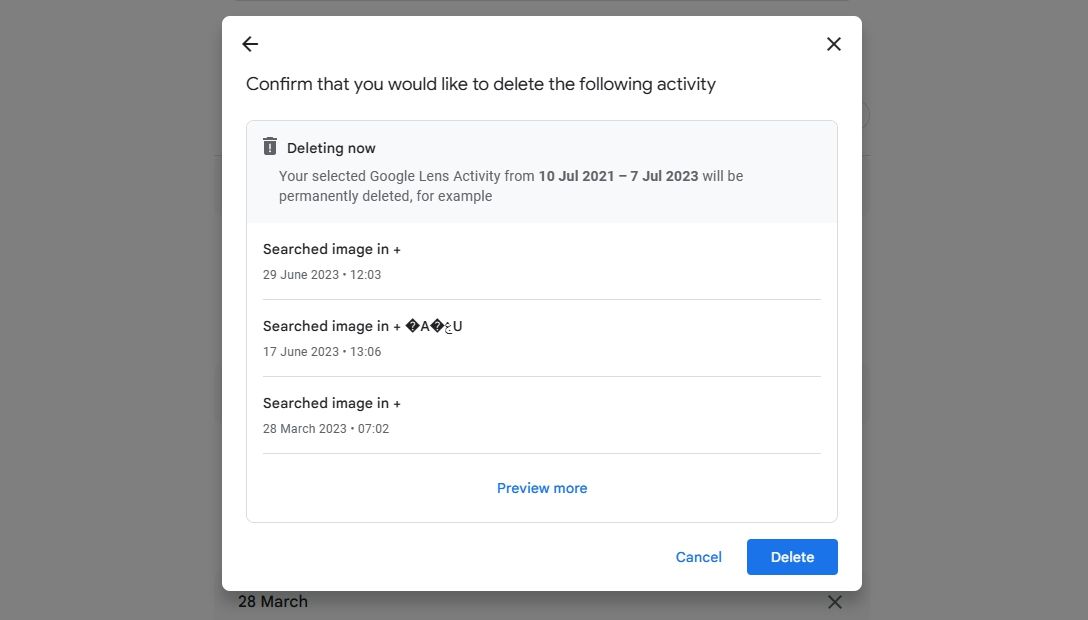
- На странице активности Google Lens нажмите стрелку рядом с кнопкой «Удалить» и выберите «Удалить за указанный диапазон» (Delete custom range).
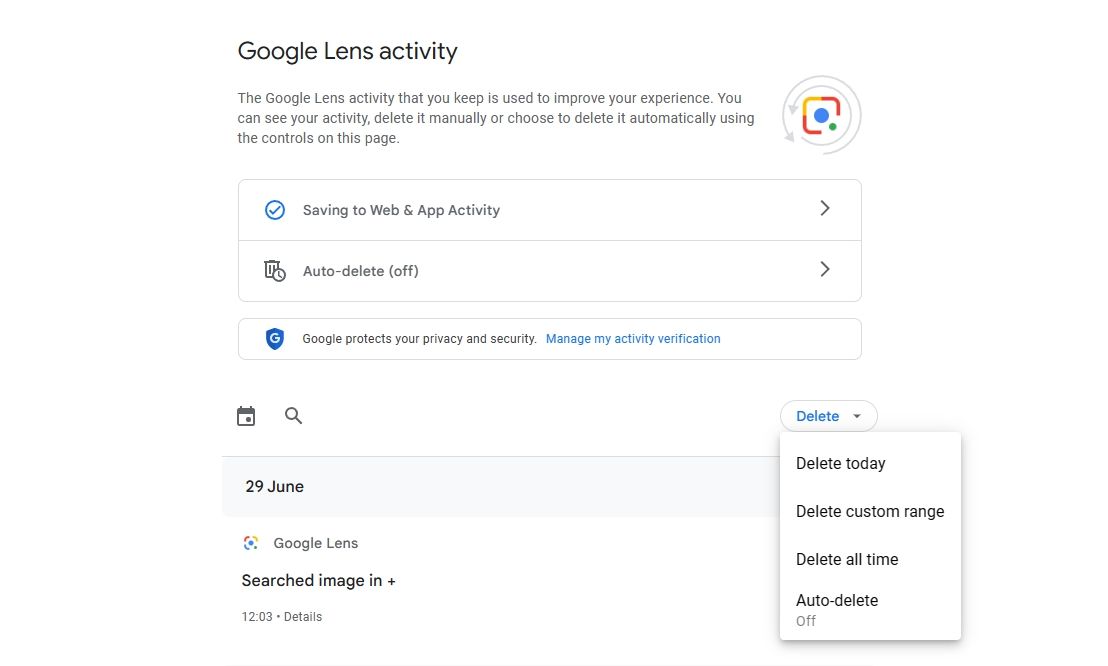
- Укажите начальную и конечную даты в календаре и нажмите «Далее».
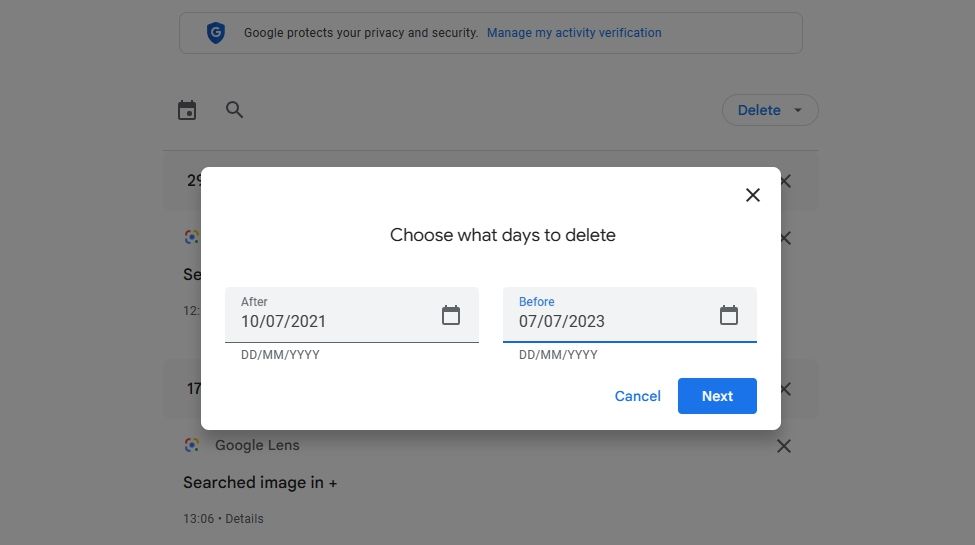
- Подтвердите удаление кнопкой «Удалить».
Удаление всей истории Google Lens
Если вы хотите полностью очистить все записи Google Lens:
- Нажмите стрелку рядом с «Удалить» и выберите «Удалить за всё время» (Delete all time).
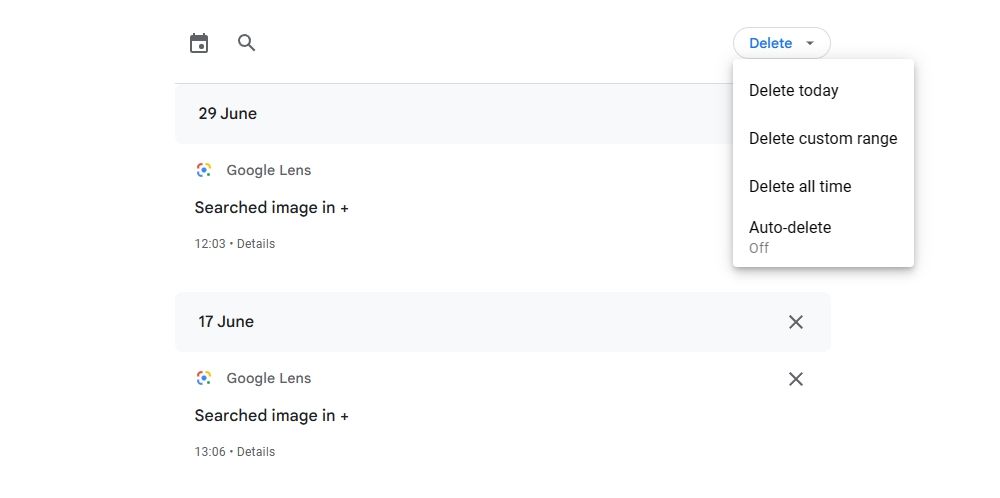
- Подтвердите действие, нажав «Удалить».
Важно: удаление нельзя отменить. Перед подтверждением проверьте, не потребуется ли вам доступ к старым записям.
Как включить автоудаление активности Google Lens
Чтобы не удалять данные вручную, включите автоматическое удаление:
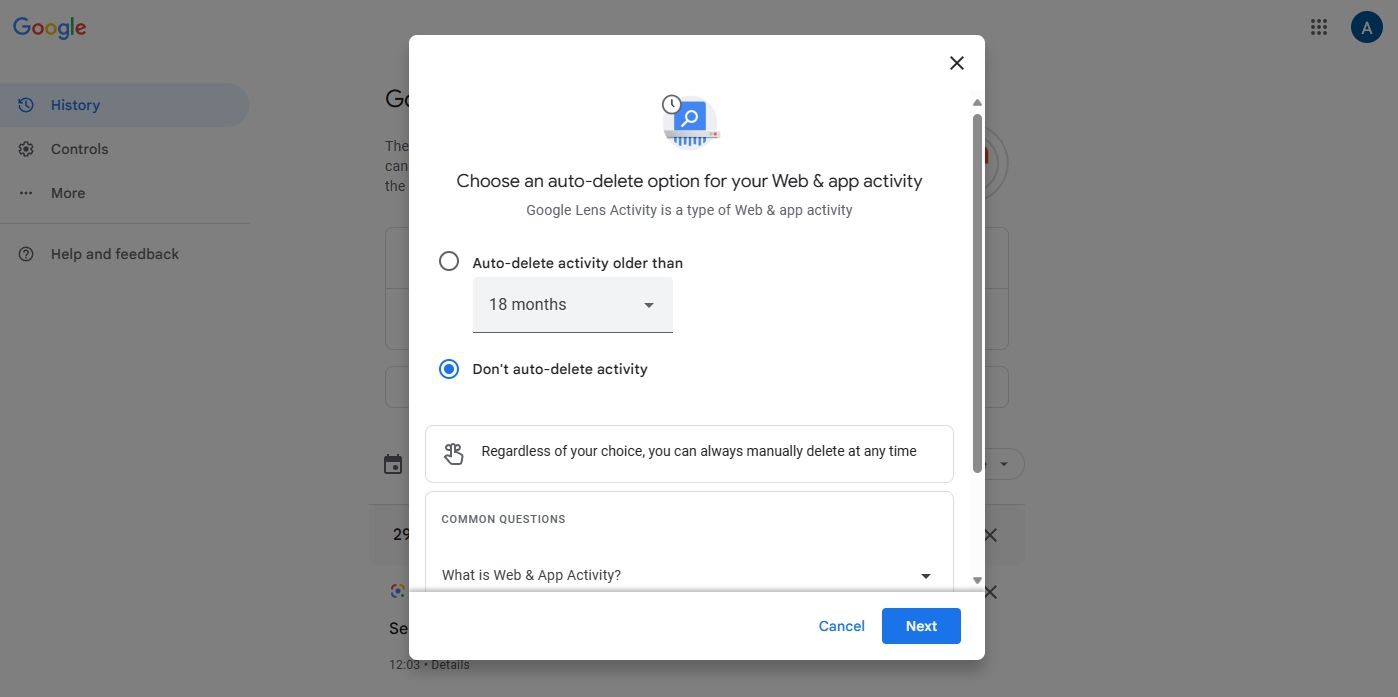
- В выпадающем меню «Удалить» выберите «Автоудаление» (Auto‑delete).
- Выберите опцию «Автоудалять активность старше» (Auto‑delete activity older than) и укажите период (например, 3 месяца, 18 месяцев и т. д.).
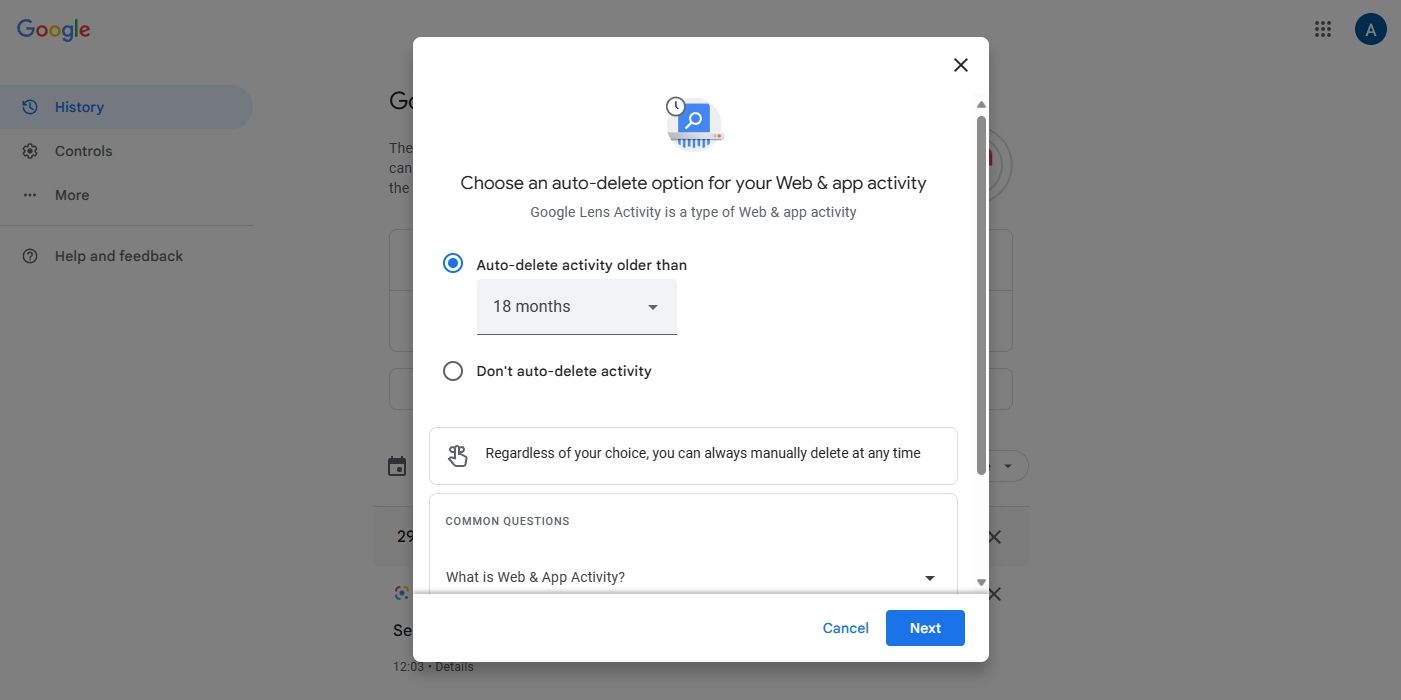
- Нажмите «Далее», затем подтвердите «Подтвердить» (Confirm).
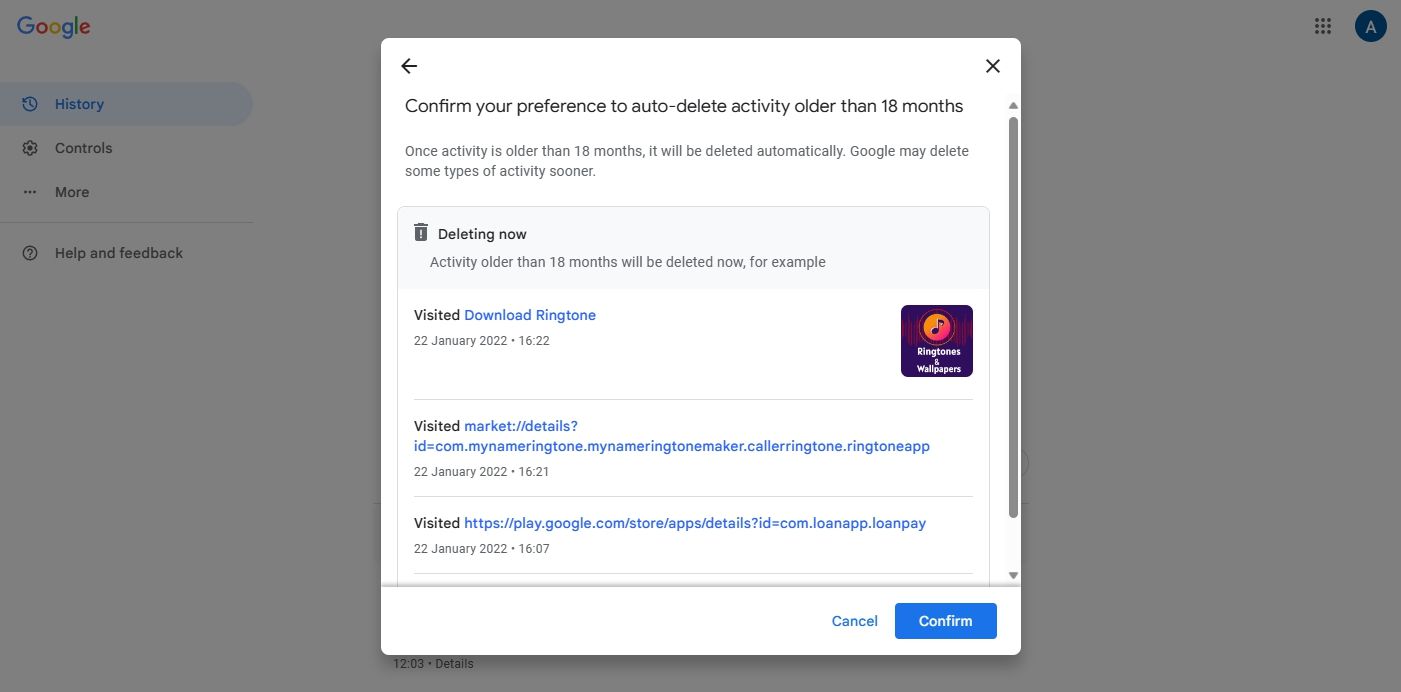
Если вы позже захотите отключить автоудаление, выберите «Не удалять автоматически активность» (Don’t auto‑delete activity), нажмите «Далее» и «Подтвердить».
Риски и рекомендации по приватности
Google хранит данные активности Lens — это записи о предметах, текстах и контексте ваших сканов. Даже если записи используются для улучшения сервиса, вы вправе управлять ими. Рекомендации:
- Регулярно просматривайте историю и очищайте старые записи, если не хотите их хранить.
- Включите автоудаление с периодом, соответствующим вашей комфортности (3 или 18 месяцев).
- Удаляйте отдельные записи, если они содержат конфиденциальную информацию (пароли, документы с личными данными).
- Для корпоративных аккаунтов обсудите политику хранения данных с ИТ‑отделом.
Короткая заметка о соответствии GDPR и локальном законодательстве: удаление и управление личными данными в Google — часть инструментов, предоставляемых Google для соответствия требованиям приватности. Для юридических выводов и детальной оценки соответствия регуляторным требованиям обратитесь к юридическому отделу.
Быстрый чек‑лист (что делать сейчас)
- Откройте myactivity.google.com и войдите в аккаунт.
- Перейдите в «Управление активностью» → Google Lens.
- Удалите отдельные записи или диапазон дат, если нужно.
- Включите автоудаление с подходящим периодом.
- Проверьте настройки других сервисов Google, которые могут хранить похожие данные.
Стандартная операционная процедура (SOP) — шаги для пользователей
- Откройте страницу «Моя активность» и подтвердите, что вошли в правильный аккаунт.
- Перейдите в раздел Google Lens.
- Просмотрите последние 30 дней и удалите нежелательные записи по одной или группой.
- Если требуется, удалите историю за диапазон или всё сразу.
- Включите автоудаление: выберите период и подтвердите.
- После изменений выйдите из аккаунта (рекомендуется при использовании общих устройств).
Решающее дерево — как выбрать метод удаления
flowchart TD
  A[Нужна ли вам отдельная запись?] -->|Да| B[Удалить отдельную запись]
  A -->|Нет| C[Хотите удалить за период?]
  C -->|Да| D[Удалить за диапазон дат]
  C -->|Нет| E[Удалить всё сразу]
  E --> F[Подтвердить удаление]
  B --> F
  D --> F
Роли и контрольные списки
Обычный пользователь:
- Просмотр активности раз в 1–3 месяца.
- Включение автоудаления (3–18 месяцев).
- Удаление записей с личными данными сразу.
Корпоративный пользователь / администратор:
- Определить политiku хранения данных для аккаунтов организации.
- Проверять журналы доступа и аудитировать удаления по запросу.
- Документировать стандартную политику в IT‑буках компании.
Что делать, если вы не видите историю Google Lens
- Убедитесь, что вы вошли в тот же Google‑аккаунт, в котором использовали Lens.
- Проверьте, включено ли сохранение активности для Google Lens в «Управлении активностью». Если опция выключена, история не сохраняется.
- Если вы использовали Lens в режиме инкогнито или без аккаунта, данные не будут связаны с аккаунтом.
- Если проблема сохраняется, попробуйте очистить кеш браузера или открыть страницу в другом браузере/устройстве.
Альтернативные инструменты обратного поиска и распознавания
Если вы предпочитаете не хранить данные в аккаунте Google, рассмотрите альтернативы:
- Обратный поиск по изображению (например, Yandex.Images, Bing Image Search).
- Специализированные приложения для распознавания текста и объектов с локальным хранением данных.
Каждый инструмент имеет свои компромиссы: удобство ↔ приватность.
Критерии приёмки
- У пользователя есть доступ к списку Google Lens‑активности в аккаунте.
- Возможность удалить отдельную запись, диапазон дат и всю историю работает корректно.
- Автоудаление можно включить и изменить, и после его включения старые записи удаляются согласно выбранному периоду.
Итог и рекомендации
Просмотр и удаление истории Google Lens — простая, но важная практика для защиты приватности и поддержания порядка. Регулярно проверяйте активность, включите автоудаление и используйте чек‑лист для контроля. Для корпоративных аккаунтов формализуйте политику хранения и удаления данных.
Important: Удаление активности необратимо. Перед массовым удалением убедитесь, что вам действительно не понадобятся старые записи.
Notes: Если вы заботитесь о приватности, подумайте о сочетании автоудаления и использования инструментов с локальным хранением данных.

Похожие материалы

Несколько аккаунтов Skype: Multi Skype Launcher

Журнал для работы: повысить продуктивность

Персональные звуки уведомлений на Android

Скачивание шоу Hulu для офлайн‑просмотра

Microsoft Start: персонализированная новостная лента
