
Как добавить режим энергосбережения в Пункт управления iPhone
Быстрые ссылки
Что такое режим энергосбережения?
На iPad нет режима энергосбережения
Коротко о Пункте управления и как его открыть
Как добавить ярлык режима энергосбережения в Пункт управления
Как удалить режим энергосбережения из Пункта управления
Мы все хотим, чтобы батарея iPhone держалась дольше. В iOS есть полезная функция — режим энергосбережения, которая отключает некоторые фоновые службы и продлевает время работы устройства. Лучше всего иметь быстрый доступ к этой функции через Пункт управления. Ниже — пошаговая инструкция, советы и проверочные списки.
Что такое режим энергосбережения?
Режим энергосбережения временно уменьшает энергопотребление устройства. Он отключает или ограничивает фоновые процессы, такие как активация «Привет, Siri», автоматическая загрузка почты, обновление приложений в фоне и анимации. Это помогает продлить время работы устройства, когда заряд низкий.
Ключевые факты:
- iPhone предлагает включить режим энергосбережения автоматически при достижении 20% заряда.
- Режим сам выключается, когда заряд достигает 80%, но вы всегда можете включить или выключить его вручную.
Подробнее: типичная последовательность включения — Настройки → Аккумулятор → Режим энергосбережения.
На iPad нет режима энергосбережения
Обратите внимание: iPad по состоянию на iPadOS 14 (выпущена в сентябре 2020 г.) не имеет отдельного переключателя режима энергосбережения, похожего на iPhone. Apple может добавить эту функцию в будущих обновлениях, но сейчас для iPad нужно использовать другие способы экономии заряда.
Коротко о Пункте управления и как его открыть
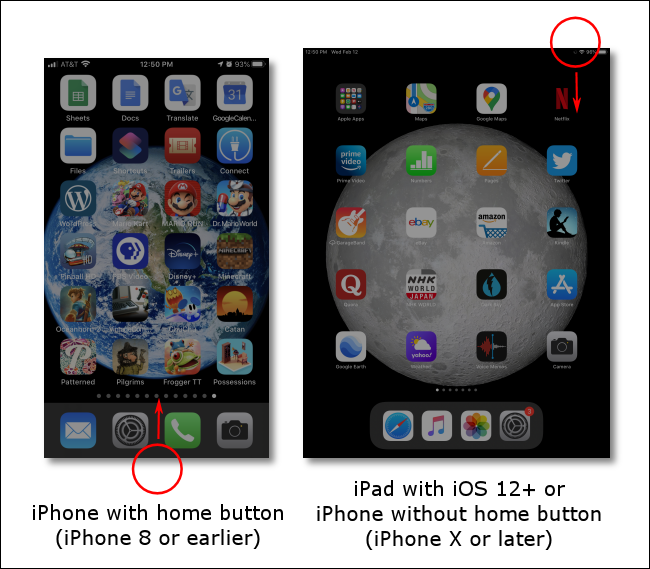
Пункт управления — это набор быстрых ярлыков для часто используемых задач: управление яркостью, громкостью, доступ к фонарику и др. Он позволяет мгновенно включать функции, не выходя из приложения.
- iPhone X и новее: провести вниз от правого верхнего угла экрана.
- iPhone 8 и старее: провести вверх от нижнего края экрана. (Пункт управления появился в iOS 7.)
Как добавить ярлык режима энергосбережения в Пункт управления
Следуйте шагам, чтобы добавить кнопку режима энергосбережения в Пункт управления и включать его одним касанием.
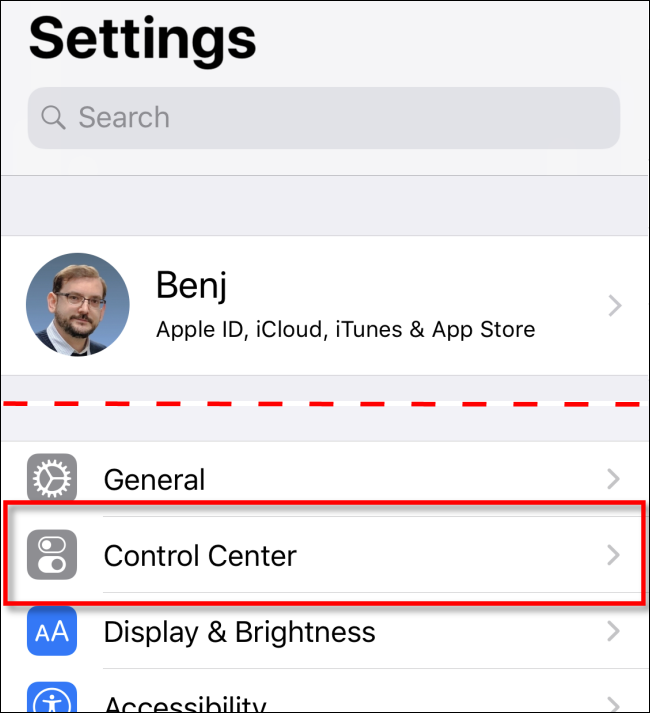
- Откройте Настройки и выберите Пункт управления.
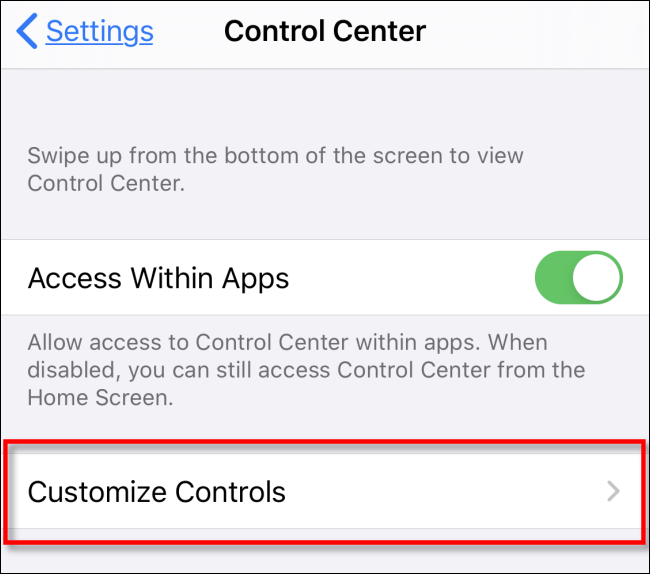
- На экране Пункта управления нажмите Настроить элементы управления.
- В разделе дополнительных кнопок найдите Режим энергосбережения и нажмите зелёный плюс рядом с ним.
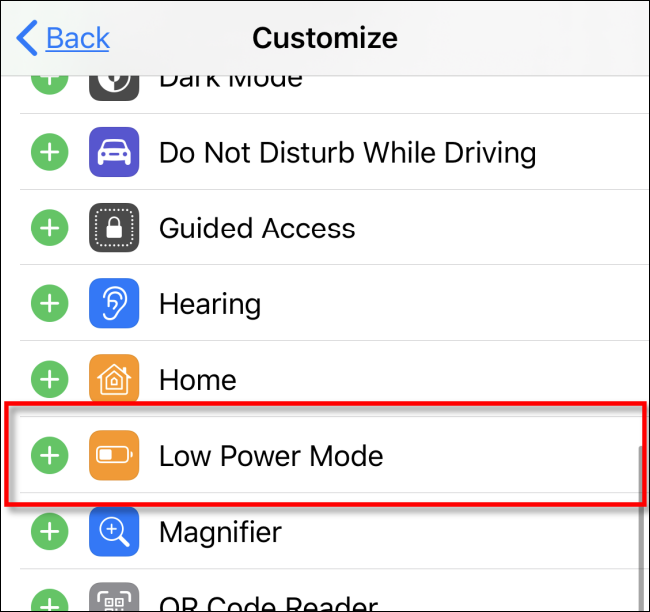
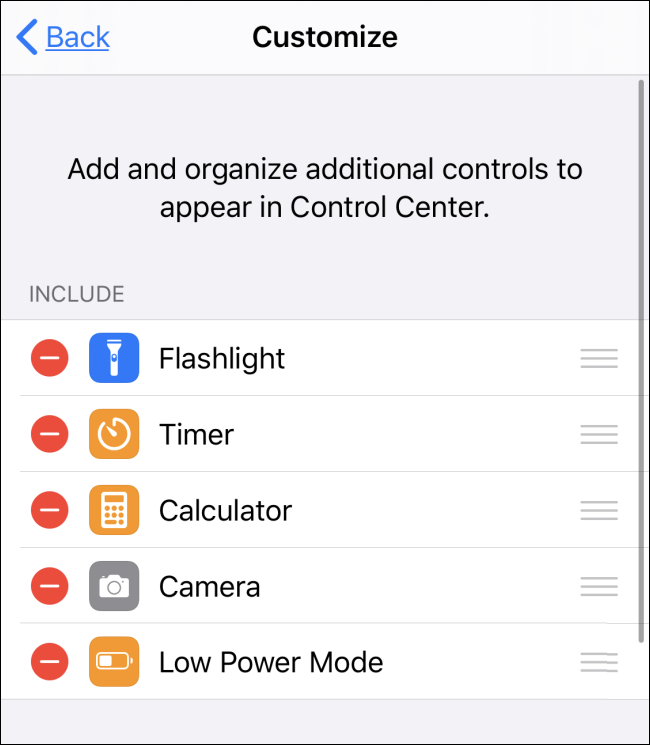
- Запись переместится в список «Включить». При желании измените порядок значков перетаскиванием в этом списке. Это определяет расположение иконки в самом Пункте управления.
- Выйдите из Настроек. Откройте Пункт управления — вы увидите значок режима энергосбережения (похож на индикатор батареи).
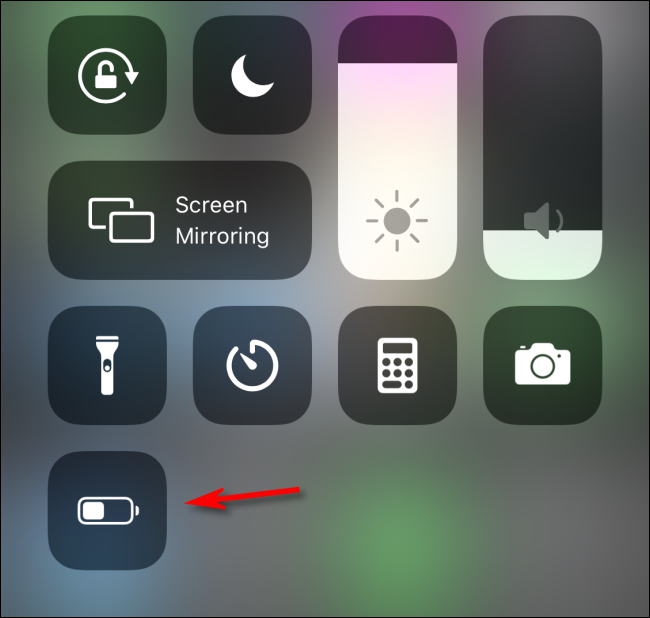
- Нажмите значок один раз, чтобы включить режим; значок подсветится. Нажмите ещё раз, чтобы выключить. Когда функция включена, значок батареи в строке состояния станет жёлтым.
Как удалить режим энергосбережения из Пункта управления
Если нужно убрать кнопку из Пункта управления:
- Откройте Настройки → Пункт управления.
- Нажмите Настроить элементы управления.
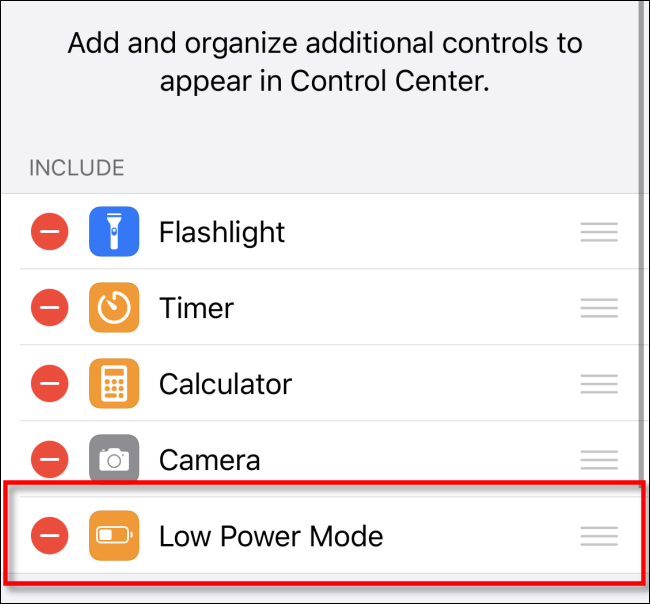
- В списке «Включить» найдите Режим энергосбережения и нажмите красный знак минус рядом с ним.
- Подтвердите удаление — запись уйдёт обратно в список доступных элементов.
Когда режим энергосбережения помогает больше всего и когда он неэффективен
Когда он полезен:
- Находитесь в дороге и нужно продержать телефон до зарядки.
- Включены фоновые обновления, синхронизация почты и приложения сильно расходуют батарею.
- Временный перебор активности, когда нет под рукой зарядного устройства.
Когда он не поможет:
- Если проблема в старой батарее, режим может уменьшить нагрузку, но не восстановит ёмкость. Замена батареи решит проблему кардинально.
- При интенсивной голосовой связи или навигации (GPS) экономия будет ограничена, так как сами сервисы потребляют энергию.
Альтернативные способы продления работы батареи
- Уменьшите яркость экрана вручную или включите Автояркость.
- Отключите мобильные данные или включите Авиарежим, если связь не нужна.
- Отключите фоновое обновление приложений: Настройки → Основные → Обновление контента.
- Отключите уведомления для редко используемых приложений.
- Включите энергосберегающие настройки для конкретных приложений.
Чек-листы по ролям
Чек-лист для обычного пользователя
- Добавить Режим энергосбережения в Пункт управления.
- Использовать кнопку при уровне заряда ≤ 20%.
- Проверять состояние батареи в Настройки → Аккумулятор.
- При постоянных проблемах с аккумулятором — обратиться в сервис.
Чек-лист для IT-администратора
- Документировать рекомендации по использованию режима в корпоративной политике.
- Настроить профили управления устройствами, если поддерживается MDM.
- Информировать пользователей о том, что iPadOS не поддерживает такой же переключатель.
- Планировать обновления устройств с устаревшими батареями.
Критерии приёмки
- Ярлык Режима энергосбережения присутствует в Пункте управления.
- Один тап включает режим, второй тап выключает.
- Индикатор батареи в строке состояния меняет цвет на жёлтый при включении.
- Режим автоматом выключается при достижении 80% заряда.
Быстрая методика принятия решения
Используйте простое правило 3×: если заряд ≤ 20% и ближайшая зарядка дальше чем 1 час — включите Режим энергосбережения. Если заряд > 50% или зарядка рядом — не включайте.
Схема выбора в виде диаграммы (Mermaid)
flowchart TD
  A[Уровень заряда > 50%?] -->|Да| B[Не включать режим]
  A -->|Нет| C[Ближайшая зарядка < 1 ч?]
  C -->|Да| B
  C -->|Нет| D[Включить режим]
  D --> E[Использовать дополнительные меры: яркость, авиарежим]
Короткое объявление для команды (100–200 слов)
Добавлен рекомендованный способ быстрого доступа к Режиму энергосбережения: пользователи iPhone могут добавить ярлык в Пункт управления через Настройки → Пункт управления → Настроить элементы управления. Это позволяет включать энергосбережение одним касанием при низком заряде. Для iPad такой переключатель недоступен по состоянию на iPadOS 14. Рекомендуется обучить пользователей и добавить инструкции в раздел поддержки, а администраторы могут включить инструкции в корпоративную политику использования устройств.
Резюме
Режим энергосбережения — быстрый и эффективный способ продлить работу iPhone при низком заряде. Добавление ярлыка в Пункт управления делает включение этой функции мгновенным. Для iPad пока нет аналогичного переключателя; используйте альтернативы: снижение яркости, авиарежим, отключение фоновой синхронизации. Для ИТ-администраторов полезно документировать рекомендации и информировать пользователей.
Важно: если батарея стареет, программные меры помогут лишь частично — замена батареи вернёт полную ёмкость.
Ключевые действия: добавить ярлык → открыть Пункт управления → нажать значок для включения/выключения.

Похожие материалы

Несколько аккаунтов Skype: Multi Skype Launcher

Журнал для работы: повысить продуктивность

Персональные звуки уведомлений на Android

Скачивание шоу Hulu для офлайн‑просмотра

Microsoft Start: персонализированная новостная лента
