
Как быстро перенести файлы и настройки на новый ПК или Mac

Быстрые ссылки
Перенос данных на новый ПК — простой способ
Использовать утилиту для переноса файлов
Восстановление из резервной копии
Просто скопировать файлы вручную
Использовать облачные хранилища
Миграция файлов, настроек и программ на новый компьютер часто вызывает стресс — особенно если у вас нет привычки поддерживать порядок и регулярные резервные копии. Этот материал описывает доступные варианты, даёт готовые сценарии действий и чек-листы, чтобы вы не упустили важное.
Перенос данных на новый ПК — простой способ

Получение нового компьютера обычно радует, но перенос всех файлов, настроек и приложений вручную — нудная задача. Есть инструменты, которые автоматизируют процесс и минимизируют ручную работу.
PCMover от Laplink — один из самых простых коммерческих вариантов: приложение устанавливается на старый и новый компьютеры и руководит переносом шаг за шагом. Вы выбираете, какие данные и настройки перенести, а не нужный хлам остаётся на старом ПК.
Важно: Microsoft ранее сотрудничала с Laplink, чтобы помочь пользователям старых версий Windows перейти на более новые. PCMover остаётся платным продуктом; оцените, стоит ли платить за экономию времени и нервов.
Получить PCMover и упростить настройку нового ПК
Использовать утилиту для переноса файлов
Существуют разные утилиты, которые автоматизируют перенос личных файлов и некоторых настроек. Обычно приложения, которыми вы пользуетесь, придётся установить заново на новом компьютере, но личные данные и профили программ часто переносимы.
Windows Easy Transfer
Microsoft ранее предлагала инструмент Windows Easy Transfer, встроенный в Windows 7/8/8.1. В Windows 8.1 он утратил некоторые сетевые функции, но по-прежнему позволяет переносить данные через внешний диск: создайте пакет на старом ПК, скопируйте его на диск и восстановите на новом.
Если вы используете Windows Vista или XP, можно загрузить соответствующие утилиты от Microsoft для создания такого пакета.

Mac Migration Assistant
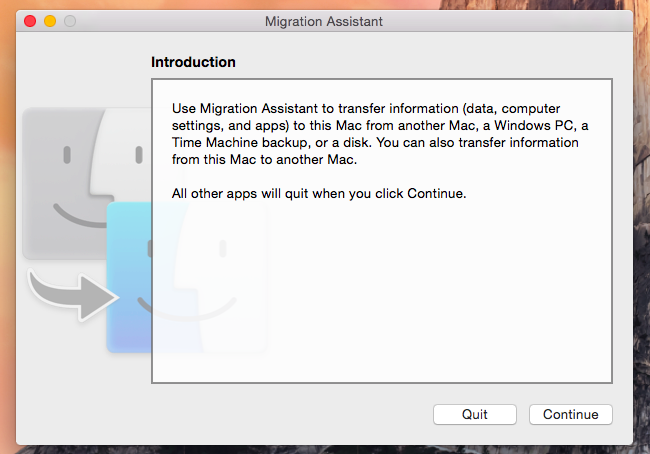
Apple включает в macOS приложение Migration Assistant. Оно помогает перенести данные с одного Mac на другой и позволяет мигрировать с Windows на Mac при помощи Windows Migration Assistant.
Чтобы запустить Migration Assistant на Mac, нажмите Command+Space, введите Migration и выберите приложение.
Коммерческие и сторонние инструменты
Существует и ряд других решений, включая платный Laplink PCMover. Коммерческие продукты часто дают более гибкие опции для переноса программ и системных настроек, но их не всегда оправдано покупать для одноразовой миграции.
Восстановление из резервной копии
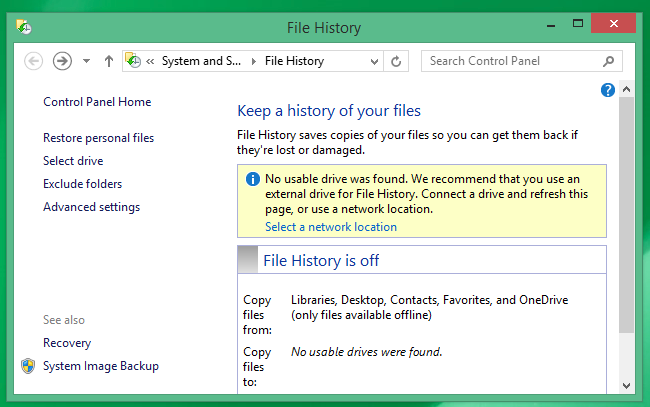
Резервное копирование — основной способ снизить риск потери данных. Если вы регулярно создаёте бэкапы, просто выполните последнее резервное копирование старого ПК и восстановите его на новом.
Примечание: некоторые инструменты резервного копирования несовместимы между версиями Windows (например, прямой импорт бэкапа Windows 7 в Windows 8.1 может быть затруднён). Но при копировании на внешний диск или использовании универсальных решений (Time Machine на macOS, сторонние бэкап-утилиты) восстановление обычно возможно.
На Mac Migration Assistant может импортировать данные из Time Machine.
Просто скопировать файлы вручную
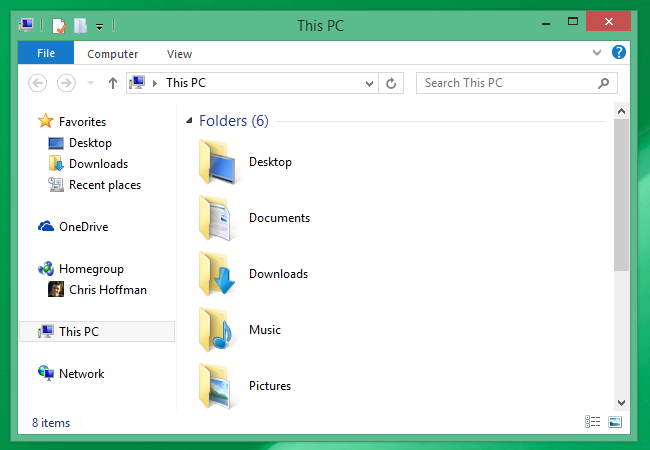
Если вам нужно перенести только личные файлы, самый простой вариант — скопировать их на внешний диск.
- Подключите внешний HDD или SSD достаточного объёма.
- Скопируйте папки с документами, изображениями, видео и любыми проектами.
- Экспортируйте специальные данные вручную: контакты, закладки браузера, настройки отдельных программ.
- Подключите диск к новому компьютеру и перенесите файлы.
Этот способ не копирует системные настройки и большинство программных ключей — их придётся устанавливать и активировать отдельно.
Совет: современные браузеры (Chrome, Firefox, Edge) поддерживают синхронизацию аккаунта — закладки, пароли и расширения могут автоматически появиться на новом устройстве после входа в учётную запись.
Облачные хранилища
Облачные сервисы часто упрощают миграцию: файлы уже хранятся на сервере и просто синхронизируются с новым устройством при входе в тот же аккаунт.
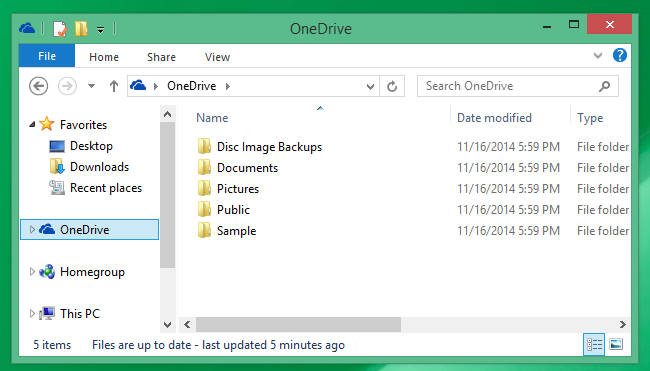
Популярные сервисы: Dropbox, Google Drive, Microsoft OneDrive. Установите клиент, поместите файлы в папку синхронизации и войдите в тот же аккаунт на новом компьютере.
Windows 8.1 имеет встроенную интеграцию с OneDrive; Apple использует iCloud для синхронизации данных между устройствами.
Перенос данных на новый ПК не обязателен быть сложным. Главное — заранее спланировать, определить критичные данные и выбрать метод, соответствующий объёму, времени и уровню безопасности.
Дерево решений: какую стратегию выбрать
flowchart TD
  A[Новый компьютер получен] --> B{Имеете регулярные бэкапы?}
  B -- Да --> C[Восстановить из последнего резервного копирования]
  B -- Нет --> D{Требуется перенос программ и настроек?}
  D -- Да --> E[Использовать PCMover или аналог]
  D -- Нет --> F{Объём данных > 200 ГБ?}
  F -- Да --> G[Внешний диск или локальная сеть]
  F -- Нет --> H[Облачный сервис или USB-флешка]
  E --> I[Проверить лицензии программ]
  C --> I
  G --> I
  H --> I
  I --> J[Установить/активировать программы на новом ПК]
  J --> K[Проверка и тест]
Используйте это дерево, чтобы быстро выбрать подходящий сценарий.
Чек-листы по ролям
Ниже — краткие, наглядные списки действий в зависимости от роли.
Для домашнего пользователя
- Сделать полный бэкап личных файлов (Документы, Изображения, Видео, Рабочие проекты)
- Экспорт закладок и паролей из браузера (или включить синхронизацию)
- Сохранить ключи активации для платного ПО
- Решить, что переносить: весь профиль или только личные данные
- Если мало опыта — использовать PCMover или Migration Assistant
Для продвинутого пользователя или фрилансера
- Создать образ диска (при необходимости клонирования системы)
- Экспорт настроек IDE, почтового клиента, VPN-профилей
- Проверить зависимости проектов (SDK, пакеты, среды выполнения)
- Составить список установленного ПО и лицензий
Для IT-администратора
- Централизованный бэкап пользовательских профилей
- Проверка совместимости корпоративного ПО с новым ОС
- Подготовить скрипты развертывания/установки
- Документировать политики безопасности и доступы
Пошаговый план (SOP) для типовой миграции
- Подготовка
- Сделайте актуальную резервную копию и проверьте её целостность.
- Соберите список всех установленных программ и лицензий.
- Экспорт данных
- Экспортируйте электронную почту, контакты, закладки, пароли (если нужно).
- Скопируйте папки с рабочими данными на внешний диск или в облако.
- Тестовый перенос
- Начните с малого набора файлов и проверьте: открываются ли документы, видны ли медиафайлы.
- Полная миграция
- Используйте выбранный инструмент (PCMover, Migration Assistant, бэкап/восстановление или копирование).
- Установка ПО
- Установите и активируйте необходимое ПО на новом компьютере.
- Проверка
- Проверьте, что ключевые данные доступны, почта работает, проекты компилируются.
- Завершение
- Удалите временные копии с ненадёжных носителей и убедитесь, что резервные копии хранятся в безопасном месте.
Критерии приёмки
- Все личные документы и медиа доступны и открываются на новом ПК.
- Учётные записи и почта синхронизированы или доступны через импорт.
- Необходимое программное обеспечение установлено и активировано.
- Бэкап старого компьютера сохранён и проверен на читаемость.
Риски и способы их снижения
- Потеря данных: создайте минимум две копии (локальная + облачная).
- Несовместимость ПО: проверьте требования программ заранее.
- Проблемы с лицензией: сохраните ключи и учётные данные активации.
- Утечка персональных данных при передаче: шифруйте внешние носители и используйте защищённые каналы (HTTPS, SFTP).
Частые проблемы и как их решать
Проблема: не загрузились почта/контакты. Решение: проверьте, использует ли почтовый сервис IMAP (синхронизация) или POP3 (локально). При локальном POP3 экспортируйте письма вручную.
Проблема: часть файлов не открывается из-за прав доступа. Решение: проверьте владельца и права файлов/папок; на Windows снимите шифрование EFS или экспортируйте ключи шифрования.
Проблема: программы требуют повторной активации. Решение: подготовьте лицензионные ключи и авторизационные данные; свяжитесь с техподдержкой в случае привязки к старой машине.
Краткая матрица сравнения подходов
- Автоматические утилиты (PCMover, Migration Assistant): удобны для переноса профилей и настроек, возможны платные лицензии.
- Резервное копирование и восстановление: надёжно при регулярных бэкапах, зависит от совместимости форматов.
- Ручное копирование: быстро и бесплатно для личных файлов, не переносит системные настройки.
- Облако: удобно для синхронизации, зависит от скорости интернета и объёма данных.
Проблемы с безопасностью и приватностью (заметки для GDPR и локальных правил)
- Личные данные: при миграции корпоративных данных убедитесь, что перенос соответствует политикам компании и требованиям локального законодательства по защите данных.
- Шифрование: при использовании внешних носителей желательно шифровать диск и использовать надёжные пароли.
- Удаление данных с устаревшего ПК: прежде чем утилизировать или передать устройство, выполните безопасное стирание диска.
Важно: если вы переносите данные сотрудников или клиентов, документируйте согласия и цели обработки.
Критерии тестирования (test cases)
- Открытие 10 рабочих документов разных типов на новом ПК.
- Импорт закладок и историй браузера; проверка 5 случайных ссылок.
- Запуск ключевого ПО и выполнение контрольной операции.
- Проверка целостности копий (контрольные суммы или визуальная сверка).
Глоссарий (1 строка на термин)
- Резервная копия: дубликат данных для восстановления при потере.
- Облачное хранилище: сервис, где файлы хранятся на удалённых серверах и синхронизируются по сети.
- PCMover: коммерческая утилита для автоматического переноса профилей и данных на новый ПК.
- Migration Assistant: стандартный инструмент macOS для миграции данных с другого Mac или ПК.
Короткое объявление (для рассылки или внутреннего уведомления)
Переходите на новый компьютер? Мы подготовили пошаговую инструкцию и чек-листы: выберите автоматическую утилиту, восстановление из резервной копии или ручный перенос в зависимости от объёма данных и требований к настройкам. В статье — дерево решений, роль‑ориентированные чек-листы и рекомендации по безопасности.
Подготовьтесь заранее, сделайте актуальную резервную копию и используйте чек-листы из этой статьи. Перенос обычно занимает время, но с планом и правильными инструментами он пройдёт безболезненно.
Изображение: Michael Sheehan on Flickr

Похожие материалы

Несколько аккаунтов Skype: Multi Skype Launcher

Журнал для работы: повысить продуктивность

Персональные звуки уведомлений на Android

Скачивание шоу Hulu для офлайн‑просмотра

Microsoft Start: персонализированная новостная лента
