
Как быстро передать файлы между компьютерами Windows с помощью SHAREit
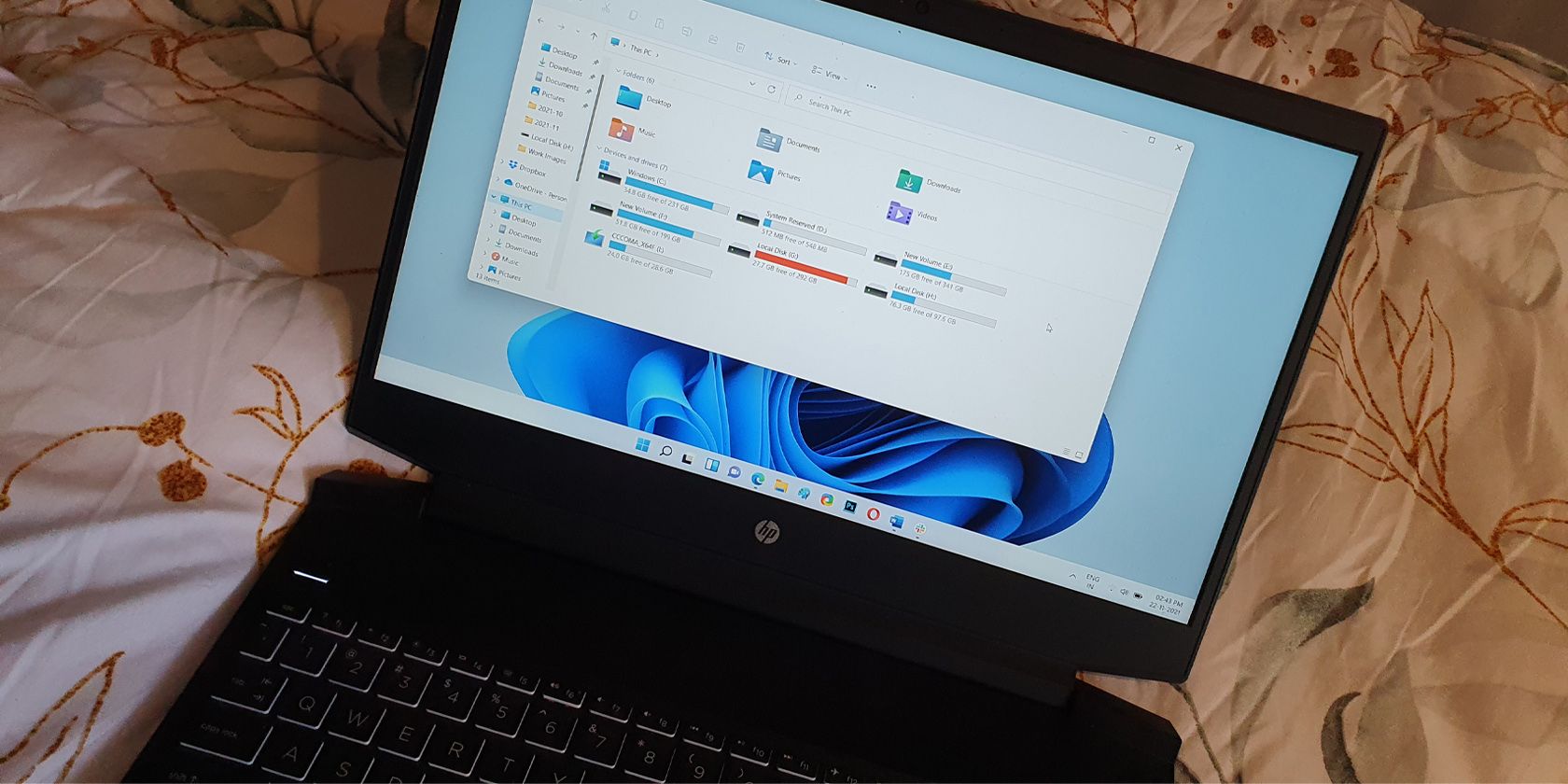
SHAREit — это приложение для одноранговой (peer-to-peer) передачи файлов по локальной сети. В одном предложении: оно создаёт прямое соединение между компьютерами и передаёт файлы быстро, минуя облачные сервисы и интернет‑трафик.
Что нужно подготовить
- Два компьютера с Windows (Windows 7/8/10/11 и новее обычно поддерживаются).
- SHAREit, установленный на обоих ПК.
- Оба компьютера должны быть в одной Wi‑Fi‑сети (домашний Wi‑Fi или мобильная точка доступа).
- Разрешения фаервола/антивируса для SHAREit (если обмен не проходит, временно проверьте настройки безопасности).
Как скачать и установить SHAREit
- Откройте браузер на каждом компьютере и перейдите на страницу загрузки SHAREit.
- Сайт автоматически определит Windows; нажмите кнопку «Download» (Загрузить) и сохраните установочный файл.
- Отройте папку с загруженным файлом, дважды щёлкните установщик и следуйте мастеру установки.
- Повторите установку на втором ПК.
Совет: если один из компьютеров не может загрузить установщик напрямую, скачайте на другой и перенесите на USB‑накопитель как временное решение.
Как передать файлы между двумя ПК с помощью SHAREit — пошагово
- Убедитесь, что оба ПК подключены к одной Wi‑Fi‑сети. SHAREit использует локальную сеть, передача не расходует мобильный трафик.
- Запустите SHAREit на обоих компьютерах.
- На первом ПК откройте меню в правом верхнем углу (три горизонтальные линии) и выберите «Connect to PC».
- Появится «радар» — подождите несколько секунд, пока SHAREit не обнаружит второй ПК. Иконка второго компьютера отобразится с именем учётной записи Windows.
- Нажмите на иконку найденного ПК, чтобы отправить запрос на подключение. На втором компьютере появится запрос — подтвердите его, нажав «Accept».
- После установления соединения вы увидите область History/История на экране. На отправляющем ПК перетащите файл в белую область ниже «History» или используйте кнопку «Send» для выбора файлов.
- На принимающем ПК файл появится в списке принятых; чтобы открыть папку с файлом, наведите курсор на файл, кликните по трем вертикальным точкам и выберите «Open Containing Folder».
- При необходимости можно передать файлы в обратном направлении: перетащите файлы с ПК‑получателя в окно SHAREit и отправьте обратно.
Критерии приёмки
- Файл появился в целевой папке и открывается без ошибок.
- Размер файла совпадает с размером на отправляющем компьютере.
- Если важна целостность, сравните контрольные суммы (MD5/SHA1) — хотя это опционально для повседневных задач.
Устранение неполадок (что делать, если передача не проходит)
- Не видно второго ПК в радаре: убедитесь, что оба устройства в одной Wi‑Fi‑сети, отключите VPN и повторите попытку.
- Подключение зависает: временно отключите фаервол или добавьте SHAREit в исключения; проверьте настройки антивируса.
- Скорость низкая: используйте 5 ГГц Wi‑Fi, если роутер и адаптеры поддерживают его, или разместите устройства ближе к роутеру.
- Конфликт сетей: если компьютер подключён одновременно к Wi‑Fi и Ethernet, попробуйте отключить один из интерфейсов на время передачи.
- Версии приложения: обновите SHAREit на обоих ПК до последней версии.
Важно: на корпоративных сетях администраторы могут блокировать одноранговые приложения — попробуйте личную точку доступа, если политика сети запрещает локальные соединения.
Безопасность и приватность
- Передача проходит по локальной сети, а не через внешний облачный сервер, однако приложение по‑разному ведёт логи и может запрашивать дополнительные права — ознакомьтесь с политикой конфиденциальности при установке.
- Принимайте запросы только от знакомых устройств и пользователей.
- Для корпоративных или особо чувствительных данных используйте зашифрованные каналы или официальные корпоративные инструменты обмена.
Когда SHAREit не подойдёт — ограничения и контрпримеры
- Нет общей сети: если компьютеры физически разнесены и нет доступа к одной Wi‑Fi‑сети, SHAREit не сработает.
- Строгие сетевые политики: в офисах с жёстким администрированием одноранговый трафик может быть заблокирован.
- Требуется аудит и шифрование: для передачи конфиденциальных данных лучше использовать управляемые корпоративные решения с логированием и шифрованием на уровне политики.
Альтернативные способы передачи файлов между ПК
- USB‑накопитель (флешка, внешний HDD) — простое офлайн‑решение.
- Сеть Windows (SMB) — стандартная сетевая папка и общий доступ.
- FTP/SFTP — для управления правами и журналированием.
- Облачные сервисы (OneDrive, Google Drive, Dropbox) — удобны для работы на удалённых устройствах.
- «Nearby Share» и встроенные средства Windows — если доступны на ваших версиях ОС.
Контрольный чеклист перед передачей (быстрая проверка)
- Установлен SHAREit на обоих ПК.
- Оба ПК подключены к одной Wi‑Fi‑сети.
- На принимающем ПК разрешён входящий трафик для SHAREit.
- Пользователь второго ПК готов принять запрос.
- Проверили свободное место на диске получателя.
Рекомендации для ускорения работы и удобства
- Если передаёте много небольших файлов, сначала архивируйте их (ZIP) — так передача управляемее и меньше накладных расходов.
- Для очень крупных файлов следите за свободным местом и используйте 64‑битные версии ПО, если доступны.
- Пронумеровывайте или помечайте файлы, чтобы не путать версии при обратных передачах.
Короткое резюме
SHAREit — быстрый и удобный способ передать файлы между компьютерами Windows в одной локальной сети без использования интернета. Установите приложение на оба ПК, убедитесь, что они находятся в одной сети, подключитесь через радар SHAREit и перетащите файл для отправки. В случае проблем проверьте настройки сети, фаервол и версию приложения.
Важно: для корпоративных и чувствительных данных оцените риски и, при необходимости, используйте управляемые решения с шифрованием.

Похожие материалы

Несколько аккаунтов Skype: Multi Skype Launcher

Журнал для работы: повысить продуктивность

Персональные звуки уведомлений на Android

Скачивание шоу Hulu для офлайн‑просмотра

Microsoft Start: персонализированная новостная лента
