
Power Toggles — быстрые переключатели на Android
Кратко
Power Toggles — это виджет, который добавляет на главный экран Android быстрые переключатели для системных функций. Установите виджет, настройте нужные тогглы и управляйте Wi‑Fi, Bluetooth, раздачей и другими параметрами одним касанием.
Что такое Power Toggles
Power Toggles — приложение для Android, которое позволяет размещать на рабочем столе набор кнопок (переключателей) для системных настроек. Тоггл — это кнопка, которая включает или отключает функцию. Виджет сокращает количество переходов в меню «Настройки» и уведомлений.
Почему это полезно
- Экономит время: меньше касаний для часто используемых опций.
- Универсально: можно собрать набор из десятков системных переключателей.
- Гибко: настраивается внешний вид под вашу тему.
Требования и совместимость
Power Toggles работает на большинстве устройств Android, но функциональность отдельных переключателей зависит от версии Android и прав приложений. Некоторые опции (например, управление мобильными данными) могут требовать рут-прав или специальных разрешений от производителя.
Важно
Если устройство использует кастомную прошивку производителя, часть переключателей может быть недоступна или работать иначе.
Как добавить быстрые переключатели на главный экран
- Скачайте Power Toggles из Google Play и запустите приложение из списка приложений.
- В приложении откройте раздел «Homescreen» (Главный экран) — здесь вы будете управлять набором переключателей. Пока виджет не добавлен, приложение покажет, что активных виджетов нет.
- Перейдите на тот экран рабочего стола, где хотите разместить виджет. Выберите экран, до которого удобно добираться, иначе вы потеряете скорость доступа.
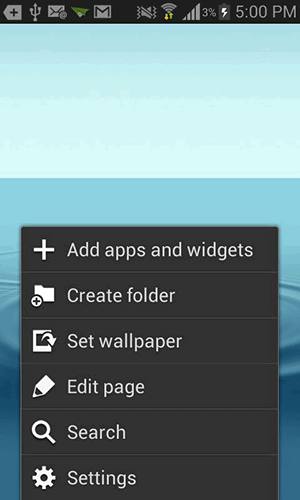
- Нажмите кнопку меню и выберите «Добавить приложения и виджеты».
- Откройте вкладку «Виджеты» сверху списка и найдите Power Toggles.

- Листайте список виджетов, пока не найдёте Power Toggles, затем перетащите его на рабочий стол.

- После размещения появится панель настройки виджета, где можно выбрать стиль, фон и набор переключателей.

Настройка виджета и добавление переключателей
По умолчанию в новом виджете есть семь мест под переключатели. Чтобы добавить больше или заменить существующие:
- Нажмите «Add Toggle» (Добавить переключатель) в панели конфигурации.
- Вы окажетесь в списке доступных переключателей. Нажмите на нужный, чтобы добавить его в виджет.
Примеры доступных переключателей: хотспот, Bluetooth Tether, USB Tether, режим полёта, NFC и другие.

После добавления коснитесь любого переключателя на виджете — функция включится или отключится в зависимости от текущего состояния.

Список полезных переключателей
- Wi‑Fi: включение/отключение и быстрый доступ к списку сетей.
- Bluetooth: включение/отключение и переход к сопряжению.
- Режим полёта: моментальное отключение всех беспроводных интерфейсов.
- Точка доступа (Hotspot): включение раздачи интернета.
- NFC: включение/отключение модуля ближней связи.
- Яркость экрана и автоповорот: управление визуальными параметрами.
Когда Power Toggles может не работать
- Ограниченные права: некоторые переключатели требуют специальных разрешений или рут‑прав.
- Производитель изменил API: на некоторых фирменных прошивках стандартные переключатели недоступны.
- Энергосбережение: агрессивные режимы оптимизации батареи могут ограничить работу виджета.
- Android 10+ и изменения Quick Settings: часть функций перенесена в «Быстрые настройки» системы и работает по‑другому.
Альтернативные подходы
- Встроенные быстрые настройки Android: свайп вниз по экрану открывает быстрые плитки, которые можно настроить в шторке уведомлений.
- Tasker и Automate: автоматизация действий с триггерами и профилями, более гибко, но сложнее в настройке.
- Сторонние виджеты и лаунчеры: некоторые лаунчеры предоставляют свои панели быстрого доступа.
Когда выбрать альтернативу
- Нужна автоматизация по условию — выберите Tasker или Automate.
- Хотите простую плитку в шторке — настройте системные быстрые настройки.
- Нужен кастомный внешний вид — рассмотрите замены в виде лаунчеров или специализированных виджетов.
Рекомендации по выбору переключателей (методика)
- Определите 6–8 функций, которые часто используете (например, Wi‑Fi, Bluetooth, фонарик).
- Сгруппируйте по частоте: первые 3 — самые привычные, следующие — редкие.
- Учитывайте доступность: если переключатель требует прав, проверьте, готовы ли вы их предоставить.
- Тестируйте 2–3 дня и корректируйте набор по реальному использованию.
Ментальные правила
- Частота × скорость: ставьте на виджет то, что используете чаще всего.
- Минимум кликов: цель — 1 касание вместо 3–4 переходов в меню.
Критерии приёмки и тесты
Критерии приёмки
- Виджет отображается на выбранном рабочем столе.
- Нажатие на ячейку переключателя изменяет состояние соответствующей функции.
- Внешний вид соответствует выбранной теме (фон/иконка читаемы).
- Переключатели сохраняются после перезагрузки устройства.
Примеры тестов
- Нажать Wi‑Fi: сеть отключается/включается, индикатор состояния меняется.
- Включить Hotspot: устройство начинает раздачу, другие устройства видят сеть.
- Добавить новый переключатель и перезагрузить устройство: переключатель остаётся в виджете.
Контроль безопасности и приватность
- Разрешения: приложение запрашивает минимально необходимые права для работы переключателей. Проверяйте список запрошенных разрешений перед установкой.
- Сетевые функции: переключатели, связанные с сетью (Hotspot, tethering), открывают подключение другим устройствам — следите за паролями и безопасностью.
- Телеметрия: если приложение собирает данные, это должно быть указано в политике конфиденциальности на странице в магазине приложений.
Важно
Не предоставляйте рут‑права незнакомым приложениям без понимания последствий для безопасности.
Чек‑листы для разных ролей
Обычный пользователь
- Установил Power Toggles из Google Play.
- Добавил виджет на главный экран.
- Выбрал 4–6 наиболее используемых переключателей.
- Протестировал включение/отключение каждой функции.
Продвинутый пользователь / администратор
- Проверил совместимость переключателей с версией Android.
- Настроил дополнительные переключатели, требующие расширенных прав.
- Проверил поведение после перезагрузки и при энергосбережении.
Системный администратор корпоративного устройства
- Оценил риски включения точки доступа на служебных телефонах.
- Ограничил доступ к рут‑правам и нежелательным переключателям.
- Задокументировал политику использования виджетов в организации.
Диаграмма принятия решения
flowchart TD
  A{Нужен быстрый доступ к функции?} -->|Да| B[Добавить в виджет Power Toggles]
  A -->|Нет| C[Не добавлять]
  B --> D{Требует особых прав?}
  D -->|Да| E[Проверить безопасность и права]
  D -->|Нет| F[Тестировать работу 2 дня]
  E --> F
  F --> G[Оставить или заменить]
Глоссарий
- Виджет — интерактивный элемент интерфейса на главном экране, выполняющий быстрые действия.
- Тоггл — кнопка переключения состояния (вкл/выкл).
- NFC — Near Field Communication, технология короткого радиуса для обмена данными.
Сводка
Power Toggles даёт простой и наглядный способ управлять системными настройками прямо с главного экрана. Установите виджет, выберите набор переключателей по частоте использования и протестируйте их в реальном сценарии. Это позволяет экономить время и свести к минимуму число переходов по меню.
Удачного управления настройками!

Похожие материалы

Несколько аккаунтов Skype: Multi Skype Launcher

Журнал для работы: повысить продуктивность

Персональные звуки уведомлений на Android

Скачивание шоу Hulu для офлайн‑просмотра

Microsoft Start: персонализированная новостная лента
