
Быстрая смена пользователей на Mac
Быстрые ссылки
- Как включить «Быструю смену пользователей» в строке меню и Центре управления
- Как настроить внешний вид «Быстрой смены пользователей»
Как включить «Быструю смену пользователей» в строке меню и Центре управления
Функция многопользовательского режима в macOS позволяет нескольким людям безопасно пользоваться одним компьютером. По умолчанию переключение между учётными записями может занимать время — добавление элемента «Быстрая смена пользователей» в строку меню или Центр управления ускоряет процесс до пары кликов.
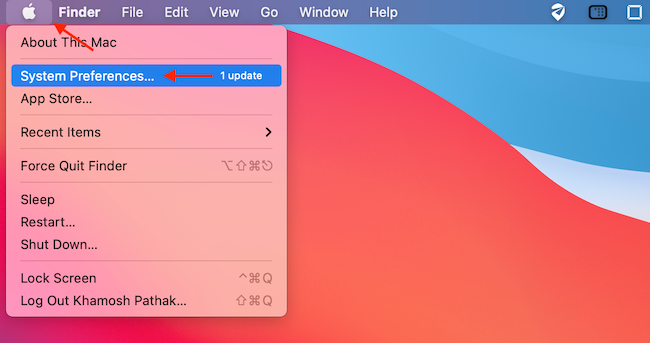
- Откройте «Системные настройки». Нажмите значок Apple в левом верхнем углу экрана и выберите «Системные настройки».
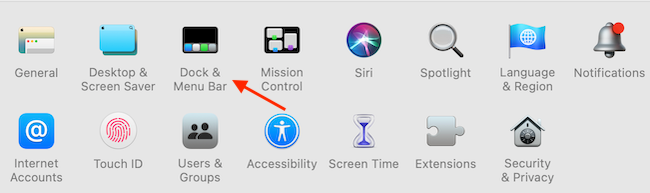
- В окне «Системные настройки» выберите раздел «Dock и строка меню».
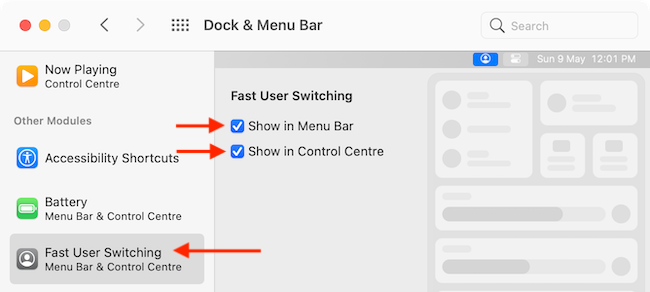
- В боковой панели найдите и выберите «Быстрая смена пользователей». Отметьте «Показывать в строке меню» или «Показывать в Центре управления», чтобы включить нужные элементы.
- Закройте окно «Системные настройки» — изменения сохраняются автоматически.
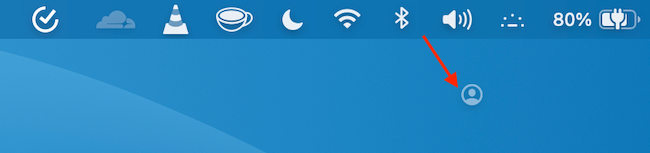
После включения вы увидите в правом верхнем углу экрана иконку (контур человека в круге) — нажмите её, чтобы получить список доступных пользователей и мгновенно переключиться на нужную учётную запись.
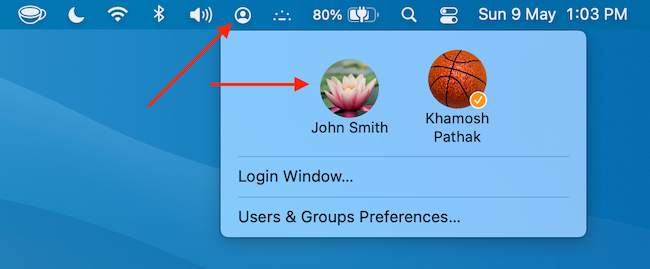
Если у аккаунта установлена защита паролем, macOS запросит пароль или предложит войти через Touch ID; если пароля нет, переключение будет мгновенным.
Чтобы быстро переключаться из Центра управления, нажмите значок Центра управления (две переключалки) в правом верхнем углу экрана рядом с датой и временем. Элемент «Быстрая смена пользователей» обычно располагается внизу Центра.
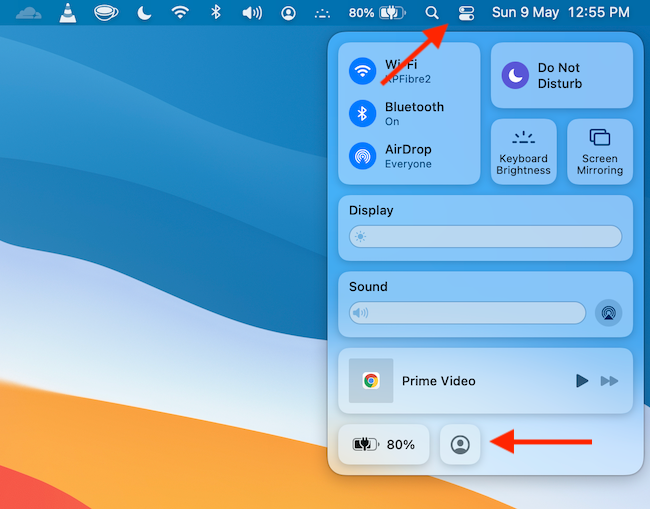
Если вы хотите убрать значок из строки меню, удерживайте клавишу Command и перетащите его из строки меню, чтобы удалить. Альтернативно можно вернуться в «Системные настройки» → «Dock и строка меню» → «Быстрая смена пользователей» и снять галочки.
Как настроить внешний вид «Быстрой смены пользователей»
По умолчанию в строке меню отображается только значок. Вы можете поменять его на полное имя пользователя или короткое имя аккаунта.
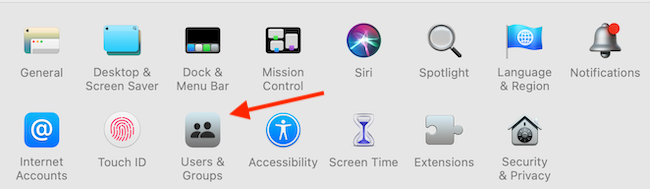
- Откройте «Системные настройки» и перейдите в раздел «Пользователи и группы».
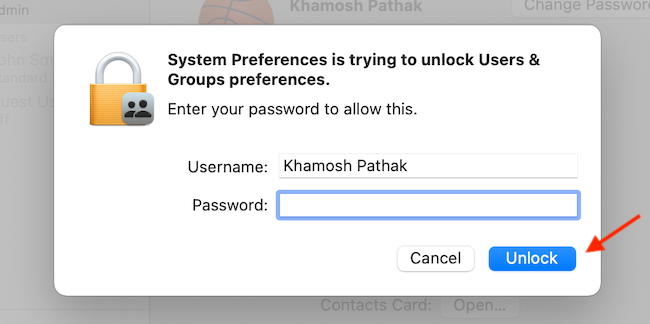
- В левом нижнем углу нажмите замок, чтобы внести изменения.
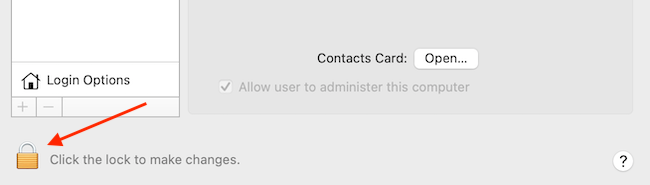
- Аутентифицируйтесь с помощью пароля и нажмите «Разблокировать».
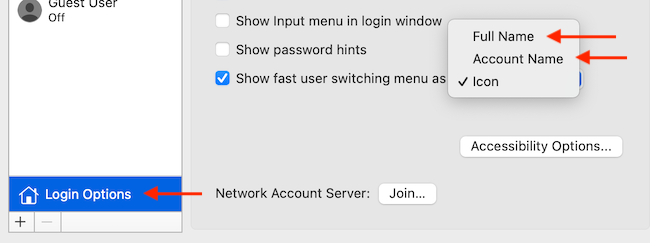
- В разделе «Параметры входа» выберите опцию «Показывать меню быстрой смены как» и установите «Полное имя» или «Имя учётной записи».
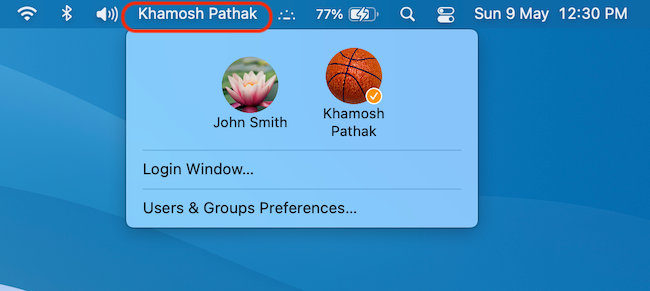
После выбора значок в строке меню обновится и будет показывать выбранный формат имени.
Закройте «Системные настройки» после завершения конфигурации.
Важно: если вы часто оставляете Mac без присмотра, лучше отображать полное имя и требовать пароль при входе — это снижает риск случайного доступа.
Быстрые сценарии и альтернативные подходы
- Если вам нужен быстрый переход без запроса пароля, создайте отдельную локальную учётную запись без пароля (только в безопасной домашней сети) — но помните про риски безопасности.
- Для автоматизации переключения можно использовать Shortcuts (Команды) или AppleScript, если требуется переключаться по расписанию или в рамках рабочего процесса. Это полезно для тестовых станций или киосков.
- Если ваша организация использует профиль управления (MDM), администратор может централизованно настроить видимость и поведение элемента «Быстрая смена пользователей».
Короткие сочетания и советы по выходу из системы
- Выйти из учётной записи: Command + Shift + Q — откроется окно подтверждения выхода.
- Выйти немедленно (без подтверждения): Option + Command + Shift + Q.
- Блокировать экран: Control + Command + Q (мгновенная блокировка экрана).
Если вы хотите настроить дополнительные сочетания или автоматические сценарии, используйте приложение «Команды» (Shortcuts) или автозапуск AppleScript через Automator.
Риски и рекомендации по безопасности
- Всегда настраивайте пароль или Touch ID для всех учётных записей, к которым нужен приватный доступ.
- Не отключайте пароль для гостевых или общих учётных записей в рабочих средах.
- Если вы используете общий Mac в офисе, настраивайте политики экрана блокировки и требование пароля после пробуждения.
Краткая privacy-заметка: сама функция быстрой смены пользователей не передаёт данные третьим сторонам — это локальная функция macOS. Если же вы используете централизованные профили (MDM), проверьте политику организации по обработке данных.
Чек-листы по ролям
Администратор:
- Убедиться, что все учётные записи имеют надёжные пароли или Touch ID.
- Настроить поведение «Быстрой смены пользователей» через MDM при необходимости.
- Проверить политики блокировки экрана и требования пароля.
Обычный пользователь:
- Включить «Быструю смену пользователей» в удобном месте (строка меню/Центр управления).
- Настроить отображение полного имени или имени аккаунта.
- Привыкать блокировать экран при уходе.
ИТ‑поддержка:
- Подготовить инструкции и шаблоны для пользователей (скриншоты, шаги).
- Настроить автоматизации (Shortcuts/AppleScript) для массового развертывания.
Критерии приёмки
- Элемент «Быстрая смена пользователей» виден в строке меню или Центре управления.
- При нажатии отображается список всех локальных пользователей.
- Переключение на аккаунт с паролем требует аутентификации или Touch ID.
- Вид (значок / полное имя / имя учётной записи) соответствует выбранным настройкам.
Когда этот метод не подходит
- На компьютерах с общей учётной записью без возможности создания отдельных аккаунтов (например, специализированные терминалы) — требуются другие механизмы разделения доступа.
- В средах с высокими требованиями безопасности иногда запрещают хранить активные сессии нескольких пользователей одновременно.
Небольшая методика внедрения (4 шага)
- Оценка: проверьте, нужно ли в вашей среде ускорять смену пользователей.
- Настройка: включите элемент в «Системных настройках» → «Dock и строка меню». Отрегулируйте вид.
- Инструктаж: краткое руководство для сотрудников и чек-лист безопасности.
- Мониторинг: через 1–2 недели соберите обратную связь и скорректируйте настройки.
Частые вопросы (FAQ)
Q: Можно ли переключаться между пользователями с помощью одной клавиши? A: Нет встроенного универсального сочетания для «быстрой смены пользователей» в меню. Можно создать команду/AppleScript для автоматизации.
Q: Увидит ли другой пользователь мои открытые приложения при переключении? A: При быстрой смене пользователей ваша сессия остаётся активной в фоновом режиме — приложения остаются запущенными, если вы не вышли из системы.
Q: Можно ли запретить быстрый переход для некоторых учётных записей? A: Глобально запретить элемент отображения можно через настройки или MDM; индивидуально для отдельных аккаунтов управление ведётся через политики организации.
Краткое резюме
- Включение «Быстрой смены пользователей» экономит время при работе нескольких людей на одном Mac.
- Можно отображать значок, полное имя или короткое имя учётной записи.
- Настройте пароли и блокировку экрана для безопасности; при необходимости автоматизируйте через Shortcuts или AppleScript.
Summary:
- Добавьте элемент через «Системные настройки» → «Dock и строка меню».
- Настройте вид в «Пользователи и группы» → «Параметры входа».
- Используйте чек-листы ролей и следите за безопасностью.
Related: 8 способов заблокировать Mac — полезно сочетать с привычкой всегда блокировать экран при уходе.

Похожие материалы

Несколько аккаунтов Skype: Multi Skype Launcher

Журнал для работы: повысить продуктивность

Персональные звуки уведомлений на Android

Скачивание шоу Hulu для офлайн‑просмотра

Microsoft Start: персонализированная новостная лента
