
Как быстро переключаться между пользователями на Chromebook
Что делает функция мгновенного переключения
Функция позволяет переходить между двумя и более профилями на одном Chromebook без повторного ввода пароля при каждом переключении. Это экономит время, если у вас отдельные профили для работы и личных задач.
Ключевой момент: Chromebook поддерживает до пяти пользовательских профилей одновременно. Каждую учётную запись нужно активировать в настройках один раз, чтобы она стала доступна для мгновенного переключения.
Быстрая настройка: пошагово
- Если у вас ещё нет дополнительных профилей, выйдите из текущей учётной записи: нажмите Ctrl+Shift+Q дважды или используйте меню выхода. На экране блокировки выберите «Добавить пользователя». Снова войдите в новый аккаунт.
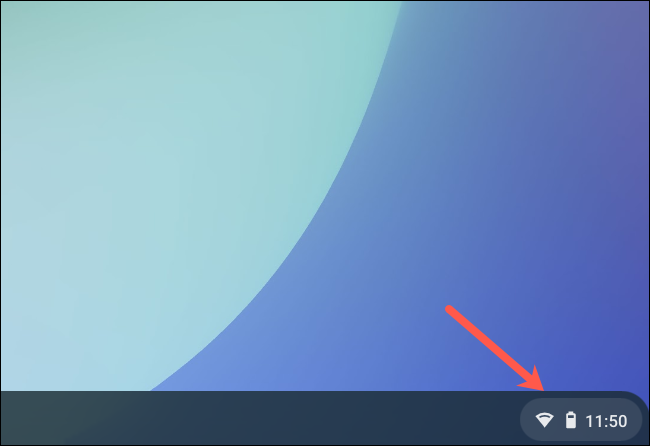
- Войдя в любую учётную запись, щёлкните область состояния в нижнем правом углу (там отображаются Wi‑Fi и заряд батареи).
- В панели быстрых настроек нажмите на миниатюру своей фотографии профиля.
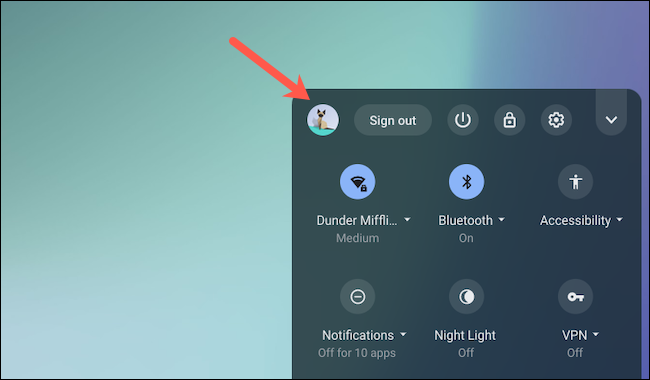
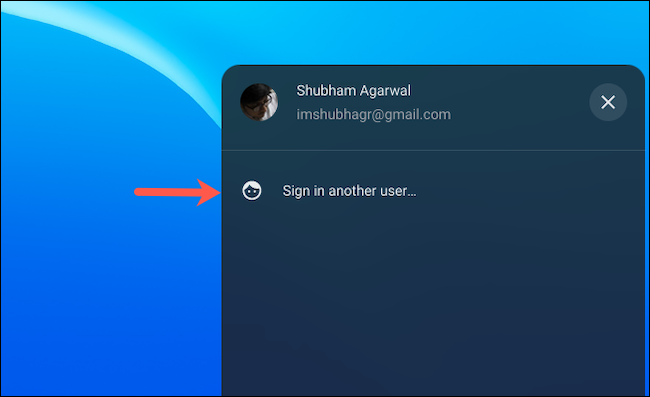
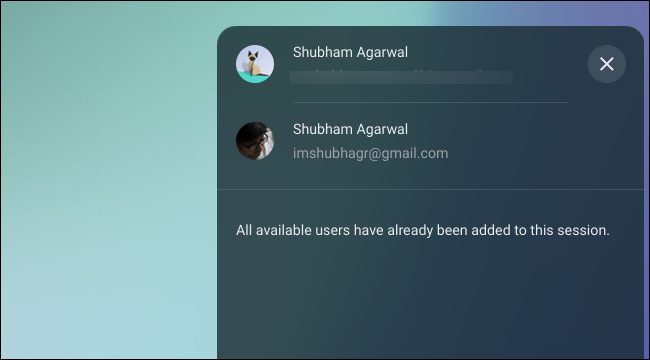
- Нажмите «Войти другим пользователем» (Sign in another user) и подтвердите предупреждение, выбрав «ОК».
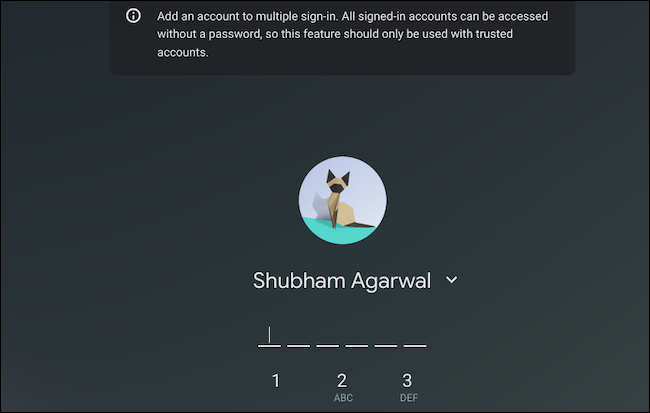
- На следующем экране выполните вход в дополнительную учётную запись. После однократного входа та запись станет доступна для мгновенного переключения.
- Повторите процесс для каждого профиля, которые вы хотите использовать.
Как мгновенно переключаться между учётными записями
- Через интерфейс: нажмите область состояния → меню с фото → выберите нужный профиль. Chromebook аутентифицирует вас автоматически.
- С помощью сочетаний клавиш: Ctrl+Alt+. (точка) — переключиться на следующего пользователя; Ctrl+Alt+, (запятая) — вернуться к предыдущему.
Важно: мгновенное переключение удобно, когда у нескольких людей есть постоянные профили на устройстве. Если вы хотите предоставить временный доступ, используйте гостевой режим или добавление отдельного пользователя без сохранения личных данных.
Когда это не сработает и возможные причины
- Аккаунт не был один раз введён через опцию «Войти другим пользователем». Результат: профиль не появится в списке мгновенного переключения.
- Политики управления устройством (например, у корпоративных или учебных Chromebook) могут ограничивать добавление/быстрое переключение профилей.
- На устройстве исчерпано максимальное число профилей (до пяти). Удалите ненужные профили, если нужно добавить новый.
Альтернативные подходы
- Гостевой режим: даёт временный доступ без создания профиля; хорошо для одного сеанса без сохранения данных.
- Многопользовательская отдельная установка: для надёжного разделения данных используйте разные устройства или виртуализированные среды.
Краткая методология для IT‑админа при настройке нескольких профилей
- Проверить политику управления устройством (если применяется). 2. Инструктировать пользователей войти в свои учётные записи один раз через «Войти другим пользователем». 3. Убедиться, что каждый профиль прошёл аутентификацию и отображается в меню быстрого переключения. 4. Документировать максимальное число профилей и процедуру восстановления/удаления.
Чеклист для домашнего пользователя
- Добавил профиль(и) через «Добавить пользователя».
- Один раз вошёл в каждую учётную запись через «Войти другим пользователем».
- Запомнил сочетания: Ctrl+Alt+. и Ctrl+Alt+,.
- Удалил профили, которые больше не нужны (если достигнут лимит).
Чеклист для IT‑админа
- Проверить ограничения политики устройства.
- Предоставить инструкции пользователям.
- Описать процедуры восстановления доступа.
Критерии приёмки
- Пользователь может переключиться между активными профилями без ввода пароля.
- Максимум 5 профилей присутствует и все активны.
- При блокировке/перезагрузке устройства вход в профиль возможен (по обычным правилам безопасности).
Ментальные модели и подсказки
- Думайте о профилях как о «отдельных рабочих столах» внутри одного устройства.
- Мгновенное переключение — это быстрый контекст‑свитч, но не полная изоляция (данные приложений могут быть отдельными).
Шпаргалка: сочетания клавиш и действия
- Ctrl+Alt+. — следующий профиль
- Ctrl+Alt+, — предыдущий профиль
- Ctrl+Shift+Q (дважды) — выйти из текущей сессии
Примеры, когда лучше не использовать мгновенное переключение
- Если устройство используется в публичном месте и вы хотите защитить каждую сессию паролем.
- Если администратор запрещает добавление нескольких пользователей.
Краткая сводка
Мгновенное переключение пользователей на Chromebook экономит время и удобно при разделении рабочих и личных профилей. Настройка занимает несколько минут: добавьте профиль, войдите в него один раз через «Войти другим пользователем», после чего переходите между профилями через меню или сочетания клавиш.
Важно: соблюдайте правила безопасности для публичных устройств и учитывайте корпоративные политики управления.
Часто задаваемые вопросы
Нужно ли вводить пароль после каждого переключения?
Нет, если профиль был активирован через опцию «Войти другим пользователем» и включён для мгновенного переключения, повторный ввод пароля не требуется.
Сколько профилей можно иметь на одном Chromebook?
До пяти профилей одновременно.

Похожие материалы

Несколько аккаунтов Skype: Multi Skype Launcher

Журнал для работы: повысить продуктивность

Персональные звуки уведомлений на Android

Скачивание шоу Hulu для офлайн‑просмотра

Microsoft Start: персонализированная новостная лента
