
Как быстро показать рабочий стол в Windows 10
Кратко
Используйте маленькую область справа от вертикальной разделительной линии на панели задач, чтобы мгновенно показать или скрыть рабочий стол. Включите «Просмотр рабочего стола» (Aero Peek) через контекстное меню этой же кнопки для быстрого просмотра без сворачивания окон. Альтернативы: сочетания клавиш Win+D и Win+M, добавление кнопки на панель задач или настройка кнопки мыши.
Быстрые ссылки
- Как показать рабочий стол с помощью кнопки панели задач
- Как быстро просмотреть рабочий стол (Aero Peek)
- Как показать рабочий стол через правый клик по панели задач
- Как показать рабочий стол сочетанием клавиш
- Дополнительные приёмы и настройки
Резюме
- Маленькая область справа от вертикальной линии на панели задач — это кнопка «Показать рабочий стол». Нажмите её, чтобы временно скрыть все окна.
- Правый клик по этой кнопке открывает меню, где можно включить «Просмотр рабочего стола» (Aero Peek) для быстрого превью.
- Нажмите Win+D, чтобы переключаться между показом рабочего стола и восстановлением окон.
Иногда нужно быстро посмотреть на элементы рабочего стола в Windows 10, не сворачивая каждое окно по отдельности и не нарушая расположение приложений. Ниже — полное руководство: несколько надёжных методов, их плюсы и ограниченные случаи использования.
Как показать рабочий стол с помощью кнопки панели задач
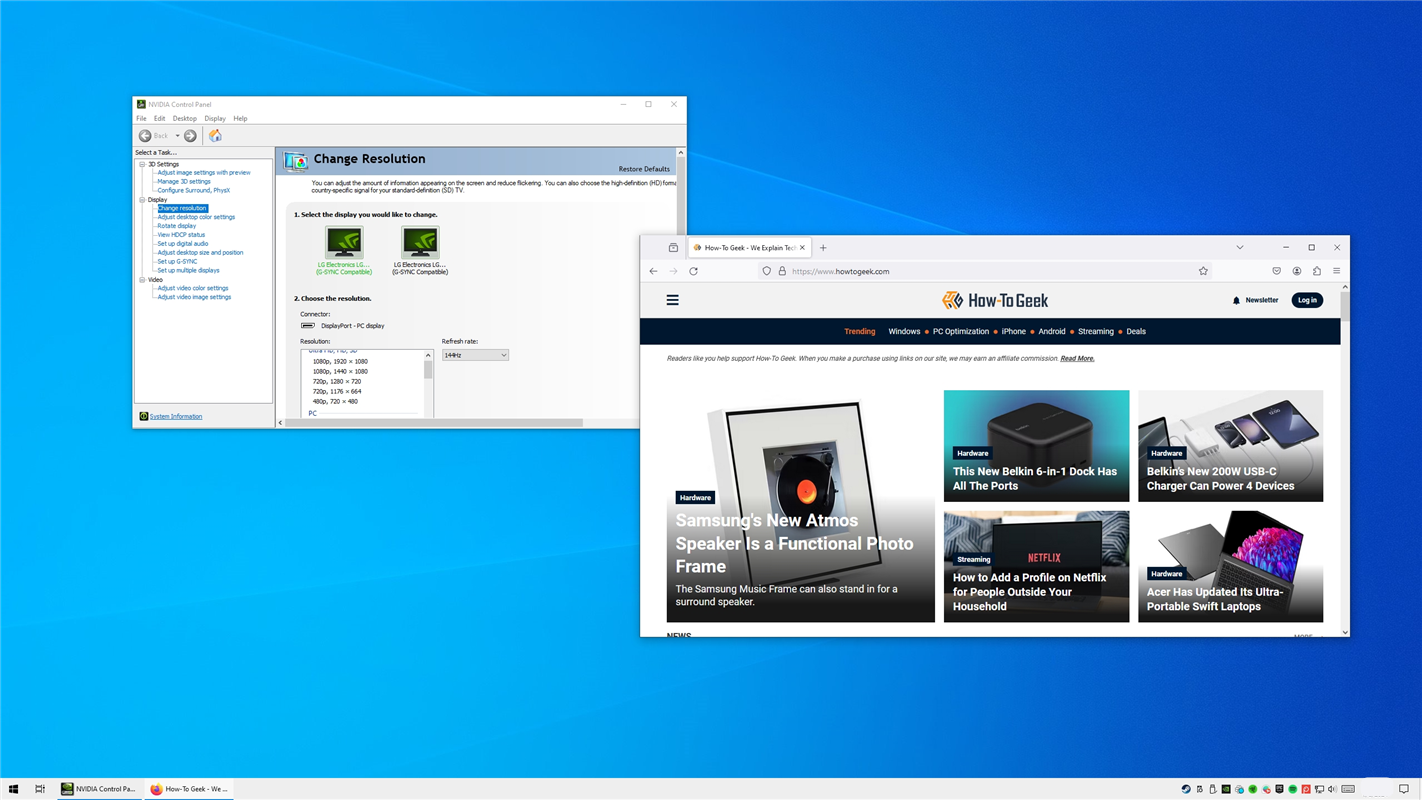
Предположим, вы просматриваете сайт и у вас открыто несколько окон и приложений.

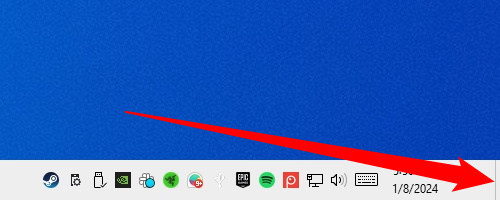
Чтобы быстро увидеть элемент на рабочем столе, не меняя расположение окон, щёлкните по узкой области справа от вертикальной линии на самом правом краю панели задач.
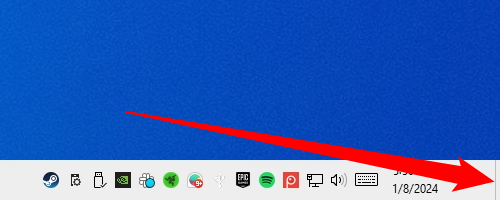
Это маленькая полоса — встроенная кнопка «Показать рабочий стол». Один щелчок временно скрывает окна приложений и показывает рабочий стол.
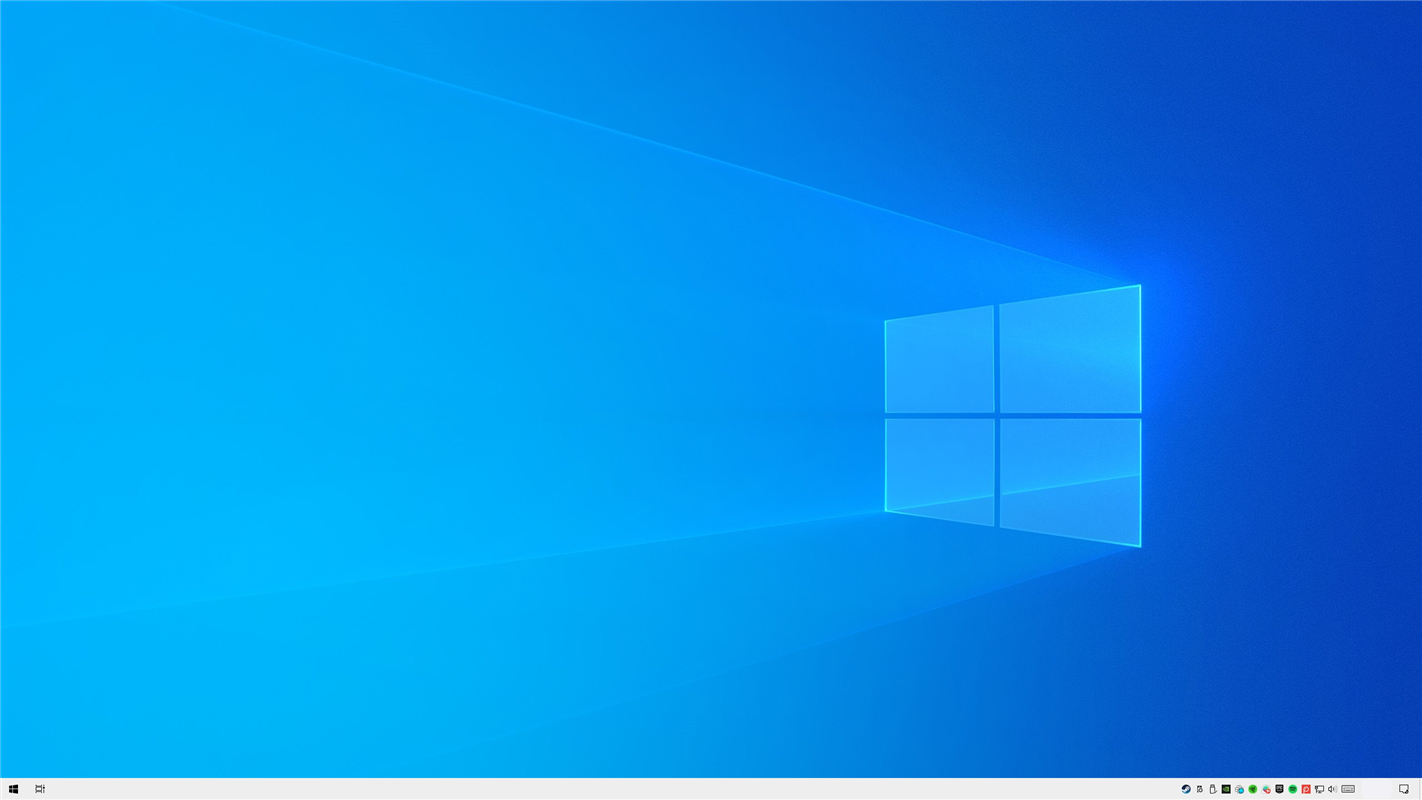
Кнопка работает как переключатель: щёлкните снова — окна восстановятся туда, где они были.
Совет: если вам неудобна крошечная кнопка, можно добавить собственный способ доступа (например, панель «Быстрый запуск» или закрепление ярлыка на панели задач). Ниже — варианты и инструкции.
Как быстро просмотреть рабочий стол (Aero Peek)
Windows 10 поддерживает быстрый просмотр рабочего стола — Aero Peek. Найдите ту же маленькую кнопку в углу панели задач.
Правый клик по ней откроет небольшое меню с двумя пунктами: «Показать рабочий стол» и «Просмотр рабочего стола» (Peek At Desktop). Первый пункт мгновенно переключает вид, второй — параметр-переключатель.
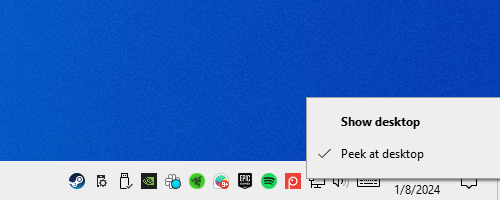
Если включить «Просмотр рабочего стола», при наведении курсора на кнопку вы увидите прозрачный эскиз открытых окон, а рабочий стол будет виден сквозь них. Это полезно, когда нужен быстрый взгляд, но нельзя нарушать расположение окон.

Когда мышь уводится, окна возвращаются. Чтобы отключить Peek, снова откройте контекстное меню и снимите галочку с «Просмотр рабочего стола».
Как показать рабочий стол через правый клик по панели задач
Ещё один быстрый способ — щёлкнуть правой кнопкой по панели задач и в появившемся меню выбрать «Показать рабочий стол».
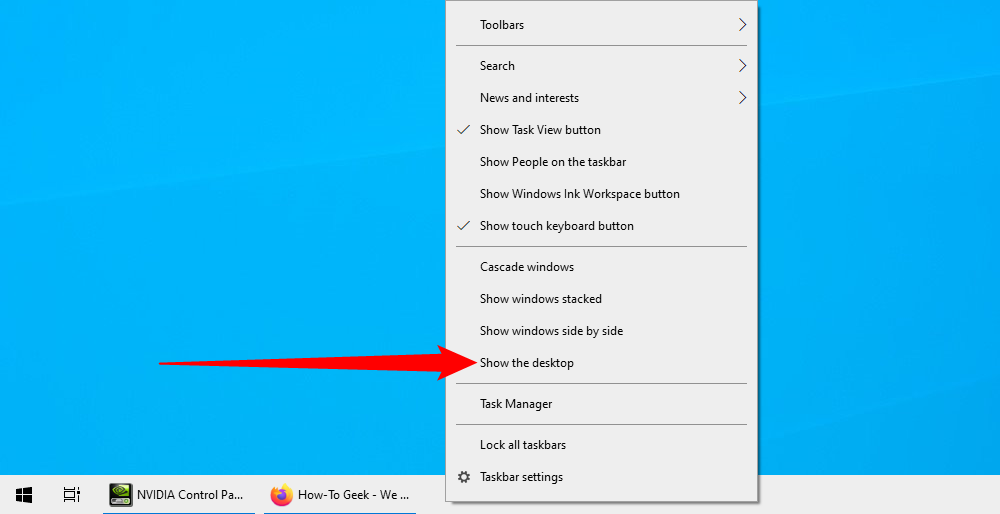
Чтобы вернуть окна, снова правый клик по панели задач и выберите «Показать открытые окна».

Этот метод удобен, когда вам проще управлять через контекстное меню, а не целиться в узкую кнопку в углу.
Сочетания клавиш для показа рабочего стола
- Win + D — переключатель: показать рабочий стол и снова восстановить окна.
- Win + M — свернуть все окна; Win + Shift + M — восстановить свернутые окна.
- Win + , (запятая) — кратковременное превью рабочего стола (Peek) при удерживании (в некоторых конфигурациях это работает как быстрый просмотр).
Эти сочетания полезны, если вы предпочитаете клавиатуру или работаете без мыши.
Дополнительные приёмы и настройки
- Закрепление ярлыка на панели задач. Вы можете добавить собственный ярлык «Показать рабочий стол» и закрепить его на панели задач для более заметного доступа. Если хотите видеть быстрый пункт, добавьте панель «Быстрый запуск».
- Быстрый запуск (Quick Launch). Чтобы вернуть классическую область быстрого запуска: щёлкните правой кнопкой по панели задач → Панели → Новая панель инструментов… и вставьте путь %APPDATA%\Microsoft\Internet Explorer\Quick Launch. В этой панели часто есть стандартные ярлыки, включая пункт для показа рабочего стола.
- Кнопки мыши. Многие современные мыши с дополнительными кнопками позволяют переназначить одну из кнопок на функцию «Показать рабочий стол» в утилите производителя (Logitech Options, Razer Synapse и т. п.). Проверьте документацию вашей мыши.
- Виртуальные рабочие столы. Если вы используете виртуальные рабочие столы (Win + Tab), можно быстро переключиться на пустой рабочий стол для доступа к документам и иконкам.
Что делать, если кнопка не работает
- Проверьте настройки панели задач: Откройте Параметры → Персонализация → Панель задач. Убедитесь, что опция «Использовать Peek для предварительного просмотра рабочего стола» включена, если вы хотите превью.
- Перезапустите Проводник (explorer.exe): откройте Диспетчер задач → Найдите Проводник → Перезапустить.
- Проверьте сторонние приложения для управления окнами — они могут перехватывать сочетания клавиш или поведение панели задач.
- Если проблема сохраняется, выполните системное сканирование файлов командой sfc /scannow в командной строке с правами администратора.
Важно: не удаляйте системные файлы вручную. Используйте встроенные средства восстановления или обратитесь к администратору.
Когда методы не подходят (ограничения)
- Если модуль панели задач повреждён, кнопка может не реагировать и требовать перезапуска Проводника или восстановления системы.
- На полноэкранных приложениях (игры, видео в полноэкранном режиме) кнопка может не работать, пока приложение не выйдет из полноэкранного режима.
- Некоторые кастомные оболочки и твики Windows изменяют поведение панели задач.
Полезные сценарии и альтернативы
- Нужно только временно взглянуть на уведомление или иконку на рабочем столе — используйте Hover Peek (Aero Peek).
- Если вы часто обращаетесь к одному файлу, закрепите его в быстрый доступ проводника или на панели задач, вместо постоянного показа рабочего стола.
- Для автоматизации рабочих действий используйте сочетание клавиш и макросы в менеджере окон.
Короткая методика (мини-SOP)
- Нужен быстрый доступ к рабочему столу — щёлкните узкую кнопку справа на панели задач.
- Хотите только посмотреть, не сворачивая окна — правый клик → включите «Просмотр рабочего стола» → наведите курсор.
- Предпочитаете клавиатуру — нажмите Win + D.
- Если ничего не работает — перезапустите Проводник и проверьте настройки панели задач.
Чек-листы для ролей
- Обычный пользователь:
- Знать Win + D и местоположение кнопки в правом углу.
- Включить Peek, если нужен быстрый просмотр.
- IT-администратор:
- Убедиться, что групповая политика не блокирует параметры панели задач.
- Предоставить инструкции по возврату Quick Launch, если требуется.
Критерии приёмки
- При нажатии на узкую кнопку справа от панели задач рабочий стол становится видимым.
- При повторном нажатии все окна восстанавливаются в прежнем расположении.
- Win + D работает как переключатель для показа/скрытия рабочего стола.
Однострочный глоссарий
- Aero Peek — быстрый просмотр рабочего стола при наведении на кнопку в правом углу панели задач.
- Панель задач — строка внизу экрана, где размещаются кнопки приложений и системные значки.
- Быстрый запуск — классическая мини-панель для часто используемых ярлыков.
Итог
Показ рабочего стола в Windows 10 можно выполнить несколькими быстрыми способами: через крошечную кнопку в правом углу панели задач, через контекстное меню с включением Aero Peek, правым кликом по панели задач и сочетаниями клавиш (Win + D, Win + M). Эти приёмы экономят время и сохраняют расположение окон.

Похожие материалы

Несколько аккаунтов Skype: Multi Skype Launcher

Журнал для работы: повысить продуктивность

Персональные звуки уведомлений на Android

Скачивание шоу Hulu для офлайн‑просмотра

Microsoft Start: персонализированная новостная лента
