
Как быстро отправить своё местоположение через Сообщения на Apple Watch
Коротко о задаче
Если нужно быстро показать, где вы находитесь, проще всего отправить своё местоположение через беседу в «Сообщениях» на Apple Watch. Ниже — пошаговая инструкция, чеклист и варианты действий, если что-то не сработало.
Требования и заметки
- Apple Watch должен быть подключён к iPhone или иметь сотовую связь.
- На iPhone и Apple Watch должен быть включён сервис определения местоположения (Локация).
- Важное: функция использует службу геолокации устройства — убедитесь в разрешениях для «Сообщений».
Быстрый чеклист
- Убедитесь, что сопряжение с iPhone активно или часы имеют связь.
- Откройте уведомление сообщения или приложение «Сообщения» на часах.
- Выберите беседу нужного человека.
- Выполните force touch и нажмите «Отправить местоположение».
- Проверьте, что в беседе отображается карта и статус отправки.
Пошаговая инструкция
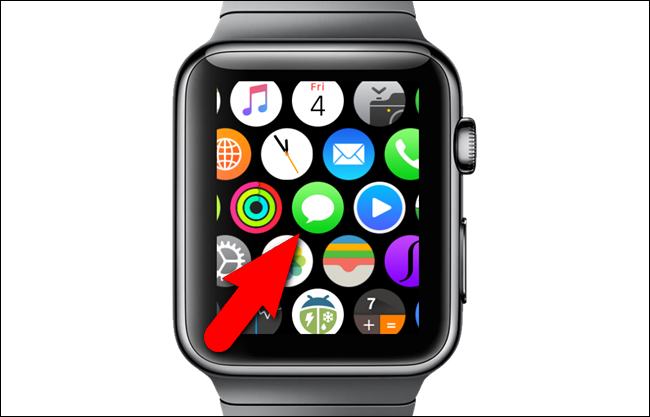
- Откройте «Сообщения» на Apple Watch. Это можно сделать из уведомления сообщения или с главного экрана: нажмите цифровую коронку и тапните иконку «Сообщения».
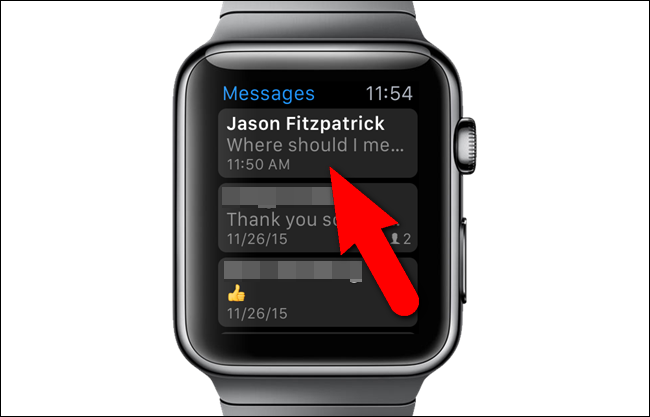
- Если вы открыли приложение с главного экрана, выберите беседу с тем человеком, кому хотите отправить местоположение.
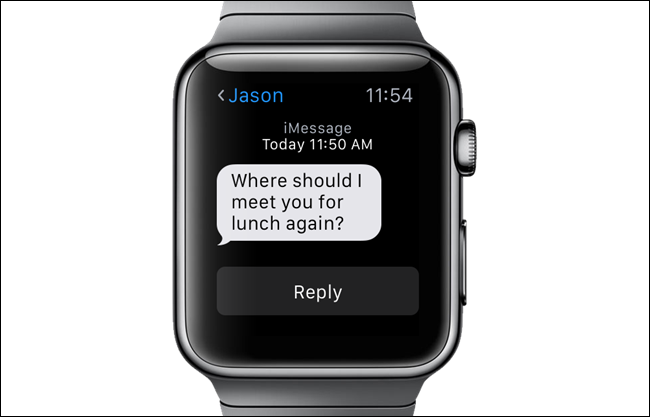
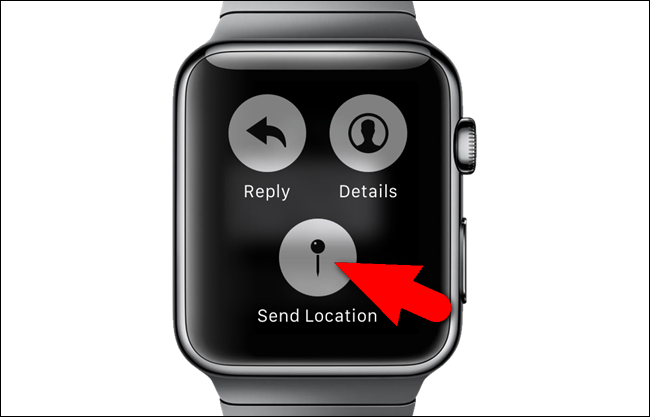
- Для доступа к действиям в текущей беседе выполните нажатие и удержание пальца на экране (force touch): нажмите и держите палец на дисплее часов до появления меню.
- В появившемся меню выберите опцию «Отправить местоположение».
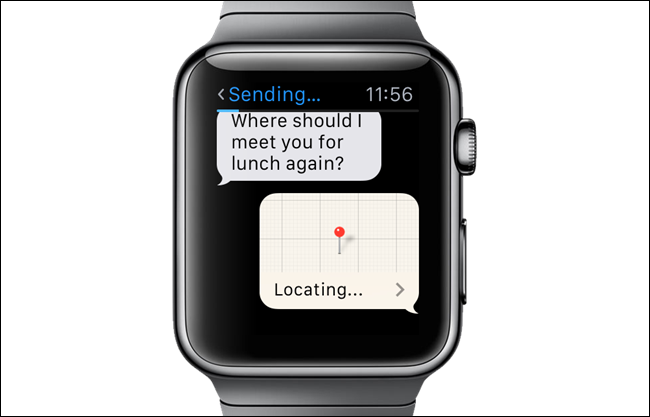
- На экране отобразится сообщение «Определение местоположения…», затем «Отправка…» вверху дисплея. Подождите завершения операции.
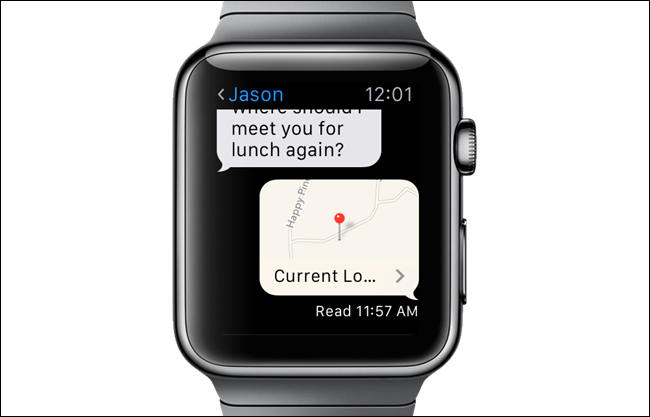
- После отправки вы увидите сообщение с картой в беседе. Получатель получит уведомление о том, что ему отправлено местоположение, и увидит карту на iPhone.
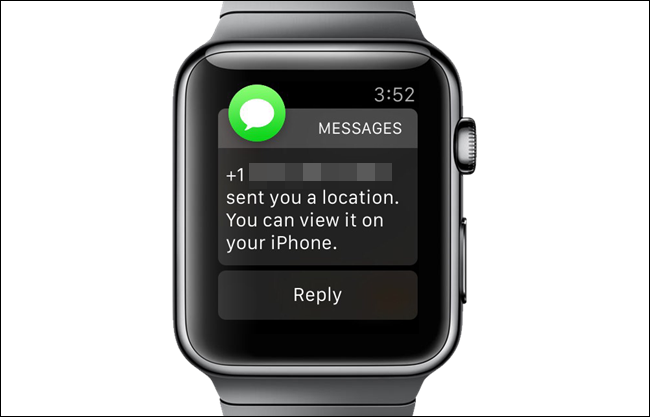
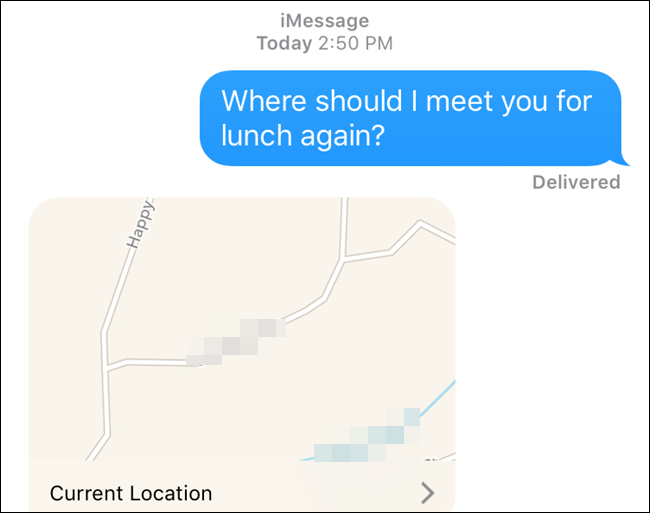
Получатель может нажать «Текущее местоположение» и открыть точку в Apple Maps, чтобы проложить маршрут.
Что делать, если не отправляется
- Проверьте разрешения геолокации: на iPhone откройте Настройки → Конфиденциальность → Службы геолокации и убедитесь, что у «Сообщений» есть доступ.
- Проверьте связь часов: если часы не подключены к iPhone и нет сотовой связи, отправка может не пройти.
- Перезапустите часы и iPhone при проблемах с сетью.
- Если получатель не видит карту — попросите его обновить iPhone и проверить настройки «Сообщений» и геолокации.
Когда этот способ не подойдёт
- Если у вас нет соединения с iPhone и на часах отсутствует сотовая связь.
- Если вы предпочитаете постоянное отслеживание — этот способ одноразовый и не подходит для долгосрочного обмена местоположением.
Приватность и безопасность
- Отправка местоположения пересылает текущую точку на карте. Не используйте для постоянного слежения.
- Перед отправкой убедитесь, что адресат — доверенное лицо.
- Если необходимо предоставить доступ на длительное время, рассмотрите общий доступ к местоположению через «Найти» на iPhone.
Критерии приёмки
- На Apple Watch отображается статус «Отправка…» и затем карта в беседе.
- Получатель на iPhone видит карту и может открыть точку в Apple Maps.
Быстрый чеклист для отправки (одно предложение каждый пункт)
- Откройте беседу в «Сообщениях».
- Нажмите и удерживайте экран (force touch).
- Выберите «Отправить местоположение».
- Убедитесь, что отправка завершилась и карта появилась в беседе.
Однострочный глоссарий
- Цифровая коронка — механическая кнопка на правом торце Apple Watch, которая открывает домашний экран.
Краткое резюме
Отправка местоположения через «Сообщения» на Apple Watch занимает несколько касаний: откройте беседу, выполните force touch и выберите «Отправить местоположение». Получатель получит карту на iPhone и сможет проложить маршрут в Apple Maps.

Автор
Редакция
Похожие материалы

Программное обеспечение
Несколько аккаунтов Skype: Multi Skype Launcher

Productivity
Журнал для работы: повысить продуктивность

Android.
Персональные звуки уведомлений на Android

Стриминг
Скачивание шоу Hulu для офлайн‑просмотра

Новости
Microsoft Start: персонализированная новостная лента

Гайды