
Как быстро добавить эмодзи в Сообщениях на iPhone и iPad

Быстрые ссылки
- Как быстро добавить эмодзи во время набора
- Как быстро добавить эмодзи после набора
Как быстро добавить эмодзи во время набора
Если вы печатаете сообщение и не хотите переключать клавиатуру, iOS помогает автоматически. Когда вы вводите слово, iPhone и iPad предлагают соответствующие эмодзи в строке подсказок (QuickType) прямо над клавиатурой.
Например, введите слово «Apple» в поле ввода Сообщений — в панели QuickType появятся эмодзи яблока. Чтобы заменить текст эмодзи, просто нажмите на предложенную иконку.
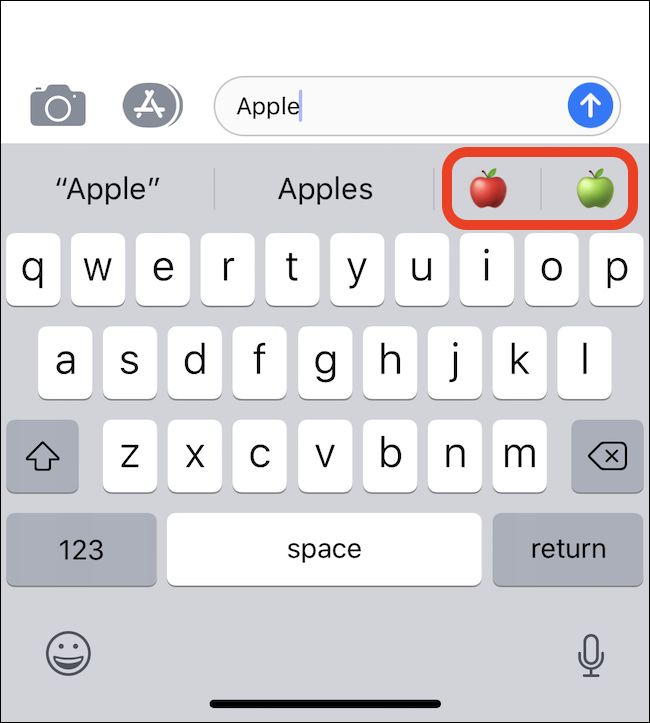
Важно: если строка подсказок отключена, функция не будет предлагать эмодзи. Проверьте включение «Предиктивный ввод» в Настройках → Основные → Клавиатуры.
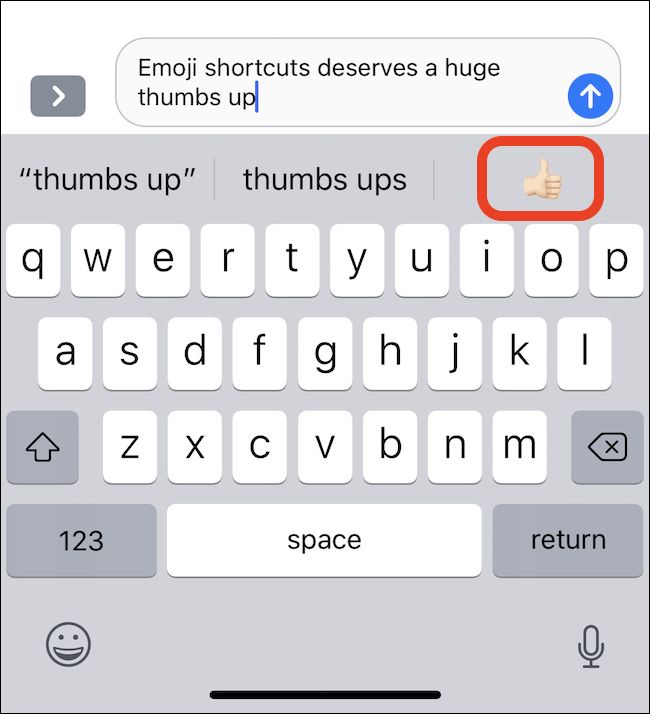
Это работает в середине предложения и понимает составные названия эмодзи — например, введя «thumbs up» (или «палец вверх» в локализации), вы увидите соответствующий значок.
Как быстро добавить эмодзи после набора
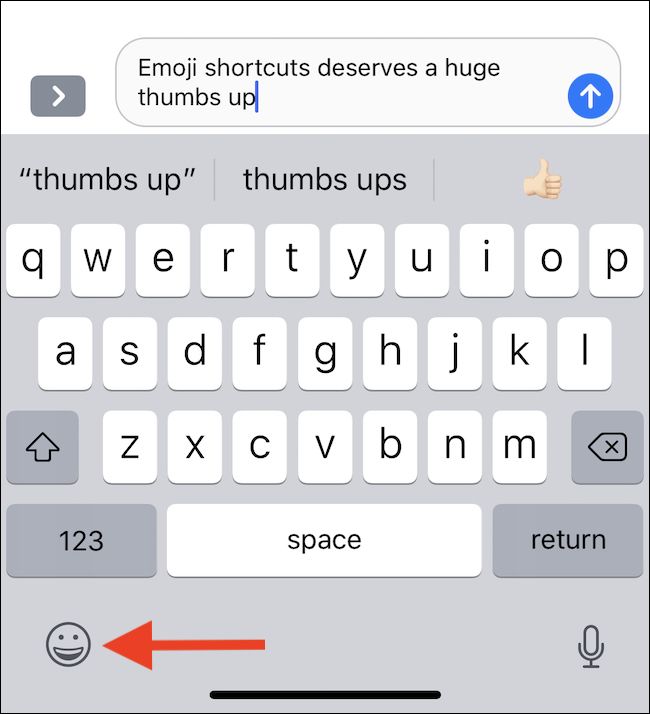
Если вы уже написали сообщение целиком и хотите добавить эмодзи в конец или заменить слова внутри, не обязательно редактировать текст вручную. Переключитесь на клавиатуру эмодзи — для этого нажмите кнопку переключения клавиатуры под клавиатурой (глобус или значок эмодзи).
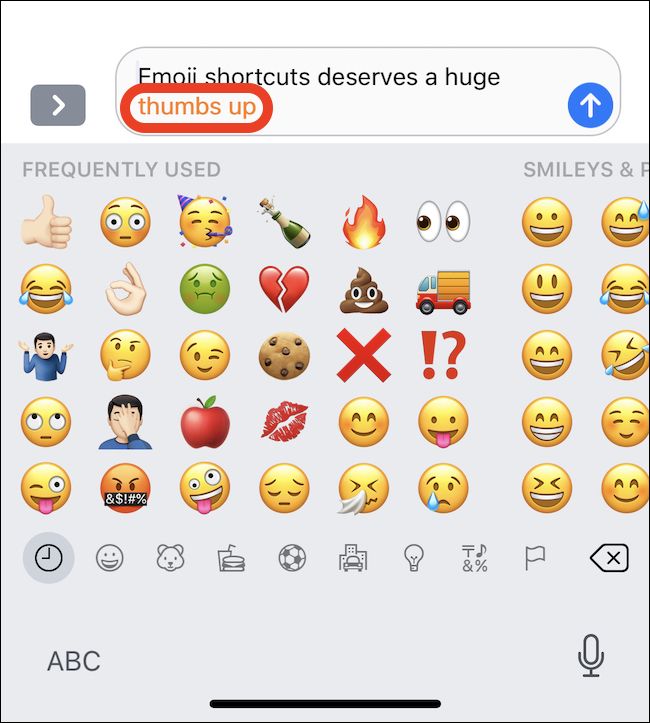
На клавиатуре эмодзи слова, которые можно заменить соответствующим значком, подсветятся оранжевым — коснитесь слова, чтобы автоматически заменить его на эмодзи.
Когда это не сработает
- Предиктивный ввод (Predictive) отключён — подсказки и замены не появятся.
- Вы используете стороннюю клавиатуру, которая не поддерживает интеграцию с QuickType.
- Язык ввода не распознает конкретные слова или фразы (особенно редкие сленговые названия эмодзи).
- Сообщение содержит форматирование или эмодзи уже заменены — автоматическая подсветка может не сработать.
Альтернативные подходы
- Быстрое переключение на клавиатуру эмодзи и ручный поиск нужного значка по категориям.
- Использование панели любимых/частых эмодзи — чаще используемые эмодзи появляются вверху.
- Сохранённые фразы или текст‑сниппеты (через «Своё» в клавиатуре или сторонние приложения), если вы часто вставляете одни и те же последовательности эмодзи.
Практическая методика — 5 шагов для обеих ситуаций
- Убедитесь, что включён «Предиктивный ввод»: Настройки → Основные → Клавиатуры → Предиктивный ввод.
- Во время набора смотрите на строку QuickType над клавиатурой — появляются релевантные эмодзи.
- Чтобы вставить эмодзи после набора, нажмите кнопку эмодзи/глобуса и проверьте подсветку заменяемых слов.
- Если эмодзи не найдены, перейдите в категорию эмодзи и найдите вручную или используйте строку поиска (в iOS есть поиск эмодзи на клавиатуре).
- Для часто используемых эмодзи добавьте их в избранное — они будут доступны в первой категории.
Ментальные модели и эвристики
- Подсказки QuickType работают как «умный фильтр» — они сопоставляют лексические токены (слова) с эмодзи по смыслу и популярности.
- Если не видно нужного эмодзи, думайте синонимами: многие эмодзи сопоставляются с несколькими словами (например, «любовь», «сердце», «сердечко»).
Чек‑лист по ролям
- Обычный пользователь: включите Predictive, используйте QuickType, добавляйте избранные эмодзи.
- Корпоративный пользователь: проверьте политику безопасности по сторонним клавиатурам; используйте системную клавиатуру для сохранения конфиденциальности.
- Поддержка/Helpdesk: при жалобах клиента проверьте настройки языка и Predictive, предложите перезагрузку клавиатуры.
Краткий глоссарий (1‑строчный)
- QuickType: панель подсказок над клавиатурой iOS, предлагающая слова и эмодзи.
- Predictive (Предиктивный ввод): функция, предлагающая продолжение или замены введённых слов.
- Клавиатура эмодзи: специальная раскладка с графическими символами.
Советы по совместимости и локализации
- Локализованные названия эмодзи могут отличаться: ввод «сердце» и «heart» даст разные подсказки в зависимости от выбранного языка клавиатуры.
- Для многоязычного ввода переключайтесь на соответствующий язык — это увеличит точность соответствий.
Примечание: использование сторонних клавиатур может ограничивать предложения эмодзи и доступ к Predictive.
Короткое объявление для соцсетей (100–200 слов)
Хотите добавить эмоций в сообщения на iPhone или iPad быстрее? Вы можете вставлять эмодзи двумя способами: во время набора — просто выберите эмодзи в строке QuickType, или после — переключитесь на клавиатуру эмодзи; слова, которые можно заменить, будут подсвечены. Убедитесь, что включён «Предиктивный ввод», и используйте локализованные слова для точных совпадений. Эта простая привычка ускорит переписку и сделает сообщения выразительнее.
Краткое резюме
- iOS предлагает эмодзи прямо в QuickType — удобно при наборе.
- После набора переключитесь на клавиатуру эмодзи — слова для замены подсвечиваются.
- Проверьте Predictive и язык ввода при проблемах.
Итог: эти два метода — быстрый и удобный способ оживить переписку без лишних переключений и потери темпа набора.

Похожие материалы

Несколько аккаунтов Skype: Multi Skype Launcher

Журнал для работы: повысить продуктивность

Персональные звуки уведомлений на Android

Скачивание шоу Hulu для офлайн‑просмотра

Microsoft Start: персонализированная новостная лента
