
Поиск команд в Microsoft Office

Быстрые ссылки
Поиск в меню Microsoft Office
Примеры использования
Краткое описание
Вместо поиска нужной команды по всем вкладкам и выпадающим спискам используйте встроенный поиск в контекстном меню. Эта функция, появившаяся в 2022 году, помогает быстро находить команды независимо от того, на какой вкладке вы сейчас находитесь. На момент релиза она доступна в Word, Excel и PowerPoint в веб-версии и постепенно разворачивается для настольных версий Windows.
Поиск в меню Microsoft Office
Чтобы найти команду через поиск в меню, откройте контекстное меню. Это можно сделать одним из следующих способов:
- Нажмите правой кнопкой мыши по слову, ячейке, изображению, таблице или другому элементу.
- Выделите элемент и нажмите клавишу Menu (клавиша контекстного меню) на клавиатуре Windows.
- Нажмите Shift+F10 на Windows или в веб-приложениях.
Вверху появившегося меню находится поле «Поиск в меню». Кликните в это поле и начните вводить нужное действие или команду. По мере набора вы увидите релевантные подсказки. Релевантные команды отобразятся независимо от текущей вкладки ленты — выберите нужную и выполните действие.
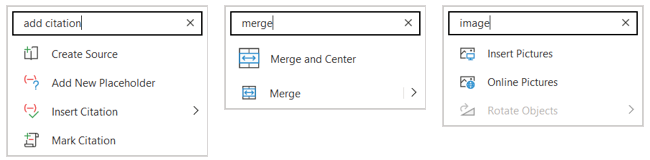
Примеры использования
Ниже — типичные сценарии, где поиск в контекстном меню экономит время.
Поиск в Word
Если вы рисуете блок-схему и вам нужен конкретный размер или фигура, не переходите через Вставка > Фигуры. Откройте контекстное меню, введите название фигуры и выберите её для вставки. Затем перетащите курсор, чтобы нарисовать фигуру.

Поиск в Excel
Чтобы сгруппировать столбцы или строки, вместо многошагового перехода по ленте можно выделить область, щёлкнуть правой кнопкой и ввести «Группировать» в поле поиска. Выберите вариант «Группировать ячейки» и завершите операцию.

Поиск в PowerPoint
При работе с изображениями быстрее искать команды «Обрезать», «Прозрачность» или «Тень» прямо в контекстном меню, чем переходить на вкладку Формат рисунка. Это особенно удобно при массовой правке слайдов.
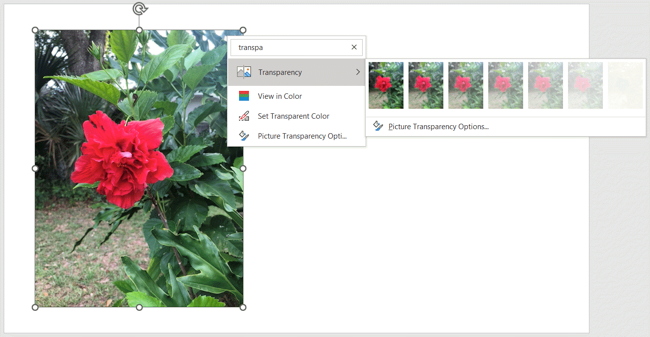
Когда поиск может не сработать
- Устаревшие версии Office или отключённые обновления могут не содержать этой функции. Обновите Office, если не видите поле поиска.
- В некоторых контекстах (например, при работе с внешними надстройками) нужная команда может быть недоступна через контекстный поиск.
- Если команда реализована как сторонний элемент интерфейса за пределами обычной ленты, поиск может её не найти.
Важно: если вы не видите поля поиска в меню, попробуйте открыть тот же файл в веб-версии Office — там функция доступна стабильнее.
Альтернативные способы найти команды
- Используйте поиск на ленте или поле «Что вы хотите сделать» (если доступно в вашей версии Office).
- Настройте панель быстрого доступа (Quick Access Toolbar) для часто используемых команд.
- Ознакомьтесь с сочетаниями клавиш — для постоянных операций это самый быстрый вариант.
- Воспользуйтесь встроенной справкой Office или онлайн-документацией.
Быстрая методика поиска
- Откройте контекстное меню на элементе, с которым работаете.
- Кликните в поле «Поиск в меню».
- Введите ключевое слово (на русском или английском). Начнут появляться подсказки.
- Выберите нужную команду из списка.
- При необходимости используйте параметры команды в появившемся диалоговом окне.
Подсказка: если не уверены в точном названии, введите общее слово (например, «формат», «обрезать», «групп»).
Чек-листы по ролям
Автор документа
- Быстро вставить фигуры и изображения.
- Найти параметры форматирования абзаца.
- Подправить поля и разрывы.
Аналитик в Excel
- Сгруппировать строки/столбцы.
- Найти параметры сводных таблиц и фильтров.
- Применить форматирование чисел.
Презентер в PowerPoint
- Обрезать и настроить прозрачность картинок.
- Изменить переходы и анимацию слайда через контекст.
- Быстро применять макеты и форматы объектов.
Критерии приёмки
- Поле «Поиск в меню» отображается в верхней части контекстного меню.
- Ввод ключевого слова даёт релевантные результаты в течение 1–2 секунд.
- Выбранная команда выполняется корректно и применяет ожидаемые изменения.
- Функция работает независимо от текущей вкладки ленты.
Глоссарий
- Контекстное меню — меню, открываемое по правому клику, содержащее команды, релевантные выбранному элементу.
- Поле «Поиск в меню» — текстовое поле вверху контекстного меню для поиска команд по ключевым словам.
- Клавиша Menu — специальная клавиша на клавиатуре, открывающая контекстное меню для выделенного объекта.
Итог
Поиск в контекстном меню — простой способ экономить время при работе в Word, Excel и PowerPoint. Он снижает число кликов и облегчает доступ к редко используемым или глубоко вложенным командам. Если функция недоступна, обновите Office или используйте веб-версию.
Полезные ссылки: изучите возможности работу с чернилами и встроенным буфером обмена в Office, чтобы повысить продуктивность ещё больше.

Похожие материалы

Несколько аккаунтов Skype: Multi Skype Launcher

Журнал для работы: повысить продуктивность

Персональные звуки уведомлений на Android

Скачивание шоу Hulu для офлайн‑просмотра

Microsoft Start: персонализированная новостная лента
