
Как быстро искать файлы в Google Диске
Кратко. Если Google Диск не организован, найти файл бывает непросто. Используйте «Быстрый доступ», строку поиска, фильтры и расширенные параметры. В статье есть пошаговые инструкции, советы по эффективным запросам и проверенные приёмы для разных ролей.
Быстрые ссылки
- Быстрый доступ Google Диска
- Поиск по Диску
- Фильтрация результатов
- Расширенные фильтры
- Поиск по размеру файла
Быстрый доступ Google Диска
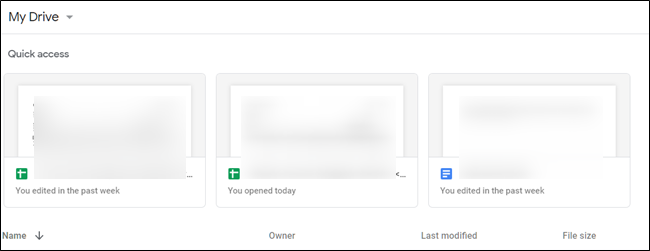
Google Диск показывает блок с предложениями недавно открывавшихся или отредактированных файлов прямо вверху домашней страницы. Это называется Быстрый доступ. Он помогает быстро открыть файлы, которыми вы регулярно пользуетесь. Вы можете включить или отключить эту функцию в настройках.
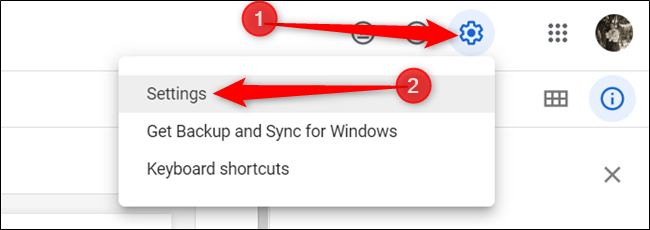
С домашней страницы Диска нажмите значок шестерёнки в правом верхнем углу, затем выберите «Настройки».
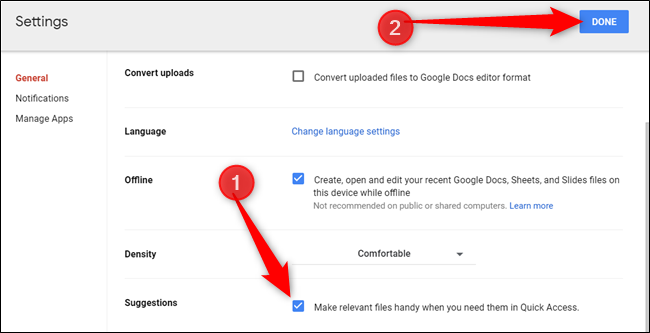
Прокрутите до раздела «Предложения», установите флажок рядом с пунктом «Делать нужные файлы под рукой в Быстром доступе», затем нажмите «Готово».
После включения при следующем открытии Диска вы увидите вверху страницы блок с рекомендованными файлами.
Поиск по Диску
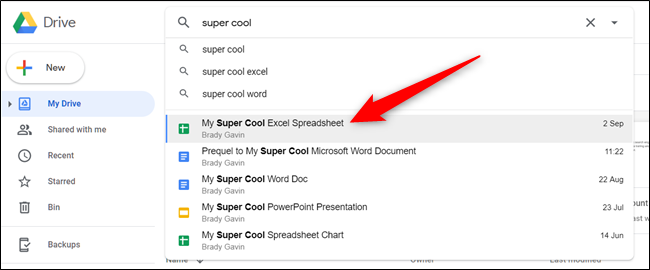
Если нужного файла нет в Быстром доступе, начните с поисковой строки вверху страницы.
- Нажмите в поле поиска и начните вводить часть имени файла.
- Диск динамически покажет подходящие результаты по мере ввода.
- Нажмите на нужный файл в списке, чтобы открыть его.
Советы по вводу:
- Вводите ключевую часть имени, а не весь заголовок.
- Используйте уникальные слова из документа (название проекта, код клиента).
- Если файл доступен в организации, попробуйте ввести имя коллеги.
Фильтрация результатов
Google добавил удобную фильтрацию по типам файлов. Это помогает быстро отобрать, например, только PDF или только изображения.
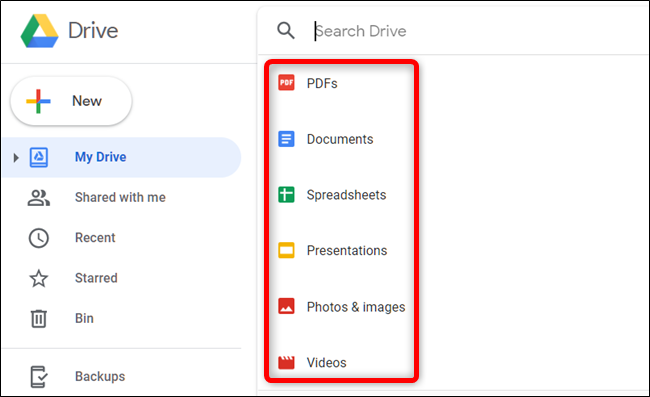
- Нажмите на строку поиска — появится список типов файлов.
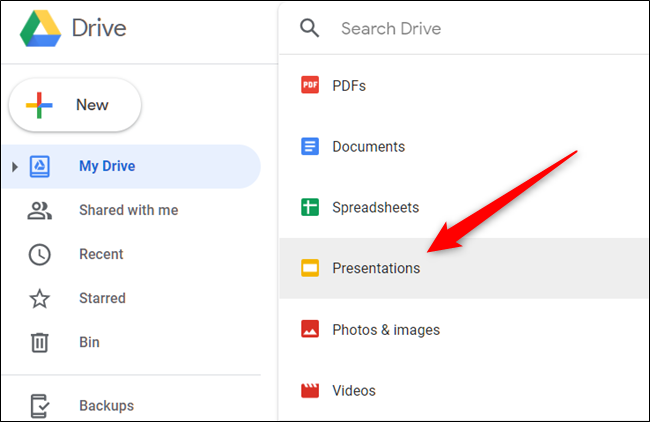
- Выберите нужный тип: PDF, Документы, Таблицы, Презентации, Фото и изображения, Видео и др.
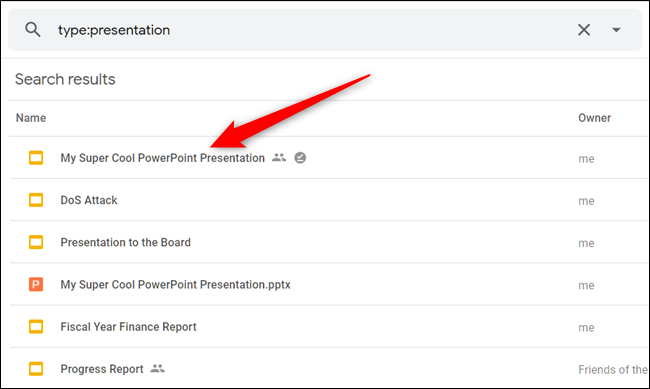
- В списке отобразятся только файлы выбранного типа. Дважды кликните файл, чтобы открыть.
Расширенные фильтры
Если базовая фильтрация не дала результат, используйте расширенный поиск.
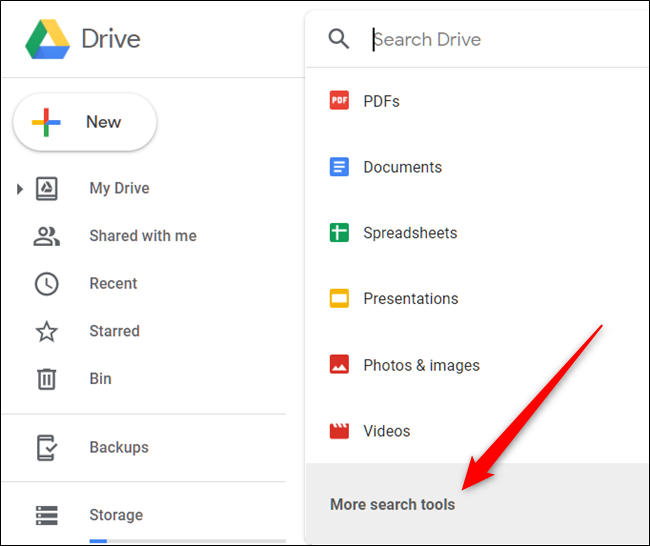
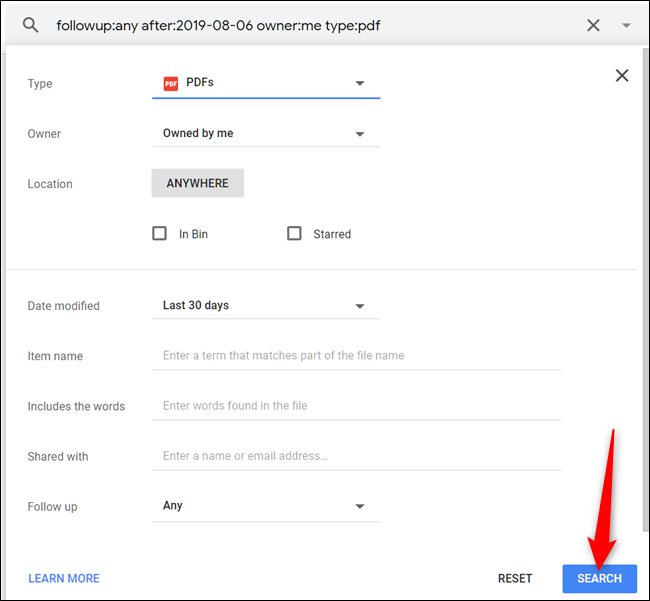
- Нажмите на строку поиска и выберите «Дополнительные инструменты поиска» внизу списка.
- Откроется панель с дополнительными полями для точного поиска.
Поля расширенного поиска:
- Тип — документы, изображения, PDF, аудио, папки, архивы и др.
- Владелец — любой, я, не я, либо конкретный человек по имени или email.
- Местоположение — конкретная папка, «Корзина», «Помеченные», файлы только в вашей организации.
- Дата изменения — последнее время редактирования.
- Название элемента — часть или полное имя файла.
- Содержит слова — поиск по словам и фразам внутри файла.
- Доступно с кем — имя или email человека, с которым файл расшарен.
- Требует доработки — если в файле назначены действия вам или есть предложения в ваших файлах.
Заполните нужные поля и нажмите «Поиск».
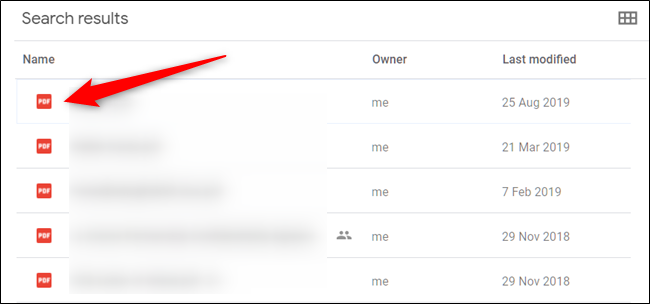
Результаты появятся под строкой поиска. Дважды кликните файл для открытия.
Поиск файла по размеру
Если вы ищете особенно большой или маленький файл, сортировка по размеру поможет быстрее найти его.
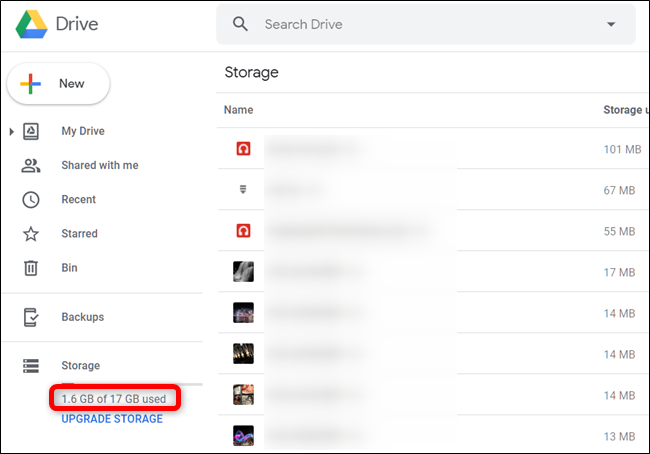
- В левой панели под «Хранилище» нажмите на индикатор объёма используемого места (например, «1,6 ГБ из 17 ГБ занято»).
- В основном окне появится список файлов, отсортированных по размеру по умолчанию — от большего к меньшему.
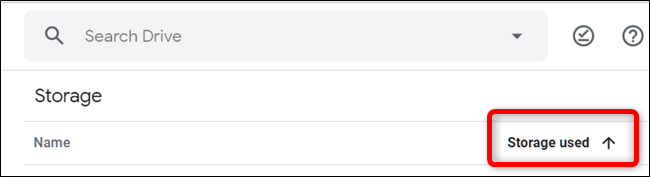
- Чтобы изменить порядок, нажмите заголовок “Использовано хранилища” — стрелка укажет направление сортировки.
Важно: сортировка по размеру показывает все файлы, включая вложения и медиафайлы, поэтому большие видеоролики и архивы окажутся вверху.
Советы для точных и быстрых запросов
- Используйте кавычки для поиска точной фразы. Это найдёт документ, где слова идут подряд.
- Добавляйте оператор owner:email или owner:me для фильтрации по владельцу.
- Пробуйте has:attachment или type:pdf для тех типов файлов, которые не отображаются явно.
- Если помните фрагмент текста внутри файла, используйте поле «Содержит слова» в расширенном поиске.
- Сужайте поиск по дате, если помните примерный период редактирования.
Пример шаблона быстрого запроса:
- «название проекта» owner:me type:pdf
Когда поиск не находит файл
Проверьте по шагам:
- Файл может быть в «Корзине». Откройте корзину и проверьте.
- Файл может принадлежать другому аккаунту. Попробуйте поиск по адресу электронной почты коллеги.
- Проверьте правильность прав доступа — если файл приватный, он не появится у других.
- Временно отключите фильтры и выполните общий поиск без уточнений.
- Если файл был удалён, проверьте журнал активности и вернитесь к резервной копии, если такая есть.
Альтернативные подходы
- Локальный индекс: если вы синхронизируете Диск через Google Drive for Desktop, используйте локальный поиск ОС для индексированных копий.
- Бэкап и архивы: держите важные документы в отдельной папке-архиве с чётким названием и датой.
- Метаданные и нейминг: внедрите в команде шаблон именования файлов: YYYY-MM-DDПроектВерсия.
Ролевые чек-листы
Администратор:
- Настроить общие папки и шаблоны на уровне организации.
- Включить рекомендации (Quick Access) для пользователей, если это нужно.
- Проверять квоты и политику хранения.
Пользователь:
- Придерживаться шаблона именования.
- Использовать расширенный поиск перед созданием копий файла.
- Помечать важные документы звёздочкой или помещать в отдельную папку.
Менеджер проекта:
- Создать каталог проекта с подпапками для версий и финальных релизов.
- Указать ответственных за поддержание порядка в папках.
Критерии приёмки
Чтобы считать поиск успешным, проверьте:
- Файл найден по ключевым словам из имени или содержимого.
- Открывается нужная версия файла.
- У вас есть соответствующие права доступа для чтения или редактирования.
Короткая методология поиска — 5 шагов
- Включите Быстрый доступ и проверьте верхнюю часть страницы.
- Выполните простой поиск по имени.
- Примените фильтр по типу, если неудачно.
- Используйте расширенные фильтры (владелец, дата, содержимое).
- Проверьте корзину и права доступа.
Частые проблемы и решения
Проблема: ничего не найдено. Решение: снимите все фильтры и ищите по одному ключевому слову.
Проблема: найдено много неотносящихся файлов. Решение: уточните запрос кавычками или добавьте поле «Содержит слова».
Проблема: файл найден, но открыть нельзя. Решение: запросите доступ у владельца или проверьте, к какому аккаунту привязан файл.
Быстрая шпаргалка по операторам поиска
- “точная фраза” — поиск точной последовательности слов.
- owner:me или owner:email — фильтрация по владельцу.
- type:pdf, type:document, type:image — фильтрация по типу файла.
- before:YYYY-MM-DD и after:YYYY-MM-DD — по дате изменения.
Факт-бокс
- Основные параметры поиска: тип, владелец, местоположение, дата, название, слова внутри.
- Быстрый доступ показывает недавно использованные и потенциально релевантные файлы.
- Расширенный поиск даёт самые точные результаты при комбинировании полей.
Короткая глоссарная строка
Быстрый доступ — блок предложений вверху Диска с файлами, которые система считает актуальными для вас.
Шаблон запроса для копирования
“название документа” type:pdf owner:me after:2024-01-01
Короткое резюме:
- Начинайте с Быстрого доступа и строки поиска.
- Фильтруйте по типу и при необходимости используйте расширенный поиск.
- Если файл не виден, проверьте права доступа, корзину и аккаунты.
Спасибо за чтение. Если нужно, могу подготовить чек-лист организации названий файлов и шаблон для команды.

Похожие материалы

Несколько аккаунтов Skype: Multi Skype Launcher

Журнал для работы: повысить продуктивность

Персональные звуки уведомлений на Android

Скачивание шоу Hulu для офлайн‑просмотра

Microsoft Start: персонализированная новостная лента
