
Поиск эмодзи на iPhone и iPad в сообщениях

Кратко
Если вам нужно быстро найти нужный эмодзи в Сообщениях или другом приложении на iPhone/iPad, включите предиктивный ввод и вводите слово или описание в поле ввода — подсказки предложат подходящие эмодзи справа от панели подсказок. Работает не во всех приложениях; ниже — пошагово, когда это не срабатывает и альтернативы.
Почему это удобно
Эмодзи помогают передать эмоцию или идею быстрее, чем текст. Поиск по словам избавляет от перелистывания клавиатуры эмодзи и ускоряет набор — особенно в быстрых переписках.
Важно
- Поиск эмодзи через подсказки работает только если включён предиктивный ввод. Обычно он включён по умолчанию, но стоит проверить.
- Функция доступна не во всех приложениях — разработчики могут отключать системные подсказки.
Перед началом: проверьте предиктивный ввод
- Откройте «Настройки» на iPhone или iPad.
- Перейдите в Основные > Клавиатура.
- Найдите опцию «Предиктивный ввод» и включите её (переключатель должен быть зелёным).

Совет: если вы используете стороннюю клавиатуру (например, Gboard), поведение подсказок может отличаться.
Как искать эмодзи в Сообщениях и похожих приложениях
- Откройте приложение (например, Сообщения или Slack) и выберите разговор.
- Коснитесь поля ввода, где вы обычно печатаете сообщение.
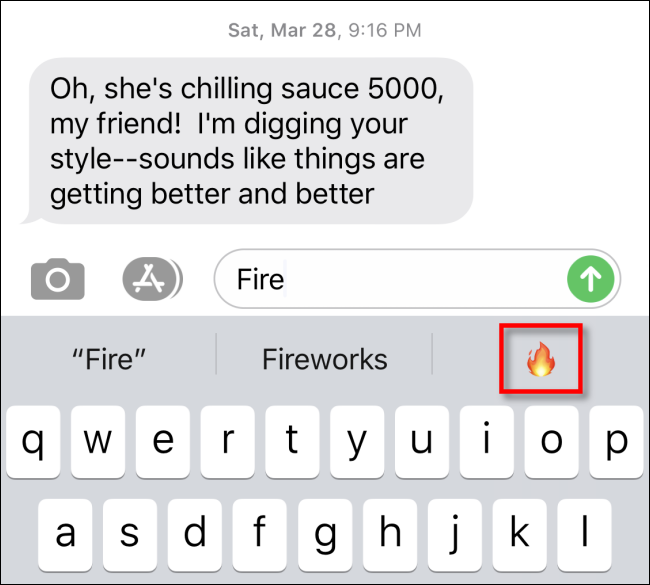
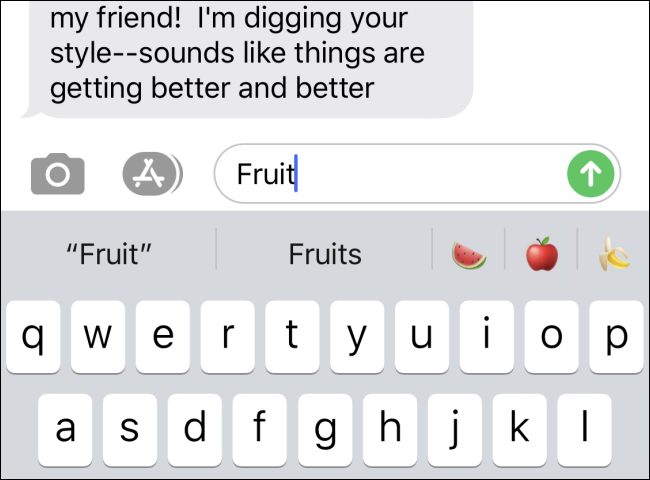
- Введите слово или короткое описание эмодзи — например, «улыбка», «кот» или «фрукт».
- Посмотрите на панель предиктивных подсказок над экранной клавиатурой: эмодзи с результатами появятся справа в этой панели.
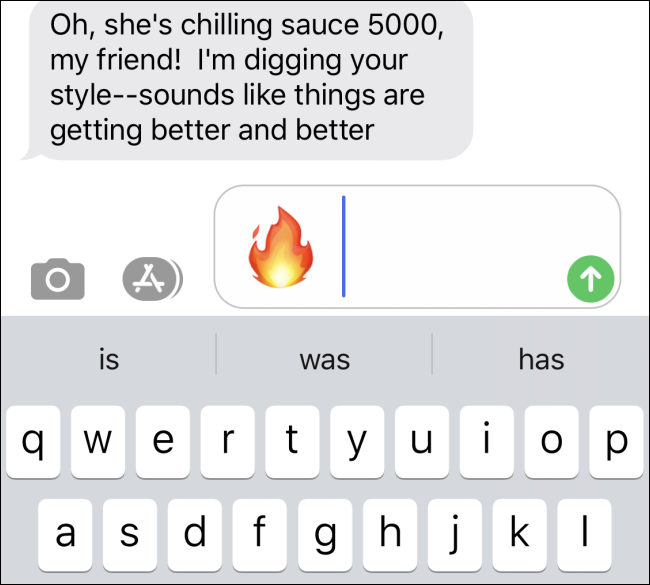
- Нажмите по эмодзи в области подсказок, чтобы вставить его в поле ввода.
- Отправьте сообщение как обычно.
Примеры поиска
- Введите «улыбка», «смех», «грусть» — появятся соответствующие эмоциональные смайлы.
- Введите «кот», «собака», «панда» — появятся эмодзи животных.
- Введите «фрукт» — подсказки покажут популярные фрукты.

Когда это не работает — распространённые причины
- Предиктивный ввод отключён в настройках.
- Приложение явно скрывает системные подсказки (некоторые приложения используют собственные поля ввода).
- Вы используете язык клавиатуры, не подходящий для желаемого описания (поиск подстраивается под язык ввода).
- Сторонняя клавиатура не поддерживает или по‑другому реализует подсказки эмодзи.
Альтернативные способы найти эмодзи
- Откройте экран эмодзи (кнопка со смайлом или глобус на клавиатуре) и используйте категории или строку поиска (если она есть).
- Воспользуйтесь сторонней клавиатурой с расширенным поиском эмодзи (например, Gboard) — проверьте разрешения и политику конфиденциальности перед установкой.
- В десктопных мессенджерах используйте комбинации типа Ctrl+Cmd+Space (macOS) или внутриигровые/встроенные пикеры эмодзи (Slack, Teams и т. п.).
- Скопируйте эмодзи из сторонних каталогов и вставьте в сообщение.
Альтернатива: если поиск по слову не даёт результата, попробуйте вводить популярные краткие синонимы («улыб», «рад», «серд»).
Практическая методика проверки (mini-методология)
- Включите предиктивный ввод.
- Откройте одно приложение, где хотите искать (например, Сообщения).
- Введите несколько тестовых слов: эмоции, объекты, категории.
- Проверьте, появляется ли эмодзи в правой части панели подсказок.
- Повторите в других приложениях, чтобы сравнить поведение.
Чеклист для пользователей и администраторов
Пользователи
- Проверить: Предиктивный ввод включён.
- Попробовать простые слова (на языке клавиатуры).
- Переключиться на системную клавиатуру, если используются сторонние.
Администраторы IT
- Убедиться, что политика безопасности разрешает использование системных клавиатур.
- Если сотрудники используют управляющие профили, подтвердить настройки клавиатуры.
Короткий глоссарий
- Предиктивный ввод — системная функция, предлагающая слова и эмодзи над клавиатурой в зависимости от введённого текста.
- Эмодзи — графические символы (смайлики, предметы, животные), используемые для передачи эмоций и идей.
Советы по эффективному поиску
- Пишите короткие существительные или прилагательные: они дают лучшее совпадение.
- Используйте язык клавиатуры, на котором обычно общаетесь с собеседником.
- Если не видно подсказок — переключитесь на системную клавиатуру или перезапустите приложение.
Важно
При использовании сторонних клавиатур проверьте, какие данные они могут собирать. Системный предиктивный ввод обрабатывает большинство подсказок локально, но поведение может отличаться в зависимости от версии iOS и настроек.
Заключение
Поиск эмодзи через предиктивный ввод — быстрый и удобный способ найти нужный смайлик без прокрутки клавиатуры. Включите предиктивный ввод, вводите простые описания и используйте альтернативы, если функция недоступна в конкретном приложении.
Краткое резюме:
- Включите «Предиктивный ввод» в Настройках > Основные > Клавиатура.
- Вводите слова в поле сообщений — эмодзи появятся справа на панели подсказок.
- Если не работает, попробуйте системную клавиатуру, другую программу или сторонние клавиатуры с поиском.
Приятного общения и тёплых смайликов!

Похожие материалы

Несколько аккаунтов Skype: Multi Skype Launcher

Журнал для работы: повысить продуктивность

Персональные звуки уведомлений на Android

Скачивание шоу Hulu для офлайн‑просмотра

Microsoft Start: персонализированная новостная лента
