Как быстро сканировать QR-коды на iPhone через Пункт управления
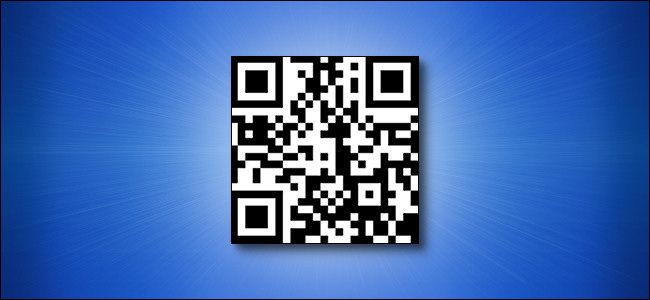
QR-коды окружили нас повсюду: рестораны, заправки, афиши. Камера iPhone умеет их распознавать, но обычный способ требует дополнительного нажатия уведомления, чтобы открыть ссылку или выполнить действие. Этот метод показывает, как добавить быстрый доступ через Пункт управления, чтобы сократить шаги и ускорить работу.
Зачем использовать Сканер кодов в Пункте управления
- Меньше действий: открыл Пункт управления — и сканируешь. Никаких дополнительных тапов по уведомлению.
- Быстрое открытие назначенного приложения: почта для email, браузер для ссылок и т. д.
- Удобно в публичных местах, где нужно быстро просканировать и перейти по ссылке.
Что нужно подготовить
- iPhone с iOS, поддерживающей Пункт управления и Сканер кодов.
- Разблокированный экран для доступа к Пункту управления.
Пошаговая инструкция
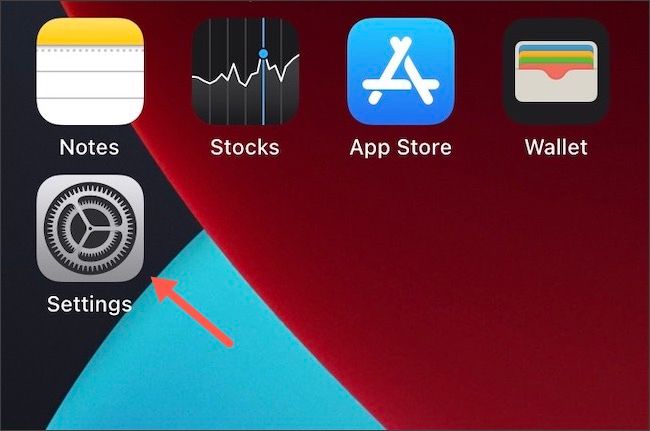
- Откройте «Настройки». Если не видите приложение, проведите вниз по домашнему экрану и воспользуйтесь поиском Spotlight.
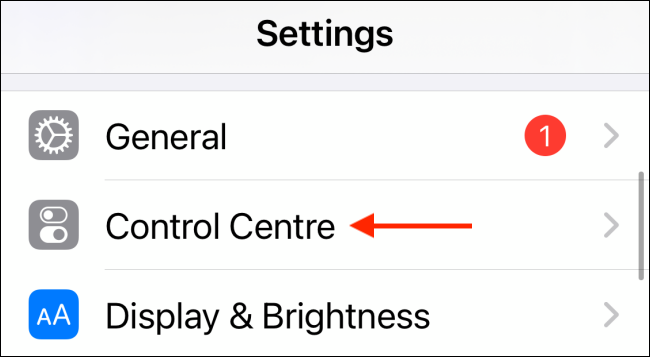
- Выберите пункт “Пункт управления”.
- Прокрутите вниз до раздела “Другие элементы управления” и нажмите плюс рядом с “Сканер кодов”.
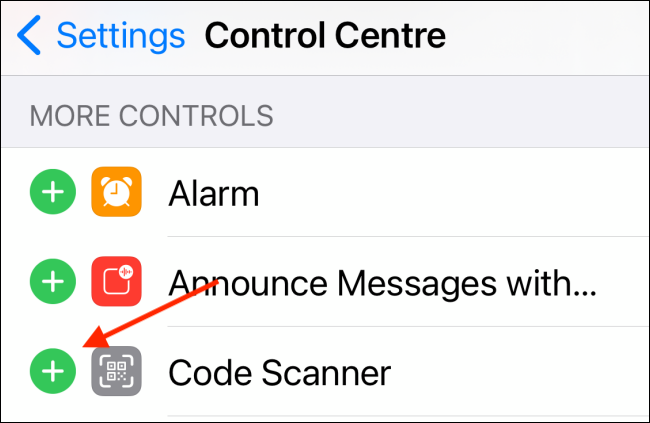
Теперь элемент управления добавлен и появится в Пункте управления.
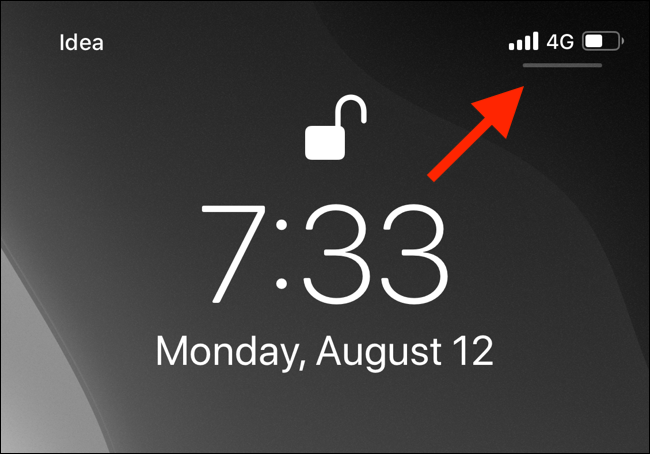
- Чтобы открыть Пункт управления, проведите вниз от правого верхнего угла экрана iPhone.
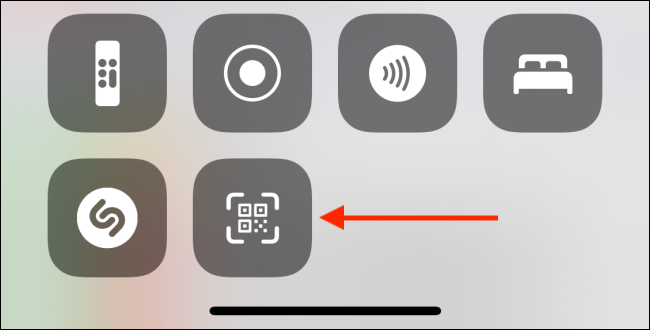
- Нажмите иконку “Сканер кодов”.
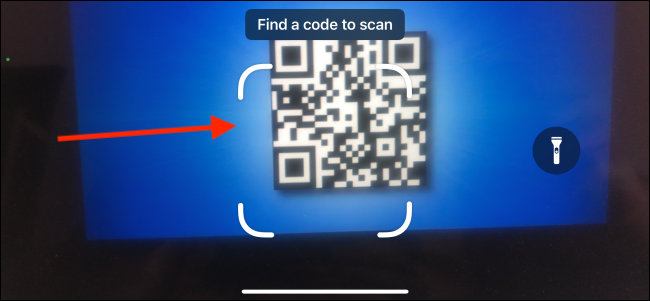
- Наведите камеру на QR-код. Интерфейс отсканирует код автоматически через секунду.
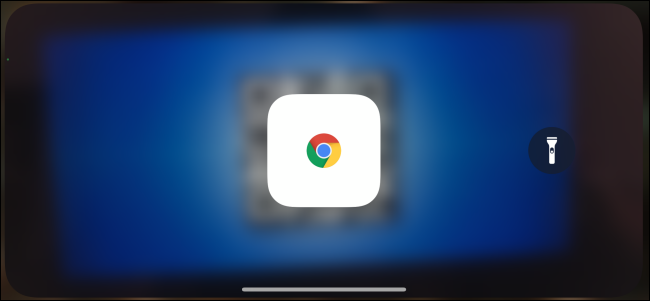
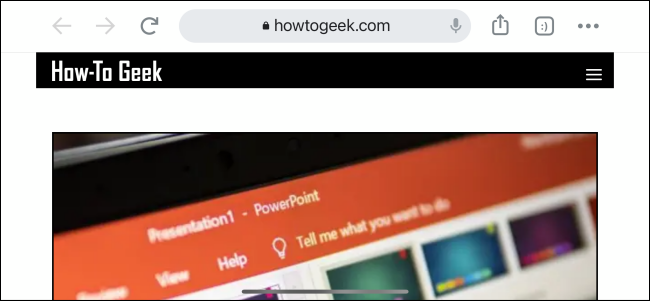
- iPhone откроет нужное приложение для выполнения действия. В примере ниже сайт How-To Geek открылся в браузере по умолчанию (у нас это Chrome).
Альтернативные способы сканирования
- Камера iPhone: просто наведите камеру на код. Придётся нажать уведомление, чтобы перейти по ссылке.
- Центр управления через Виджет «Клавиши» или сторонние приложения для QR: полезно при специфичных задачах, например при дешифровке vCard.
- Специальные приложения для генерации и сканирования QR: дают дополнительные функции — история сканов, защита или массовая генерация.
Когда этот способ может не сработать
- Код повреждён или напечатан плохо — камера не распознает данные.
- Слабое освещение или блики мешают камере сфокусироваться.
- Проблемы с разрешениями камеры в Настройках или ограничениями профиля устройства.
Важно: если QR-код ведет на небезопасный или поддельный сайт, iPhone откроет страницу, но ответственность за проверку ссылки остаётся за пользователем.
Быстрый чеклист перед сканированием
- Проверьте свет и угол наклона камеры.
- Убедитесь, что экран разблокирован и есть доступ к Пункту управления.
- Если не срабатывает, попробуйте стандартную Камеру или другое приложение для сканирования.
Мини-методика для разных сценариев
- В кафе или ресторане: откройте Пункт управления и используйте Сканер кодов — это быстрее и не требует лишних нажатий.
- Для корпоративных QR (вход на Wi‑Fi, vCard): используйте официальный инструмент, чтобы избежать утечек данных.
- Для создания QR на iPhone: используйте встроенные генераторы в заметках или сторонние приложения.
Проверка неполадок и советы по устранению ошибок
- Нет иконки Сканер кодов в Пункте управления: проверьте, обновлена ли iOS, и повторите добавление в Настройках.
- Камера не сканирует: очистите объектив, добавьте свет, подержите телефон ровно на 1–2 секунды.
- Ссылка открывается не туда: проверьте настройки браузера по умолчанию или приложение, связанное с типом действия.
Глоссарий
- QR-код: двухмерный штрихкод, содержащий данные (URL, текст, контакт).
- Пункт управления: быстрые настройки iPhone, доступ к которым открывается жестом сверху.
- Сканер кодов: элемент управления, который запускает встроенный сканер QR.
Примерный шаблон действий для ИТ-администратора
- Убедиться, что на устройствах установлена требуемая версия iOS.
- Разрешить доступ к камере в политике компании.
- Инструктировать сотрудников о безопасном использовании QR и проверке ссылок.
Анонс для соцсетей (короткая версия)
Добавьте «Сканер кодов» в Пункт управления iPhone и сканируйте QR одним тапом. Пошаговая инструкция: Настройки → Пункт управления → добавить Сканер кодов. Быстро, удобно и без дополнительных нажатий по уведомлениям.
Хотите создать собственный QR-код? На iPhone это тоже можно сделать. Используйте встроенные или сторонние инструменты для генерации QR с URL, контактами или текстом.
Ключевые советы: держите объектив чистым, следите за освещением и проверяйте источник ссылки при сомнениях.
Краткое резюме
- Добавьте “Сканер кодов” в Пункт управления.
- Используйте его для быстрого и автоматического открытия назначения QR.
- Если сканирование не проходит — попробуйте камеру, больше света или проверьте разрешения.

Похожие материалы
Как выбрать NPU для ноутбука и смартфона
Как отслеживают открытия email и как их блокировать

Как правильно произносить GIF
Установить 1Password на Linux — инструкция
Переименовать устройства в Apple Home на iPhone