
Как быстро изменить размер нескольких изображений в Windows 10 с помощью PowerToys
Быстрые ссылки
- Что такое изменение размера в PowerToys?
- Шаг 1: Установка PowerToys и включение модуля
- Шаг 2: Изменение размера через Проводник или Рабочий стол
- Опционально: Настройка профилей и параметров кодирования
- Когда метод не подходит и альтернативы
- Чек‑лист и проверка результатов
Краткое резюме
PowerToys — бесплатный набор утилит от Microsoft. Его модуль «Изменение размера изображений» добавляет команду в контекстное меню Проводника Windows 10. Она позволяет массово изменять размеры файлов без открытия графического редактора. Результат сохраняется рядом с исходниками.
Что такое изменение размера в PowerToys
«Изменение размера изображений» — модуль PowerToys, который добавляет в контекстное меню Проводника команду для пакетного изменения размеров. Простая идея: выделяете несколько файлов, правый клик → команда, выбираете профиль размера или вводите свои параметры — и утилита создаёт новые файлы рядом с оригиналами.
Преимущества кратко:
- Быстро и локально — нет загрузки файлов в облако.
- Интеграция с Проводником — привычный рабочий процесс.
- Настраиваемые профили, качество JPEG, кодировщики резервного формата.
Шаг 1: Установка PowerToys и включение модуля
- Перейдите на сайт Microsoft и скачайте PowerToys. Найдите последний релиз и файл установщика EXE.
- Запустите установщик и выполните стандартную установку.
- Откройте PowerToys из меню «Пуск» или с рабочего стола.
- В боковой панели выберите раздел Изменение размера изображений и включите переключатель «Включить изменение размера изображений».
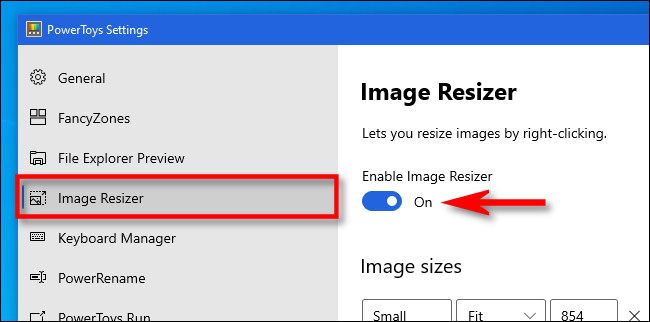
Совет: PowerToys не устанавливается по умолчанию, поэтому потребуется ручная загрузка. Поддерживается 64‑битный Windows 10 и более поздние версии.
Шаг 2: Изменение размера через Проводник или Рабочий стол
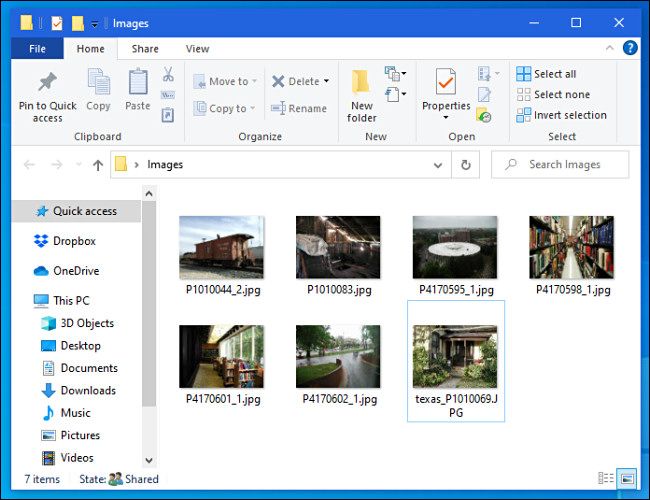
- В Проводнике или на Рабочем столе выделите одну или несколько картинок.
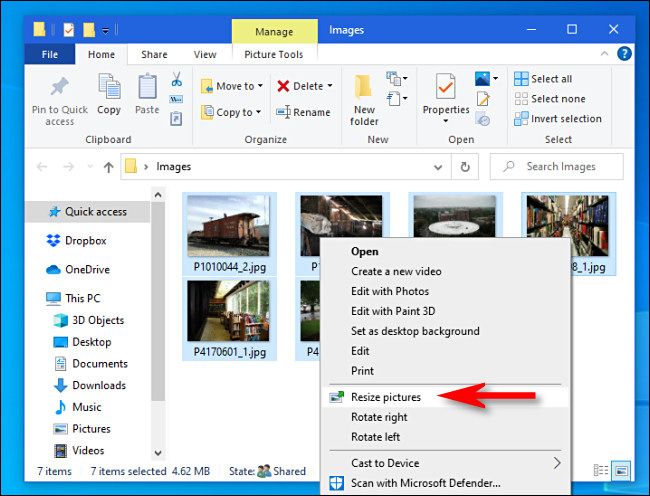
- Щёлкните правой кнопкой и выберите пункт «Изменить размер изображений» в контекстном меню.
- В появившемся окне выберите предустановленный профиль (например: Small, Medium, Large) или введите произвольный размер в пикселях.
- Укажите дополнительные опции: сохранить пропорции, перезаписывать файлы или создавать новые, выбрать кодировщик на случай ошибки.
- Нажмите «Изменить размер» — утилита сохранит результаты в той же папке.
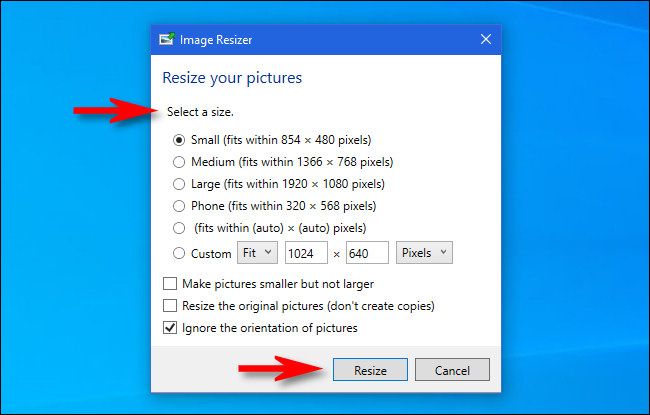
Результат: новые файлы с добавочным суффиксом размера появляются рядом с оригиналами. Можно обработать десятки и сотни файлов за одну операцию.
Опционально: настройка профилей и параметров кодирования
Откройте PowerToys → Изменение размера изображений → настраиваемые опции. В настройках есть три ключевые секции:
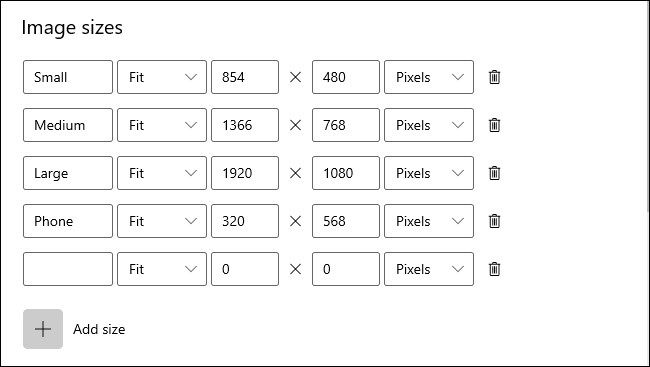
- Профили размеров — набор предустановленных профилей, которые будут отображаться в диалоге изменения размера. Вы можете редактировать существующие или создавать новые профили с конкретными шириной/высотой и режимом масштабирования.
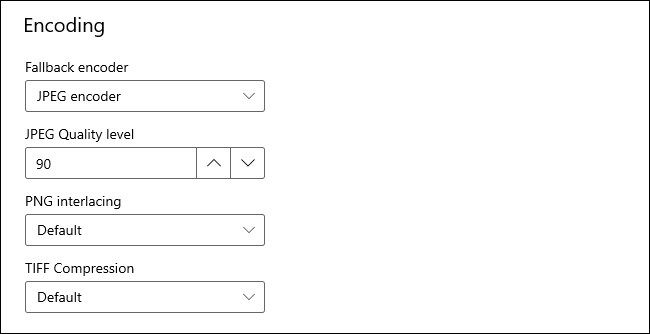
- Кодирование — формат для резервного сохранения, если исходный формат не поддерживается. Здесь же настраивается качество JPEG, параметры PNG и TIFF.
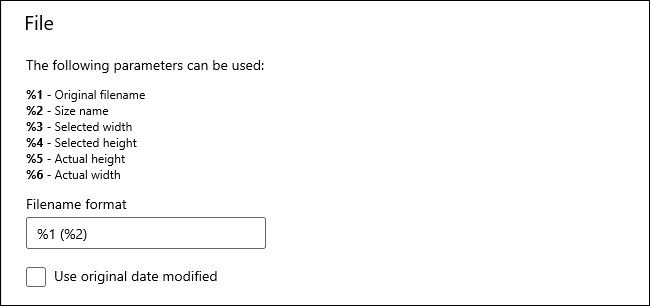
- Формат имени файла — шаблон имени новых файлов. По умолчанию добавляется суффикс с выбранным размером.
Когда менять настройки: если вы регулярно подготавливаете изображения для сайта, создайте профиль «Web 1200×800» и укажите качество JPEG 80%. Для архива — профиль с меньшим сжатием и форматом TIFF.
Когда метод не подходит или даёт плохой результат
- Масштабирование вверх (увеличение) часто ухудшает качество. Если нужно увеличить фото сильно, используйте специализированные алгоритмы апскейлинга или нейросети.
- Если требуется пакетная обработка с гибкими правилами именования, метаданными или переименованием по шаблонам, удобнее использовать скрипты (ImageMagick, PowerShell) или графические утилиты с пакетной обработкой.
- Если файлы хранятся в облаке и нельзя выгружать их локально, лучше использовать облачные инструменты или автоматизацию в той же среде.
Альтернативные подходы
- Paint 3D: для одиночных изображений, простая операция изменения размера.
- ImageMagick (CLI): гибкость, автоматизация, массовая обработка. Пример команды для уменьшения ширины до 1200 px:
magick mogrify -resize 1200x -path output_dir *.jpg- PowerShell + .NET: можно написать скрипт для пакетной обработки и логирования.
- Онлайн‑сервисы: удобны для разовых задач, но требуют загрузки файлов в сеть.
- Коммерческие инструменты и плагины: предлагают улучшенное апскейлинг на основе ИИ.
Практические heuristics (правила, которые работают)
- Всегда храните резервную копию исходников.
- Используйте профили для повторяемых задач — это экономит время и снижает ошибки.
- Для веб‑контента ориентируйтесь на ширину в пикселях и качество JPEG около 70–85% для баланса качества и размера.
- При пакетной обработке сначала протестируйте на 3–5 файлах.
Чек‑лист перед массовой обработкой
- Установлен PowerToys и включён модуль изменения размера.
- Создан профиль с нужными параметрами (или выбран «Пользовательский»).
- Проверено качество на тестовых файлах.
- Обозначен выходной шаблон имени файлов.
- Сделана резервная копия исходников.
Ролевые подсказки
- Для контент‑менеджера: создайте профиль «Web‑800» и используйте его для изображений в статьях.
- Для маркетолога: используйте профиль «Соцсети» с квадратным соотношением и 1080×1080px.
- Для фотографа: не используйте сильное повышение размера — делайте экспорт в высоком качестве и обрабатывайте в редакторе.
Критерии приёмки
- Все целевые файлы созданы в указанной папке.
- Размеры изображений соответствуют выбранному профилю (или допуск ±1 пиксел).
- Качество и формат соответствуют установленным параметрам кодирования.
Частые ошибки и способы их избежать
- Ошибка: результаты перезаписали оригиналы. Решение: отключите опцию перезаписи и убедитесь в шаблоне имени.
- Ошибка: нельзя обработать RAW-файлы. Решение: предварительно конвертируйте в поддерживаемый формат или используйте другой инструмент.
- Ошибка: качество JPEG слишком низкое. Решение: увеличьте параметр качества в настройках кодирования.
Краткие рекомендации по улучшению качества при увеличении
Если вам нужно увеличить изображение без сильной потери резкости, рассмотрите специализированные апскейлеры на базе ИИ — они дают более естественный результат по сравнению со стандартной интерполяцией.
Часто задаваемые вопросы
В: Изменяет ли Image Resizer оригинальные файлы? О: По умолчанию создаются новые файлы. Можно включить перезапись, но это рискованно без резервной копии.
В: Можно ли автоматизировать обработку большого количества папок? О: Да — используйте скрипты (ImageMagick, PowerShell) или сторонние инструменты для пакетной обработки нескольких папок.
В: Поддерживает ли модуль профили с пропорциональным масштабированием? О: Да, можно задать только ширину или высоту, сохраняя пропорции.
Резюме
PowerToys Image Resizer — простой и быстрый способ массово изменять размер изображений прямо из Проводника Windows 10. Для большинства задач достаточно стандартных профилей и настроек кодирования. Для более сложных сценариев используйте скрипты или специализированные инструменты.
Важно: всегда проверяйте результат на наборе тестовых файлов и храните резервную копию исходников.
Если вам нужно, могу подготовить готовые профили размеров для веба, социальных сетей и мобильных приложений или пример PowerShell‑скрипта для массовой обработки папок.

Похожие материалы

Несколько аккаунтов Skype: Multi Skype Launcher

Журнал для работы: повысить продуктивность

Персональные звуки уведомлений на Android

Скачивание шоу Hulu для офлайн‑просмотра

Microsoft Start: персонализированная новостная лента
