
Быстро изменить размер изображения на Mac
Ниже — пошаговая инструкция по созданию службы Automator, которая изменяет ширину выбранных изображений без дополнительных подтверждений. Подходит для быстрого пакетного масштабирования изображений прямо из Finder.
Что делает эта служба
- При выборе одного или нескольких файлов → правый клик → Services → ваша служба.
- Служба автоматически масштабирует изображения по указанной ширине (в пикселях).
- Можно выбрать вариант сохранения оригиналов или их перезаписи.
Important: служба меняет ширину в пикселях. Высота меняется пропорционально, чтобы сохранить соотношение сторон.
Шаги: создать службу Automator
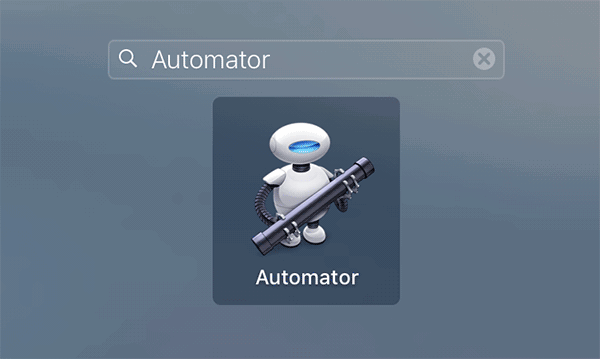
- Откройте Automator: нажмите Launchpad в Dock, найдите и запустите Automator.
- В окне Automator выберите папку для сохранения (например, “Applications”) и нажмите «New Document».

- Выберите тип документа “Service” и нажмите «Choose».

В рабочем поле укажите, что служба получает: выберите из выпадающего меню “Service receives selected” → “image files”.
Перетащите действие “Get Specified Finder Items” из левой колонки в рабочий поток справа.

- Теперь перетащите действие “Scale Images” в рабочий поток под предыдущим действием.

- При добавлении действия появится диалог о сохранении оригиналов. Если не нужно сохранять исходные файлы, выберите “Don’t Add”; в противном случае добавьте действие, которое делает копию.

Примечание: по умолчанию без дополнительного действия Automator перезапишет исходные файлы.
В действии “Scale Images” введите желаемую ширину в поле ввода. Например: введите 500, чтобы получить ширину 500 пикселей.
Сохраните службу: Файл → Save…

Введите имя службы (оно появится в контекстном меню). Рекомендуется понятное имя, например: “Resize Selected Images”.
Закройте Automator — он больше не нужен для выполнения службы.
В Finder найдите изображение(я), правый клик → Services → выберите вашу службу. Изображения будут масштабированы и сохранены в той же папке, где были оригиналы (если вы не настроили копирование).

Быстрые советы и хорошие практики
- Всегда тестируйте службу на копии папки с 2–3 файлами перед массовой обработкой.
- Если важна сохранность оригиналов, добавьте действие “Copy Finder Items” перед “Scale Images”.
- Для работы с отдельными форматами (например, HEIC) убедитесь, что ваша версия macOS поддерживает их.
- Для точного контроля качества и сжатия используйте профессиональные редакторы или ImageMagick.
Когда этот метод не подходит
- Если вам нужно менять разрешение в DPI (например, для печати), Automator с действием “Scale Images” меняет только пиксели, а не DPI.
- Для неграфических файлов или для пакетной конвертации в другие форматы (например, WebP) потребуется другое действие или внешний инструмент.
- Если требуется тонкая регулировка качества JPEG (уровень сжатия), Automator не предоставляет продвинутых настроек для каждого файла.
Альтернативные подходы
- Preview (Предпросмотр): вручную изменяет размеры и экспортирует отдельные файлы или группы.
- ImageMagick (командная строка): мощный для автоматизации и пакетной обработки с гибкой настройкой качества.
- Photoshop/Affinity Photo: если нужна обработка с контролем качества и пакетная обработка через экшены/скрипты.
- Скрипт с sips: встроенная утилита macOS sips позволяет менять размер изображений через терминал (подходит для простых сценариев).
Пример команды sips для изменения ширины до 500 px:
sips –resampleWidth 500 /путь/к/файлу.jpg
Мини-методология: создать и безопасно протестировать службу
- Создайте службу согласно инструкции.
- Добавьте действие “Copy Finder Items” в начало для тестирования (копии в отдельную папку).
- Запустите службу на копиях, проверьте ширину и качество.
- Если всё OK, удалите действие копирования и используйте на реальных файлах или сохраните копии вручную.
Критерии приёмки
- Служба доступна через правый клик → Services.
- Выбранные файлы получили ширину, указанную в поле “Scale Images” (в пикселях).
- Оригиналы либо перезаписаны, либо сохранены в копиях, в зависимости от настроек.
- Обработанные файлы открываются и не повреждены.
Чек-листы по ролям
Дизайнер
- Проверить качество после масштабирования.
- Убедиться в отсутствии артефактов.
Разработчик контента
- Проверить соответствие требуемой ширины для CMS.
- Проверить имена файлов и метаданные.
SRE/администратор
- Убедиться, что скрипт/служба не изменяет права доступа.
- Сделать резервную копию важных ресурсов перед массовой обработкой.
Часто задаваемые вопросы
Q: Сохранит ли Automator EXIF-метаданные при масштабировании? A: В большинстве случаев EXIF сохраняется, но это зависит от формата и действий в рабочем потоке. Рекомендуется проверить на тестовом файле.
Q: Можно ли задать высоту вместо ширины? A: Действие “Scale Images” в Automator обычно масштабирует по одной стороне (ширине или высоте). Чтобы управлять высотой, укажите соответствующую опцию в действии или используйте дополнительную логику.
Q: Как отменить изменения, если оригиналы перезаписаны? A: Если вы перезаписали файлы без резервной копии, отменить изменения не получится. Всегда тестируйте на копиях или добавляйте действие копирования.
Итог
Automator — простой способ быстро масштабировать изображения прямо из Finder без открытия отдельных приложений. Это экономит время при пакетной обработке. Тестируйте настройки, сохраняйте копии, и служба станет надежным инструментом в вашей повседневной работе.
Notes: Если вам нужен скрипт для ImageMagick или пример команды sips под вашу задачу, могу подготовить шаблон по вашему формату и требованиям.

Похожие материалы

Несколько аккаунтов Skype: Multi Skype Launcher

Журнал для работы: повысить продуктивность

Персональные звуки уведомлений на Android

Скачивание шоу Hulu для офлайн‑просмотра

Microsoft Start: персонализированная новостная лента
