
Как сбросить графический драйвер в Windows
Коротко о сути
Сброс графического драйвера возвращает подсистему графики в исходное состояние без закрытия открытых приложений. Это помогает при зависаниях интерфейса, временных потерях изображения или ошибках, связанных с видеодрайвером.
Что происходит при сбросе графического драйвера?
При сбросе драйвера Windows повторно инициализирует подсистему графики: очищаются временные настройки и кеш, перезапускаются ключевые компоненты драйвера. Это не изменяет пользовательские данные и не удаляет сами драйверы — в большинстве случаев это безопасная операция для быстрого восстановления отображения.
Важно: сброс не исправляет аппаратные повреждения видеокарты или непрерывные перегревы. В таких случаях нужна диагностика железа.
Быстрые методы сброса и восстановления графики
1. Сброс с помощью сочетания клавиш
- Нажмите одновременно клавиши Windows + Ctrl + Shift + B.
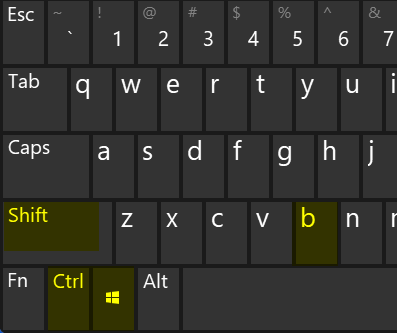
- Система издаст короткий звуковой сигнал и экран может на мгновение погаснуть или моргнуть.
- Подождите 2–5 секунд: интерфейс должен восстановиться, открытые приложения останутся без закрытия.
Когда использовать: при внезапной потере изображения, зависании интерфейса или артефактах на экране.
2. Переустановка драйвера через Диспетчер устройств
- Нажмите клавиши Windows + X, затем нажмите M, чтобы открыть Диспетчер устройств.
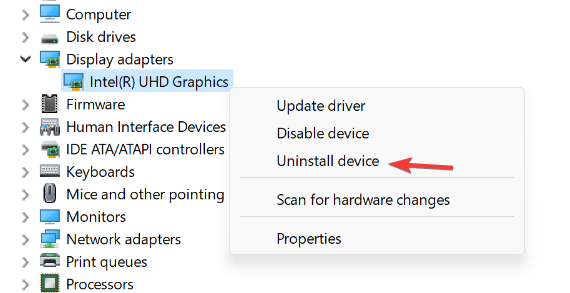
- Разверните раздел Дисплейные адаптеры (Display adapters).
- Щёлкните правой кнопкой по вашему адаптеру и выберите «Удалить устройство».
- Перезагрузите компьютер. Windows автоматически установит базовый драйвер при старте.
- При необходимости скачайте и установите последнюю версию драйвера с сайта производителя (NVIDIA, AMD, Intel).
Когда использовать: если драйвер повреждён либо вы видите постоянные сбои и ошибки в журнале событий.
3. Обновление драйвера через свойства устройства
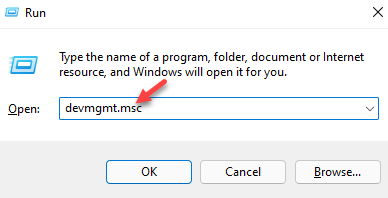
- Нажмите клавиши Windows + R, введите devmgmt.msc и нажмите Enter, чтобы открыть Диспетчер устройств.
- Разверните Дисплейные адаптеры и дважды щёлкните по вашему адаптеру, чтобы открыть окно свойств.
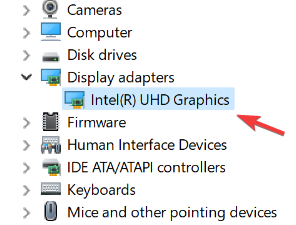
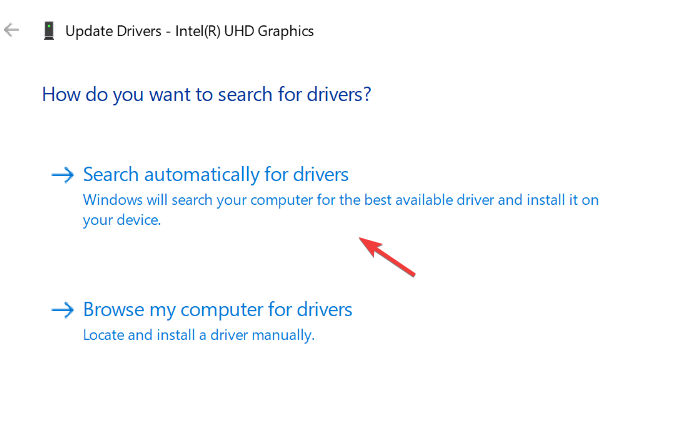
- На вкладке Драйвер нажмите Обновить драйвер.

- Выберите Поиск драйверов автоматически. Windows попытается найти и установить обновления.
Когда использовать: если вы хотите быстро получить последние исправления от Windows Update или проверить наличие обновлений без полного удаления драйвера.
Почему обновления драйверов важны
Графические драйверы управляют аппаратными возможностями видеокарты: управление вентиляторами, аппаратное ускорение кодирования/декодирования, распределение задач между GPU и CPU, поддержка специфичных расширений вроде CUDA или RTX. Обновления оптимизируют эти процессы и могут решить проблемы с производительностью и совместимостью.
Примечание: автоматические обновления драйверов помогают, но иногда лучше устанавливать драйверы вручную с сайта производителя для совместимости с играми или профессиональным ПО.
Альтернативные подходы и дополнительные инструменты
- Откат драйвера: в свойствах устройства на вкладке Драйвер доступна кнопка «Откатить драйвер» — полезно, если новая версия вызывает ошибки.
- Утилиты производителей: NVIDIA GeForce Experience, AMD Radeon Software, Intel Driver & Support Assistant упрощают поиск и установку рекомендованных драйверов.
- Очистка с помощью DDU: Display Driver Uninstaller — инструмент для полного удаления следов драйвера перед чистой установкой. Используйте в безопасном режиме.
- Восстановление системы: если проблема началась после обновления, точка восстановления может вернуть рабочую конфигурацию.
Когда сброс драйвера не помогает
- Если видеокарта перегревается или физически повреждена (шумы, запах гари, постоянные артефакты) — нужен аппаратный ремонт или замена.
- При несовместимости нового драйвера с критическим ПО — может потребоваться откат к старой версии.
- Если проблема связана с монитором, кабелем или портом (HDMI/DisplayPort) — проверьте кабели и замените при необходимости.
Чек‑листы по ролям
Для геймера
- Сделать резервные копии настроек игр.
- Выполнить быстрый сброс Windows + Ctrl + Shift + B.
- Если проблема осталась: переустановить драйвер через Диспетчер устройств или GeForce Experience / AMD Software.
- Тест: запустить бенчмарк или игру и отслеживать FPS/артефакты.
Для сотрудника службы поддержки
- Спросить: какие изменения были перед проблемой (обновления, установки).
- Попросить продублировать шаги и записать симптоматику (скриншоты/видео).
- Провести сброс клавишами, затем переустановку драйвера; при неудаче — направить на DDU и чистую установку.
- Если аппаратная ошибка — инициировать обращение в сервис.
Для системного администратора
- Проверить событийный журнал Windows на ошибки драйвера.
- Тестировать драйверы в контролируемой среде перед развёртыванием.
- Поддерживать стандартизированные образы с проверенными драйверами.
Критерии приёмки
- Экран возвращается в норму и интерфейс стабильный.
- Нет повторяющихся ошибок в журнале событий (Event Viewer) по графике.
- Запускаются проблемные приложения/игры без визуальных артефактов.
- При переустановке — драйвер корректно определяется диспетчером устройств.
Инцидент: план отката и восстановление
- Немедленно откатить драйвер через свойства устройства, если после обновления начались проблемы.
- Если откат невозможен — загрузиться в безопасном режиме и выполнить DDU для удаления с последующей чистой установкой стабильного драйвера.
- При подозрении на аппаратный дефект — протестировать карту в другом ПК или заменить кабель/порт.
Методология быстрого тестирования после действий
- Шаг 1: выполнить перезагрузку и проверить состояние экрана в течение 5 минут.
- Шаг 2: запустить стресс‑тест (например, GPU‑бенчмарк) не более 5 минут и следить за температурой.
- Шаг 3: проверить журнал событий на ошибки драйвера.
Полезные советы и безопасность
- Перед установкой драйвера создайте точку восстановления системы.
- Не устанавливайте драйверы из неизвестных источников.
- При использовании DDU всегда перезагружайтесь в безопасном режиме и внимательно следуйте инструкциям.
Заключение
Сброс графического драйвера — быстрый и безопасный способ устранить многие проблемы с отображением в Windows. Если кратковременный сброс не решает проблему, переходите к переустановке или обновлению драйвера, а при необходимости — к инструментам очистки и аппаратной диагностике. Для корпоративного использования рекомендуются тестовые обходы и стандартизированные образы с проверенными драйверами.
Если эта статья помогла — оставьте комментарий с вашей конфигурацией (модель видеокарты, версия Windows), чтобы другие читатели и специалисты могли дать более точные рекомендации.
Важно: при признаках аппаратной поломки (шумы, постоянные искажения, перегрев) обратитесь в сервисный центр.

Похожие материалы

Несколько аккаунтов Skype: Multi Skype Launcher

Журнал для работы: повысить продуктивность

Персональные звуки уведомлений на Android

Скачивание шоу Hulu для офлайн‑просмотра

Microsoft Start: персонализированная новостная лента
