
Как удалить фон с изображения на iPhone, iPad и Mac
Быстрые ссылки
- Удалить фон с изображения на iPhone или iPad
- Удалить фон с изображения на Mac
- Когда Remove Background работает хорошо и когда нет
Краткое содержание
- iOS, iPadOS и macOS имеют Quick Action «Remove Background» в Files и Finder для быстрого удаления фонов.
- Для использования на iPhone/iPad нужно сначала переместить фото из приложения «Фото» в «Файлы».
- Инструмент сохраняет результат как PNG с прозрачным фоном в ту же папку.
- Алгоритм точен в большинстве случаев, но даёт ошибки на очень загруженных или схожих по цвету фонах.
Что делает «Remove Background» и зачем он нужен
«Remove Background» — быстрая системная команда, которая автоматизирует отделение основного объекта от фона и экспортирует изображение с прозрачностью. Это удобно, когда нужно получить силуэт продукта, портрет без фона для макетов или подготовить изображение для коллажей.
Определение: Remove Background — Quick Action в Files/Finder, которая использует системные средства обработки изображений для вырезания фона и сохранения результата в PNG.
Important: Результат сохраняется в виде нового файла. Исходное изображение не изменяется.
Удаление фона на iPhone или iPad
Требования: iOS 16 / iPadOS 16 или новее. Команда работает в приложении «Файлы», поэтому сначала перенесите нужные фотографии из «Фото» в «Файлы».
Шаги (подробно):
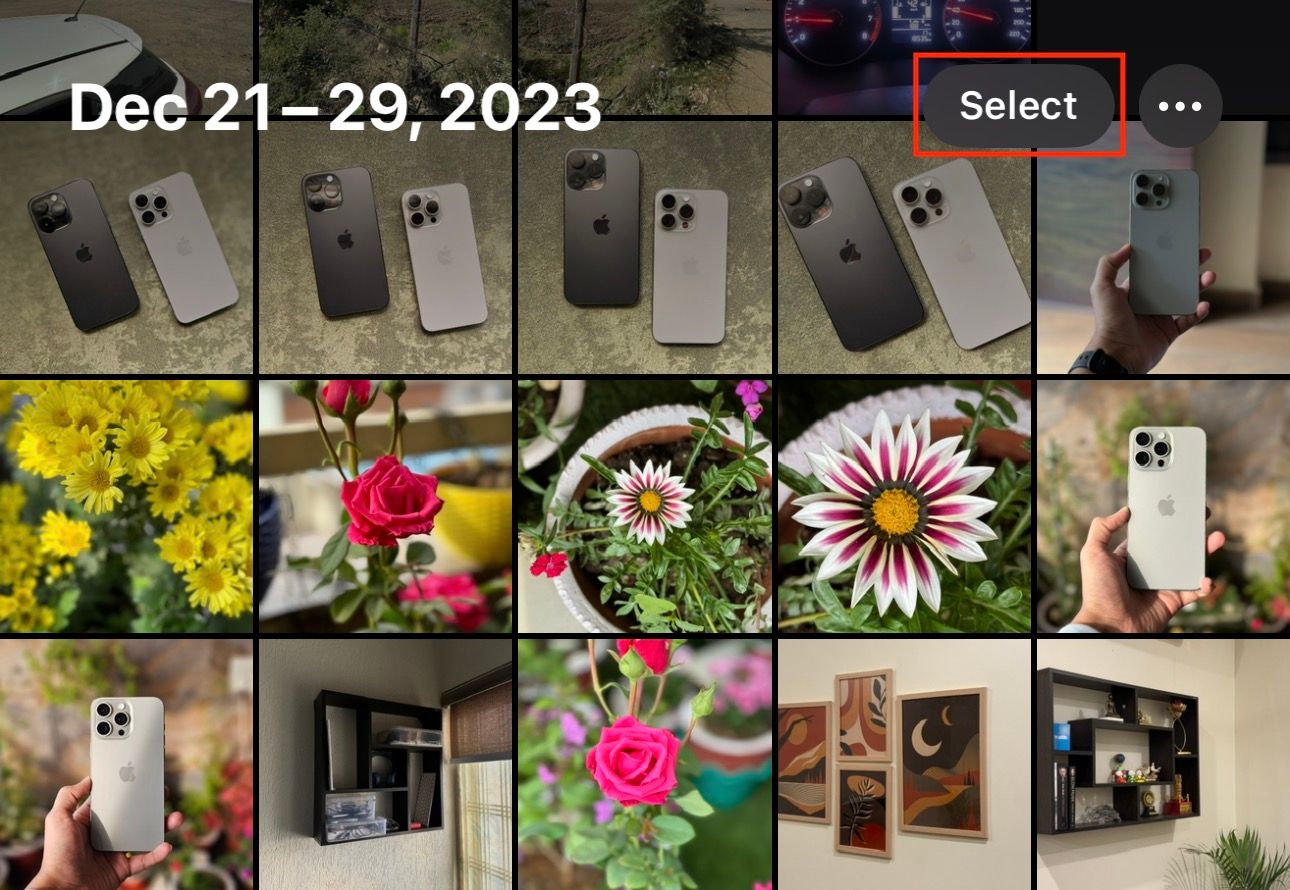
- Откройте приложение «Фото» и нажмите «Выбрать» в правом верхнем углу. Отметьте нужные изображения.
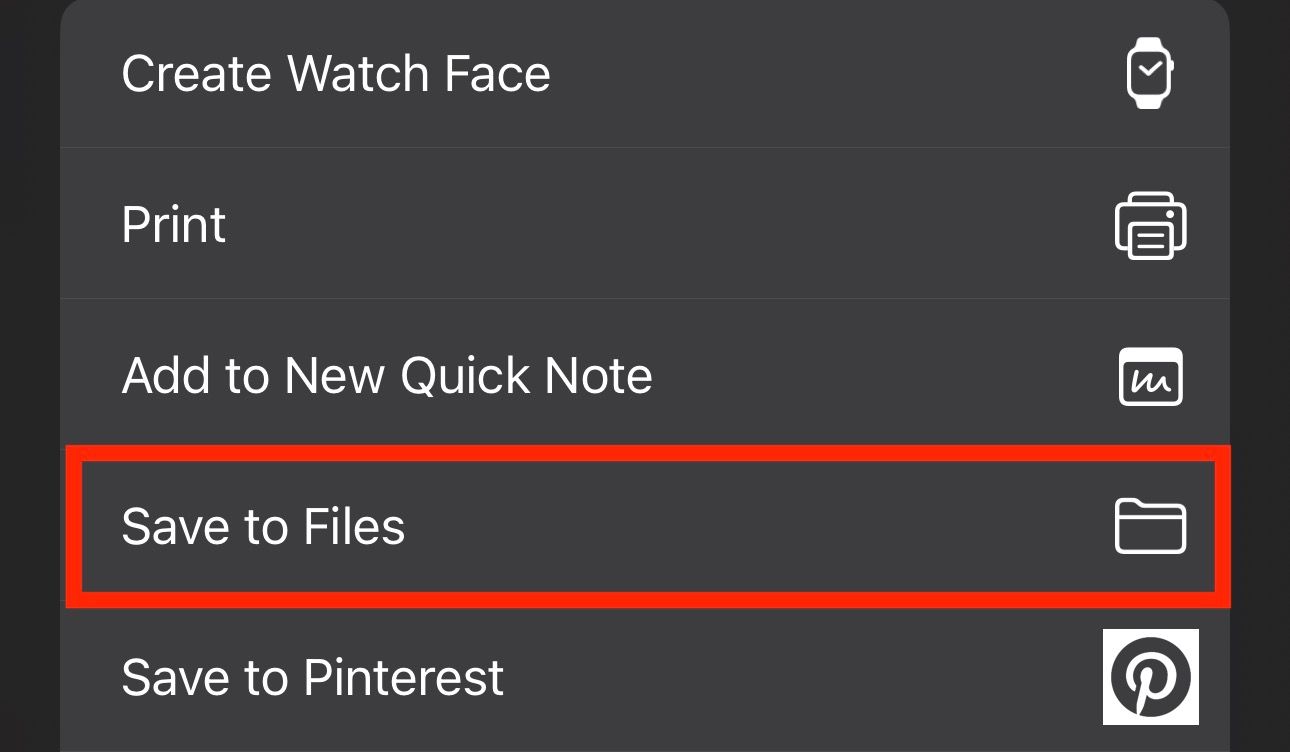
- Нажмите кнопку «Поделиться» в левом нижнем углу и выберите «Сохранить в Файлы».
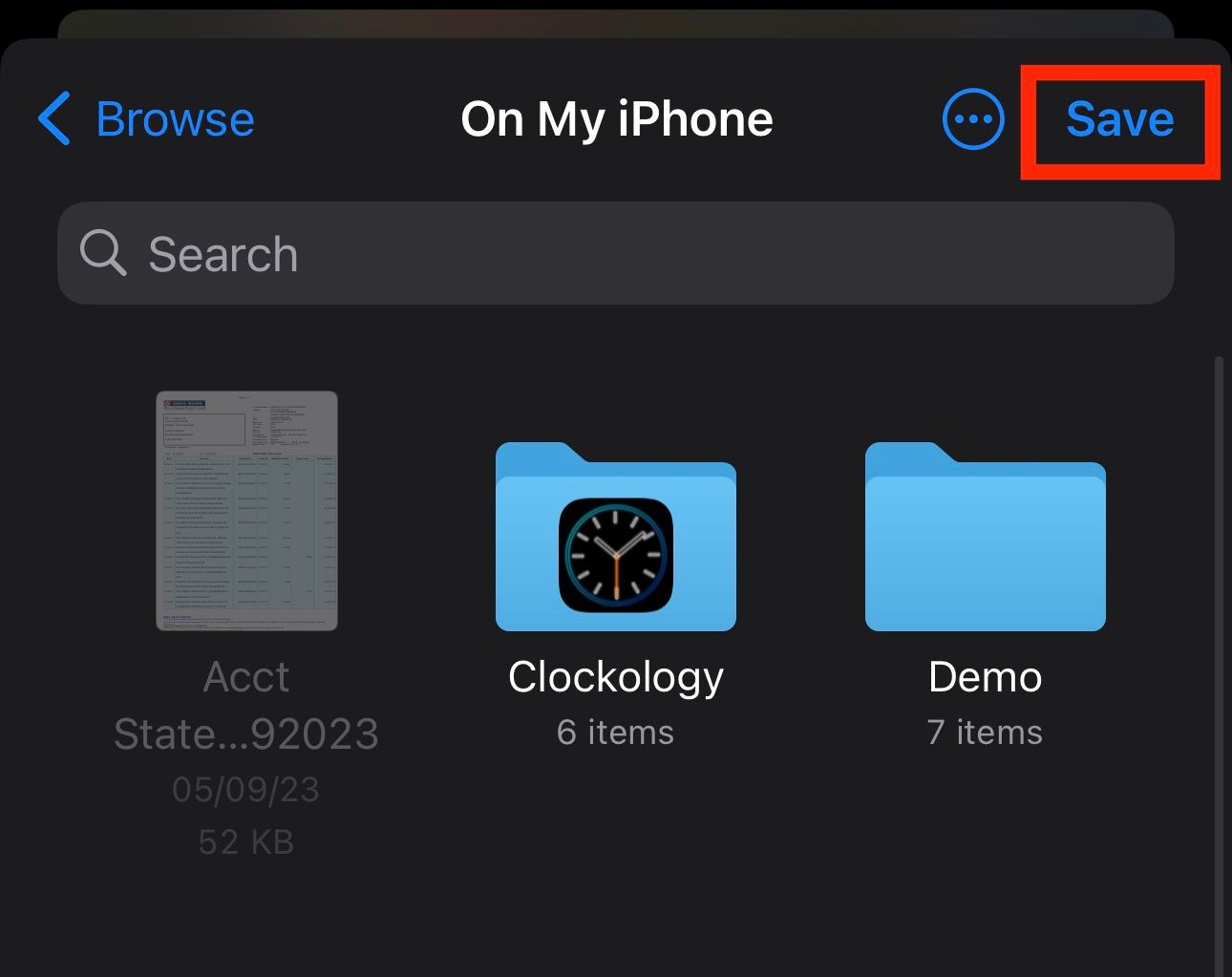
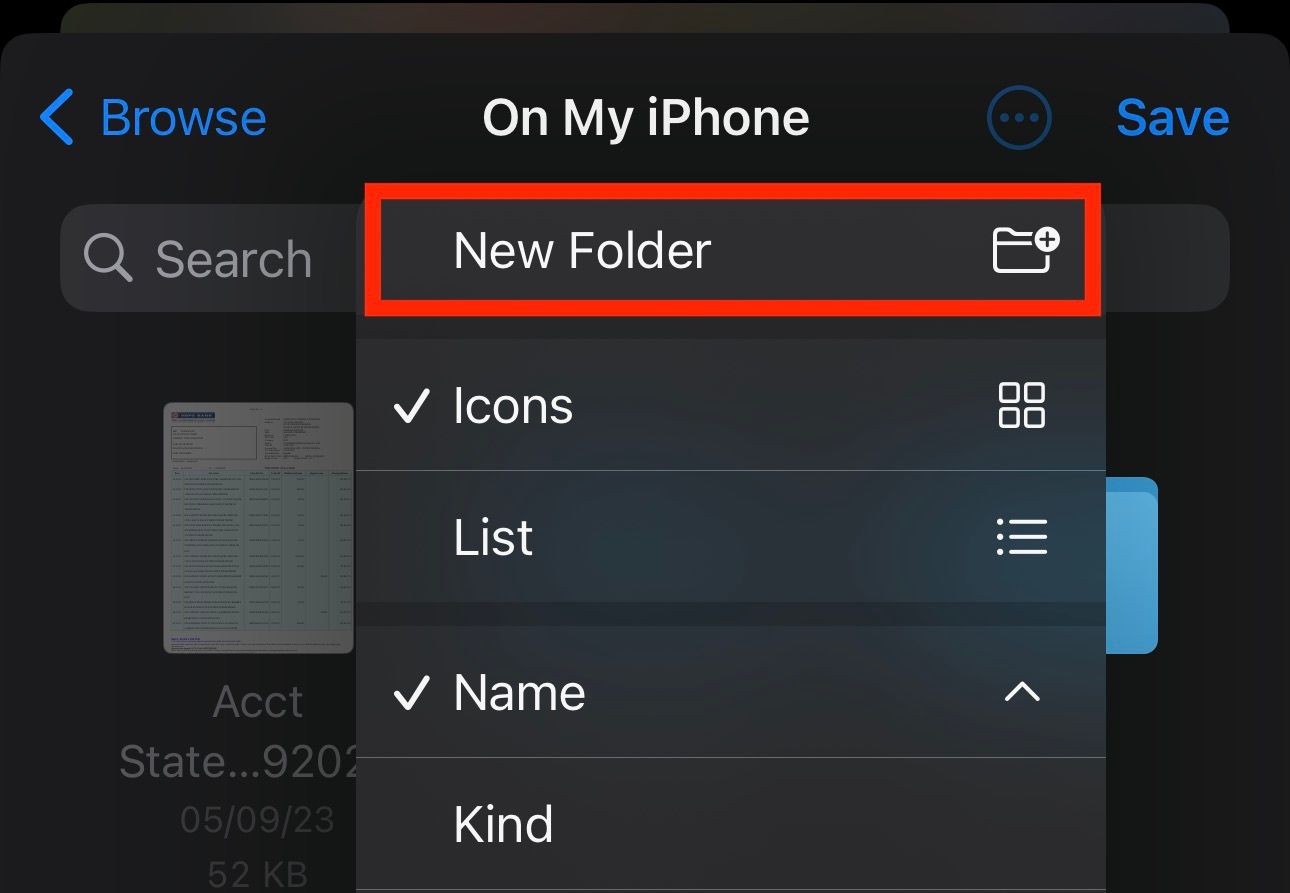
- Выберите папку и нажмите «Сохранить». Если нужно — создайте новую папку: нажмите на многоточие в правом верхнем углу и выберите «Новая папка», задайте имя и подтвердите «Сохранить».
- Откройте приложение «Файлы» и перейдите в папку с изображениями. Нажмите и удерживайте одно изображение, чтобы вызвать контекстное меню.
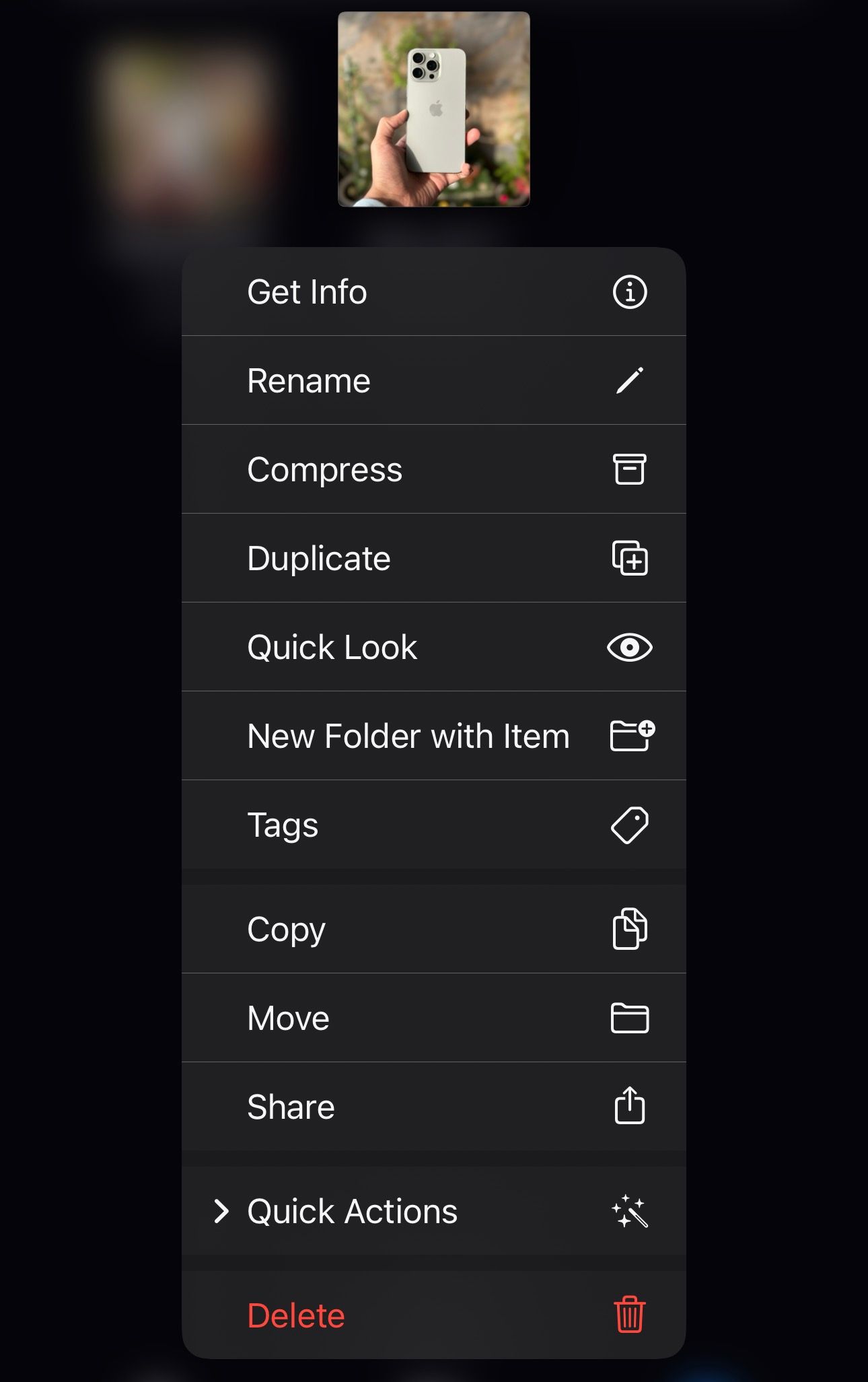
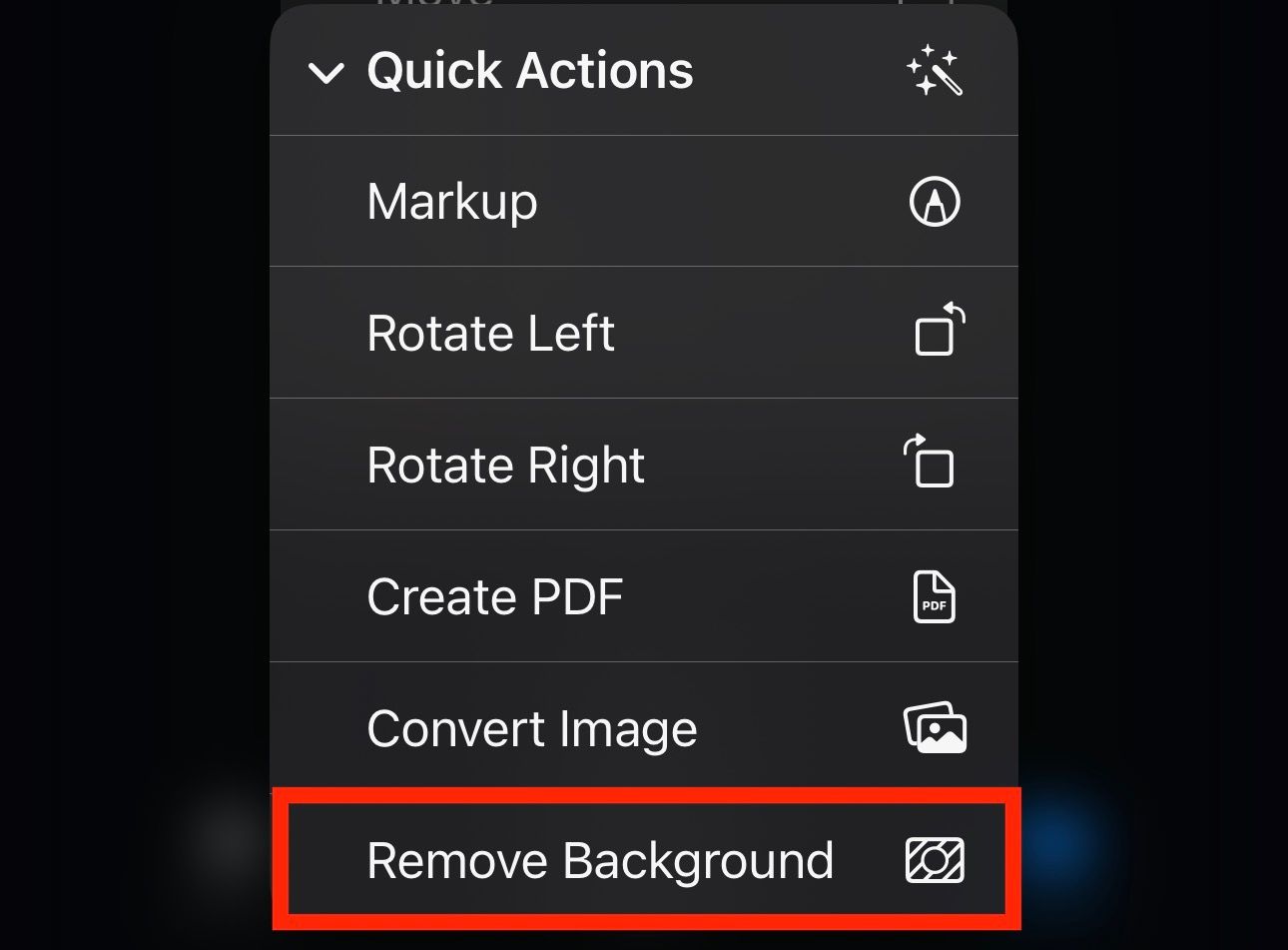
- Выберите «Быстрые команды» (Quick Actions) → «Remove Background». Команда создаст новый PNG с прозрачностью в той же папке.
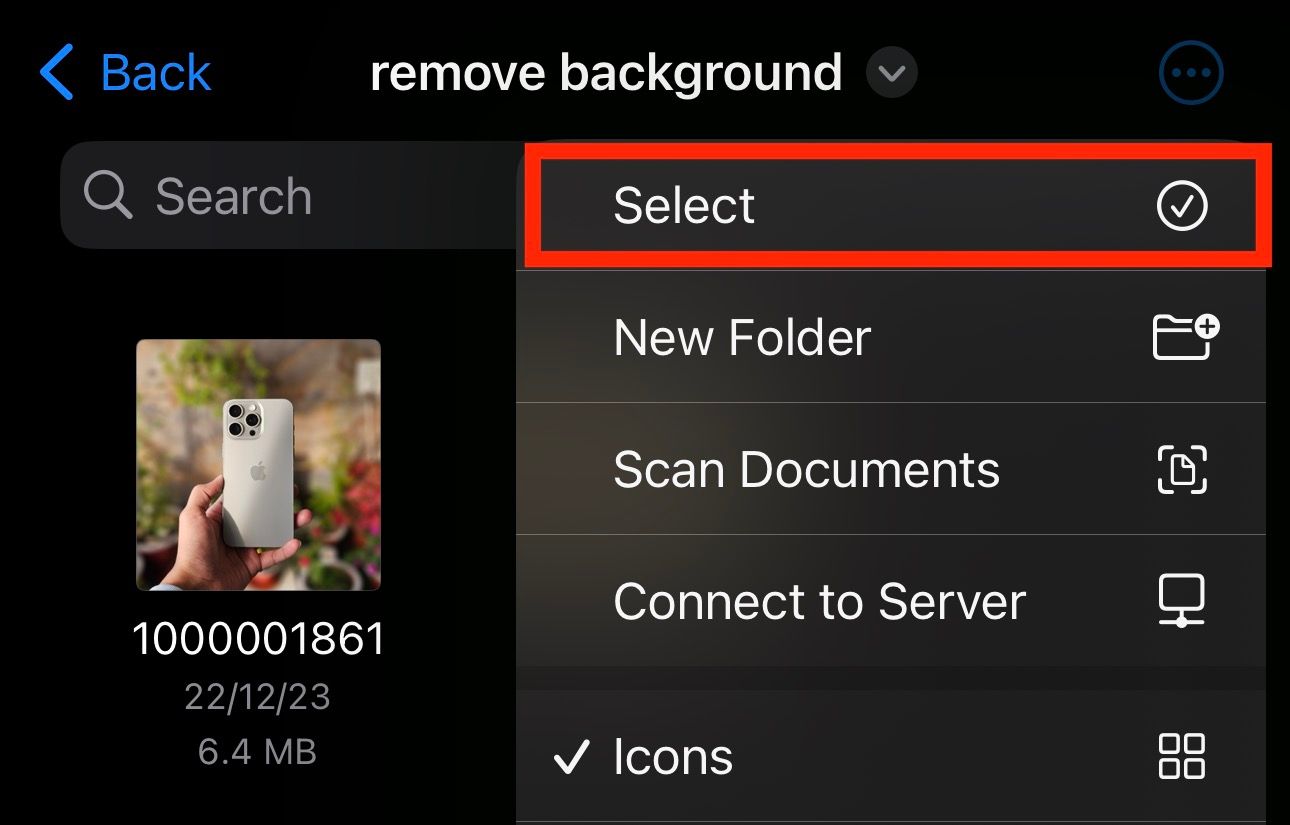
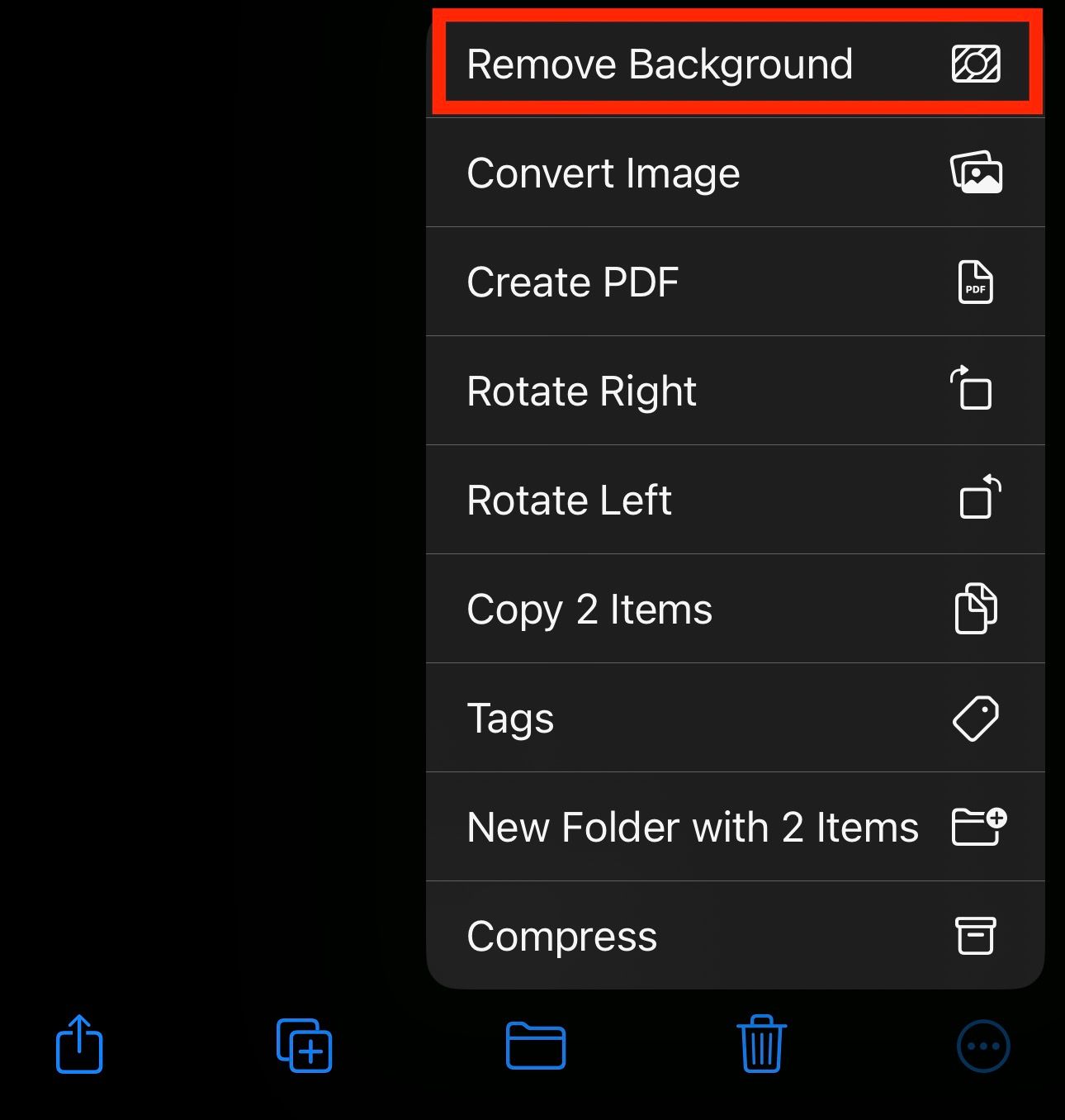
- Пакетная обработка: нажмите многоточие в правом верхнем углу → «Выбрать», отметьте файлы → нажмите многоточие в правом нижнем углу → «Remove Background» для одновременной обработки нескольких изображений.
Советы для iPhone/iPad:
- Используйте фото в хорошем разрешении — мелкие детали проще отделяются.
- Простые фоны (однотонные, размытые) дают лучший результат.
- Если фон и объект похожи по цвету, ожидайте погрешности и приготовьтесь к ручной доработке.
Удаление фона на Mac
Требования: macOS Mojave или новее. Команда доступна в Finder через Quick Actions.
Шаги:
Откройте Finder и перейдите в папку с изображениями.
Контрол-клик (или правый клик / два пальца на трекпаде) по файлу, чтобы открыть контекстное меню.
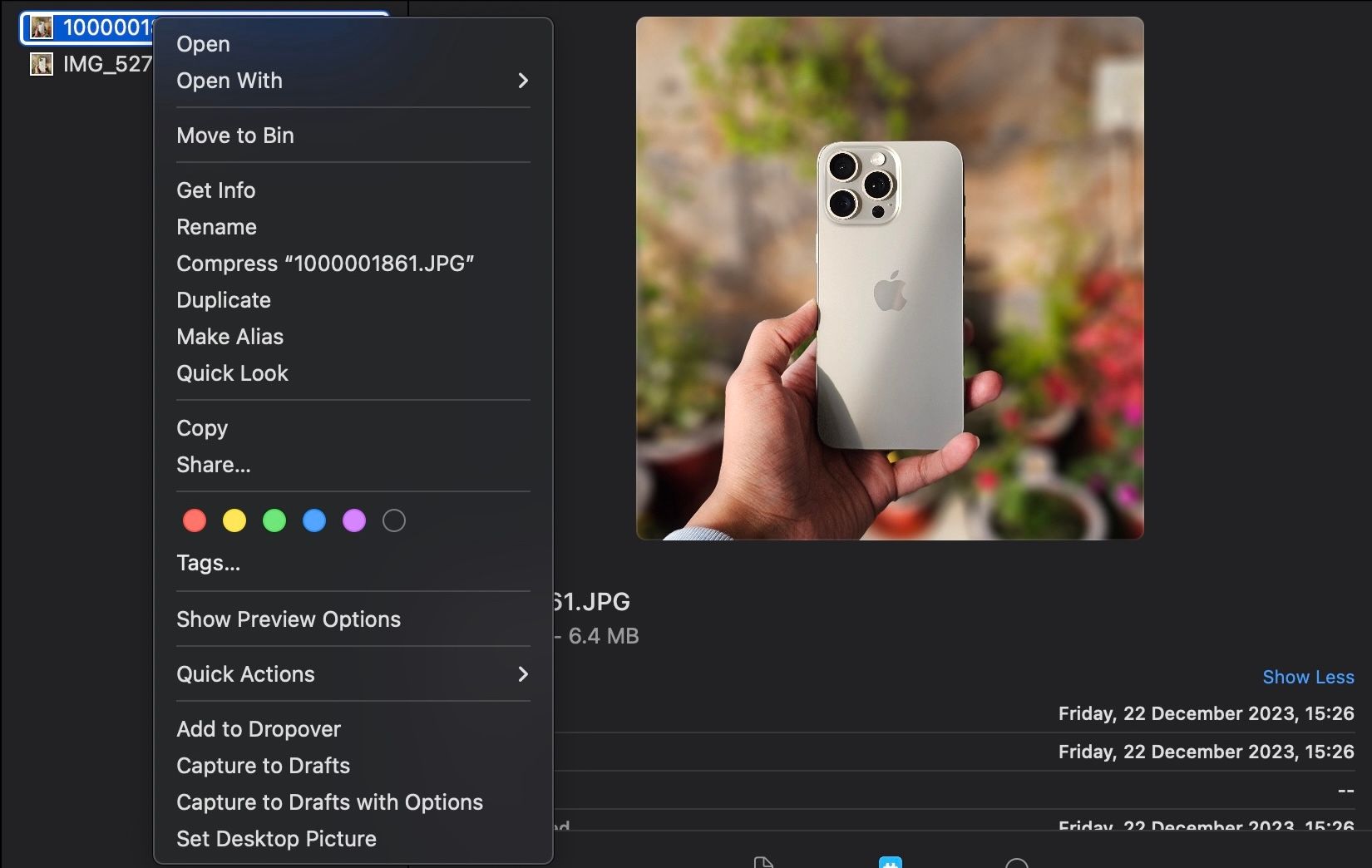
- Выберите «Quick Actions» → «Remove Background». Finder создаст новый PNG с прозрачным фоном рядом с исходником.
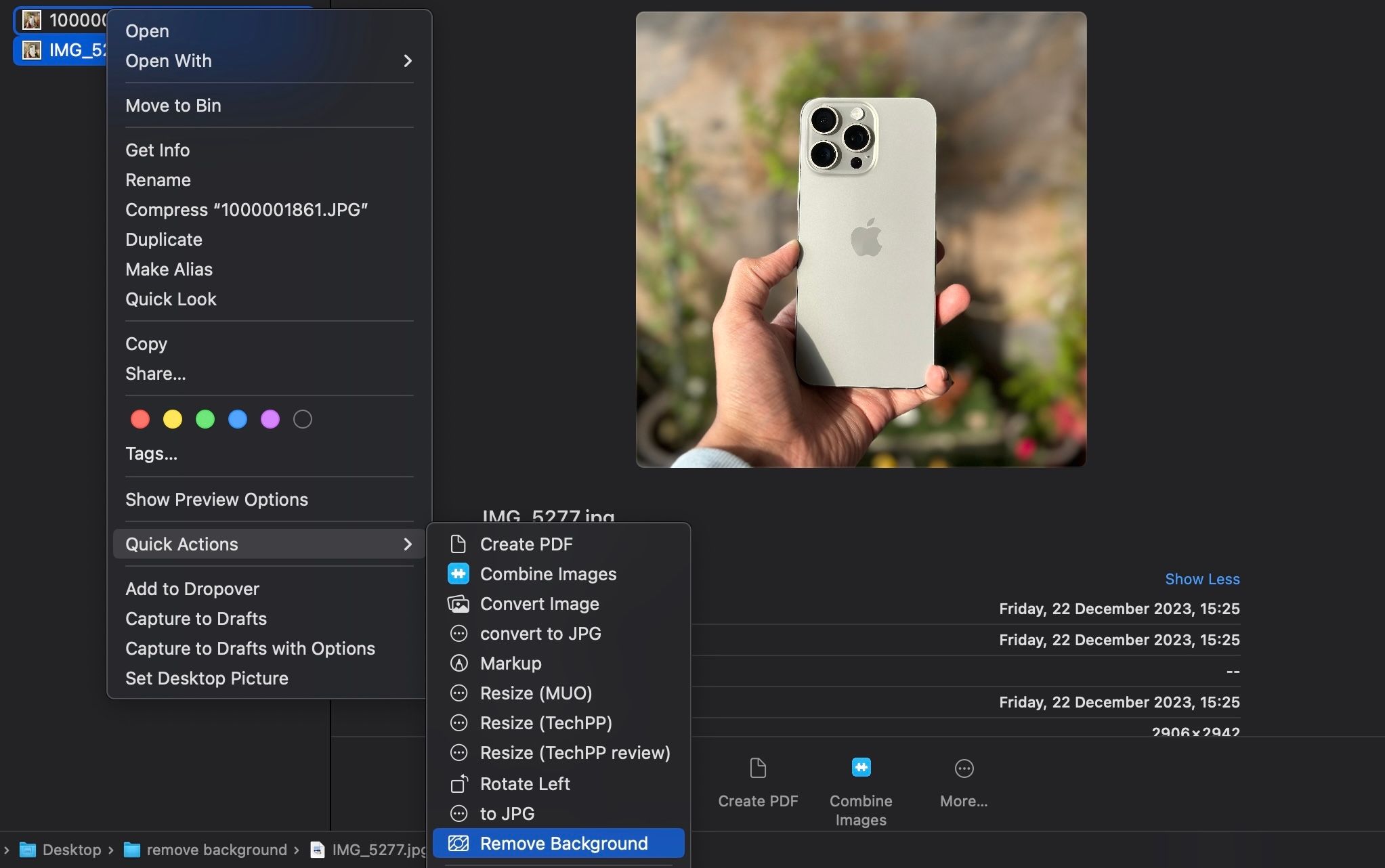
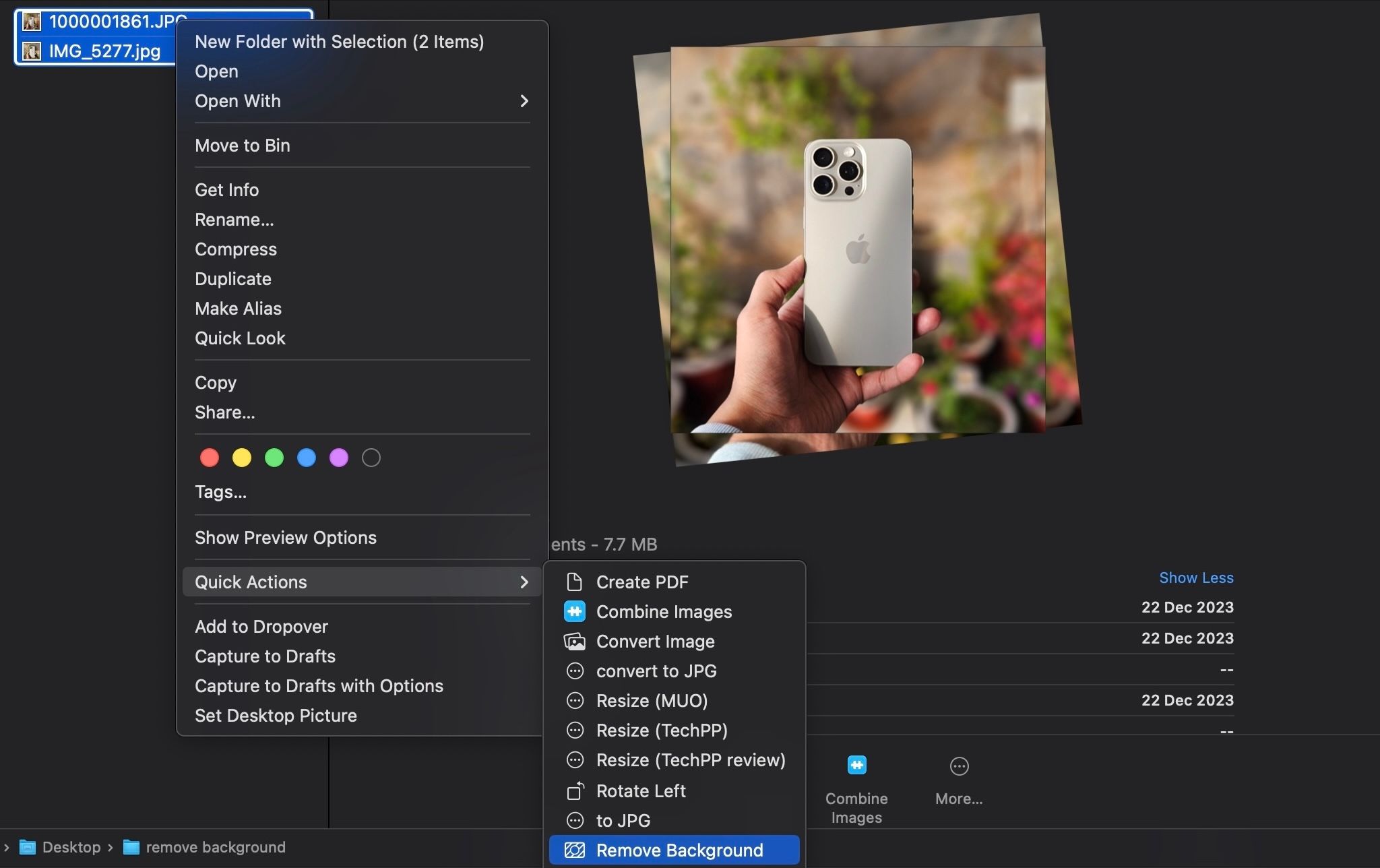
- Для пакетной обработки выделите несколько файлов (держите Command), затем откройте контекстное меню и примените Quick Actions → Remove Background.
Советы для Mac:
- Работайте с копиями, если важна сохранность оригиналов.
- Для сложных краёв воспользуйтесь графическим редактором (Affinity Photo, Photoshop, Pixelmator) для тонкой маскировки.
Когда Remove Background работает хорошо и когда нет
Работает лучше:
- На изображениях с чётким контрастом между объектом и фоном.
- На портретах с размытым фоном.
- При простом однотонном фоне (студийная фотография).
Проблемы возникают:
- На фоне с множеством мелких деталей (ветки, люди, бутылки).
- Когда цвет фона почти совпадает с цветом объекта.
- На прозрачных или полупрозрачных областях (волосы, тонкие ткани) — могут появиться артефакты.
Когда результат неудовлетворителен — используйте ручную маску в фоторедакторе или сторонние инструменты, которые дают контроль кистью и слоями.
Альтернативные подходы
- Встроенные функции «Выделить объект» в приложении «Фото» (на некоторых версиях iOS) для быстрого копирования объекта в другое приложение.
- Сторонние мобильные приложения: Pixelmator, Photoshop Express, Background Eraser.
- Веб-сервисы: онлайн-удалители фона (удобно для быстрой обработки на десктопе), но учитывайте политику конфиденциальности.
Плюсы системной функции: быстро, работает локально на устройстве, не требует установки стороннего ПО. Минусы: ограниченный контроль и некоторая погрешность на сложных сценах.
Мини-методология: от фото до чистого PNG
- Оцените фото: простой фон или нет.
- Если фото в «Фото» — перенесите в «Файлы»/Finder.
- Примените Remove Background.
- Просмотрите PNG: если нужно — импортируйте в редактор для доработки краёв.
- Экспортируйте итог в нужный формат и место (например, верните в «Фото», загрузите в облако или в графический редактор).
Чеклист для ролей
Маркетолог:
- Убедитесь, что объект снят на однотонном фоне.
- Обработайте пакет фото для рекламных баннеров.
- Проверьте прозрачность и экспорт в PNG.
Фотограф:
- Снимайте при хорошем освещении.
- Сохраняйте оригиналы и работайте с копиями.
- Для портретов оставляйте запас по кадрированию.
Дизайнер/UI-специалист:
- Проверяйте края объекта при масштабировании.
- Подправляйте маски в редакторе при необходимости.
- Конвертируйте в WebP/AVIF по требованию проекта.
Критерии приёмки
- PNG файл создан и сохраняет прозрачность фона.
- Объект вырезан без заметных артефактов на основных областях (лицо, продукт).
- Края выглядят естественно при масштабировании до 200%.
Тест-кейсы и примеры приёмки
- Простое фото продукта на белом фоне → ожидание: чистый контур без артефактов.
- Портрет с размытым фоном → ожидание: лицо и волосы сохранены, фон удалён.
- Сложный фон с множеством деталей → ожидание: возможны ошибки; считать требующей ручной доработки.
Конфиденциальность и хранение
Remove Background выполняется локально на устройстве (системная функция). Однако при использовании сторонних веб-сервисов изображения могут передаваться на серверы — учитывайте политику конфиденциальности, если на фото содержатся личные данные.
Note: Если вы работаете с чувствительными изображениями (персональные данные, коммерческие образцы), держите обработку локальной и сохраняйте файлы в надёжном хранилище.
Советы по улучшению качества результата
- Сделайте простой единотонный фон при съёмке — это самый эффективный способ улучшить автоматическое вырезание.
- Увеличьте контраст между объектом и фоном.
- Используйте мягкое рассеянное освещение, чтобы избежать резких теней, которые часто путаются с объектом.
Резюме
Remove Background в Files и Finder — быстрый инструмент для большинства задач по удалению фона. Он удобен для быстрой подготовки материалов и массовой обработки. Для тонкой полировки используйте полноценные графические редакторы.
Important: Всегда сохраняйте исходники и проверяйте результат перед публикацией.
Краткое объявление (100–200 слов):
Функция Remove Background в приложениях Files (iOS/iPadOS) и Finder (macOS) позволяет одним кликом отделять объект от фона и сохранять итог в прозрачном PNG. Для этого переместите фотографии в папку «Файлы» (на iPhone/iPad) или откройте их в Finder (на Mac), выделите изображения и выберите Quick Actions → Remove Background. Инструмент ускоряет подготовку изображений для дизайна, каталога и рекламы. Он надёжен на простых и размытых фонах, но может ошибаться на сложных сценах — в таких случаях потребуются ручные правки в фоторедакторе. Удобно: пакетная обработка, локальная работа без установки сторонних приложений и сохранение оригиналов.

Похожие материалы

Несколько аккаунтов Skype: Multi Skype Launcher

Журнал для работы: повысить продуктивность

Персональные звуки уведомлений на Android

Скачивание шоу Hulu для офлайн‑просмотра

Microsoft Start: персонализированная новостная лента
