
Как быстро удалить скрытый текст в документе Word
Краткое описание проблемы
Word позволяет скрывать фрагменты текста так, чтобы они не отображались при просмотре и печати. Однако скрытый текст остаётся в файле и может быть показан любому, у кого есть доступ к документу. В Word нет способа «заблокировать» скрытый текст от просмотра другими пользователями — его нужно удалить, если вы планируете распространять файл.
Важно: сохраните копию оригинального документа перед удалением, если хотите сохранить скрытые фрагменты для себя.
Быстрая пошаговая инструкция
- Откройте документ в Word.
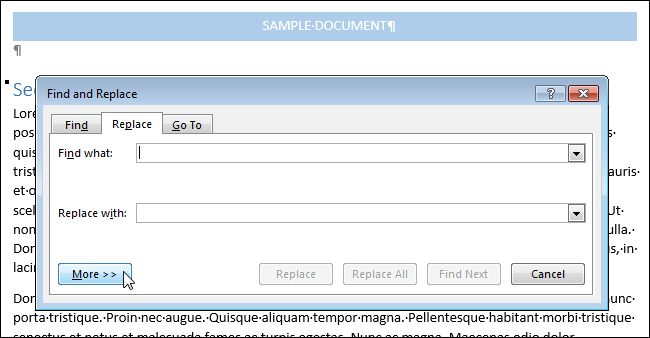
- Нажмите Ctrl+H, чтобы открыть окно «Найти и заменить» на вкладке «Заменить».
- Установите курсор в поле «Найти».
- Нажмите «Дополнительно», чтобы расширить параметры, если они свернуты.
- Внизу нажмите кнопку «Формат» и выберите «Шрифт».

- В диалоге «Шрифт» в разделе «Эффекты» отметьте флажок «Скрытый» (возможно, придётся нажать несколько раз, чтобы появился именно флажок). Нажмите «ОК».

- На основном окне «Найти и заменить» нажмите «Заменить все». Word удалит все найденные фрагменты скрытого текста в основной части документа.

Важное ограничение
Метод через «Найти и заменить» удаляет скрытый текст только в основной части документа — он не охватывает все «области» Word (например, колонтитулы, сноски, концевые сноски, текстовые блоки, примечания, заголовки, области примечаний и т. д.). Чтобы удалить скрытый текст повсеместно, примените один из альтернативных подходов ниже.
Когда этот метод не сработает
- Скрытый текст находится в колонтитулах (заголовки/нижние колонтитулы) — стандартный поиск главного тела не затрагивает их.
- Скрытый текст в сносках/концевых сносках, текстовых полях или в других «источниках» документа также останется.
- Документ защищён или открыт в режиме, ограничивающем изменение формата.
Альтернативные подходы и рекомендации
- Используйте «Проверку документа» (Файл → Сведения → Проверить документ → Проверка документа). Она найдет скрытый текст и предложит его удалить.
- Сохраните копию и вручную проверьте колонтитулы, сноски и текстовые поля: Просмотр → Режим черновика / просмотр макета страницы → откройте колонтитулы для редактирования.
- Экспортируйте в PDF и проверьте содержимое — это полезно, если цель — печать или окончательный вид, но не удаляет скрытый текст из исходного DOCX.
- Для массовой очистки используйте макрос VBA, который проходит по всем областям документа и выполняет замену скрытого текста.
Пример макроса для удаления скрытого текста во всех областях документа
Sub RemoveHiddenTextAllStories()
    Dim rngStory As Range
    For Each rngStory In ActiveDocument.StoryRanges
        Dim thisRange As Range
        Set thisRange = rngStory
        Do While Not thisRange Is Nothing
            With thisRange.Find
                .ClearFormatting
                .Font.Hidden = True
                .Text = ""
                .Replacement.Text = ""
                .Forward = True
                .Wrap = wdFindContinue
                .Format = True
                .Execute Replace:=wdReplaceAll
            End With
            On Error Resume Next
            Set thisRange = thisRange.NextStoryRange
            On Error GoTo 0
        Loop
    Next rngStory
End Sub
Примечание: макросы изменяют документ без возможности отката, если вы не сохранили копию. Разрешите макросы только в доверенных документах.
Мини-методология — быстрый чек-лист перед распространением
- Сделать резервную копию исходного файла.
- Выполнить поиск и замену скрытого текста в основной части (Ctrl+H).
- Проверить колонтитулы, сноски, текстовые поля вручную или запустить макрос.
- Запустить «Проверку документа» для поиска скрытого текста и личной информации.
- Сохранить финальную копию для распространения (например, PDF).
Ролевые чек-листы
- Автор: создать резервную копию, удалить скрытый текст, сохранить финальную копию.
- Рецензент: проверить видимость документа в режиме чтения и печати, убедиться, что конфиденциальных фрагментов нет.
- Администратор ИТ: при необходимости развернуть скрипт/макрос для пакетной очистки документов на общем ресурсе.
Критерии приёмки
- Все видимые и скрытые фрагменты, предназначенные для удаления, отсутствуют в финальной версии документа.
- Колонтитулы, сноски и текстовые поля проверены или очищены.
- Сохранена резервная копия оригинала.
Короткий глоссарий
- Скрытый текст — текст с установленным форматом «Скрытый», не отображается при обычном просмотре и печати.
- История документа (story range) — отдельная область внутри документа Word: основной текст, колонтитулы, сноски и т. д.
Примечания по безопасности и конфиденциальности
- Удаление скрытого текста из документа снижает риск непреднамеренной утечки данных. Всегда сохраняйте резервную копию, если вам нужно сохранить скрытую информацию для внутреннего использования.
- Для файлов, содержащих персональные данные, убедитесь в соответствии с правилами конфиденциальности вашей организации и местным законодательством перед распространением.
Часто задаваемые вопросы
Удалит ли этот метод скрытый текст в колонтитулах и сносках?
Нет — стандартный «Найти и заменить» работает по основной части документа. Для всех областей используйте макрос или вручную проверьте каждую область.
Как восстановить случайно удалённый скрытый текст?
Восстановление возможно только из резервной копии или через функцию «Отменить» (Ctrl+Z), пока документ ещё открыт и история изменений не потеряна.
Есть ли автоматический инструмент в Word для удаления по всему документу?
Есть «Проверка документа», которая обнаруживает скрытый текст и личные данные. Для полного контроля удобнее использовать макрос, проходящий по всем story ranges.
Итог
Удаление скрытого текста в Word — простой процесс для основной части документа через «Найти и заменить», но для полной очистки требуются дополнительные шаги (ручная проверка, «Проверка документа» или макрос). Всегда работайте с копией и проверьте все области документа перед отправкой или публикацией.

Похожие материалы

Несколько аккаунтов Skype: Multi Skype Launcher

Журнал для работы: повысить продуктивность

Персональные звуки уведомлений на Android

Скачивание шоу Hulu для офлайн‑просмотра

Microsoft Start: персонализированная новостная лента
