
Как навсегда удалить Bing из Chrome

Важно: инструкции подходят для Windows 10/11 и большинства версий Chrome. Если вы используете macOS или Linux — основные шаги по смене поисковой системы и проверке расширений такие же.
Почему Bing появляется в Chrome
Bing может внезапно стать поисковой системой по умолчанию в Chrome по нескольким причинам:
- Вы случайно согласились сделать Bing поисковой системой при установке расширения или приложения.
- Расширение или сторонняя программа принудительно меняет настройки браузера.
- В Windows поиск в панели задач интегрирован с Bing, и это влияет на результаты в адресной строке.
Коротко: чаще всего причина — изменение настроек (намеренное или из-за ПО).
Можно ли полностью удалить Bing
Да и нет. В браузере Bing можно удалить или заменить как поисковую систему. Но если речь о связке «поиск Windows» → Bing, то полностью «удалить» Bing из системы сложнее, и потребуется либо правка реестра, либо отключение связей в групповых политиках.
Если на компьютере установлен отдельный продукт Bing (приложение), его можно удалить как обычную программу.
Удаление приложения Bing из Windows
- Нажмите Windows + X и выберите «Приложения и возможности».
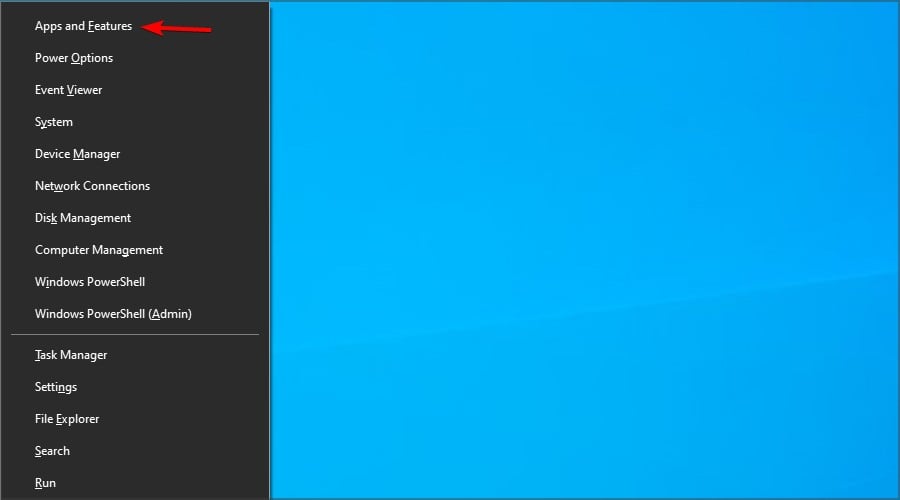
- Найдите в списке приложение Bing или похожую запись.
- Нажмите «Удалить» рядом с приложением.
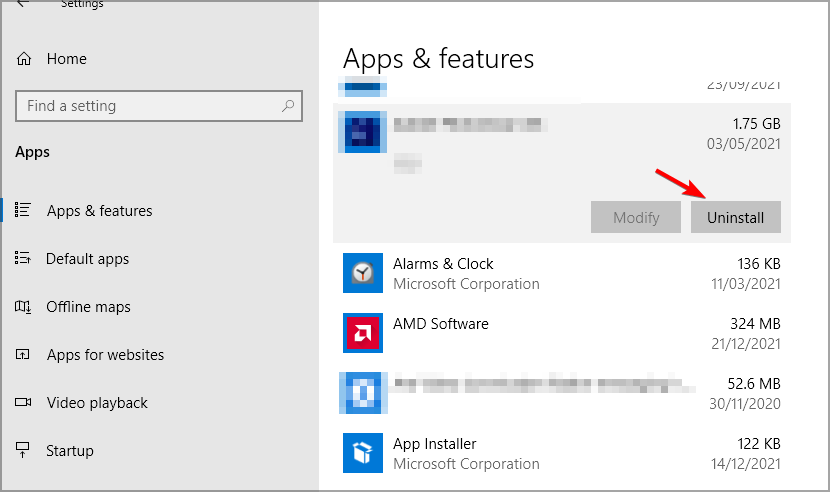
Важно: удаление приложения не меняет интеграцию поиска в самой Windows (поиск в панели задач и интеграция с Cortana). Для этого нужны дополнительные шаги.
Отключение интеграции Bing в поиске Windows (требуется осторожность)
Изменение реестра помогает убрать подсказки Bing из строки поиска Windows. Перед изменениями создайте точку восстановления и экспорт реестра.
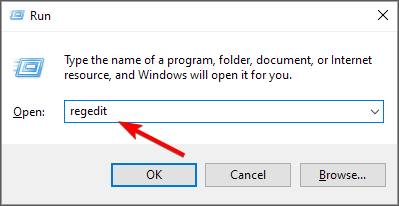
- Нажмите Windows + R, введите regedit и нажмите Enter.
- Перейдите по пути:
Computer\HKEY_CURRENT_USER\Software\Policies\Microsoft\Windows
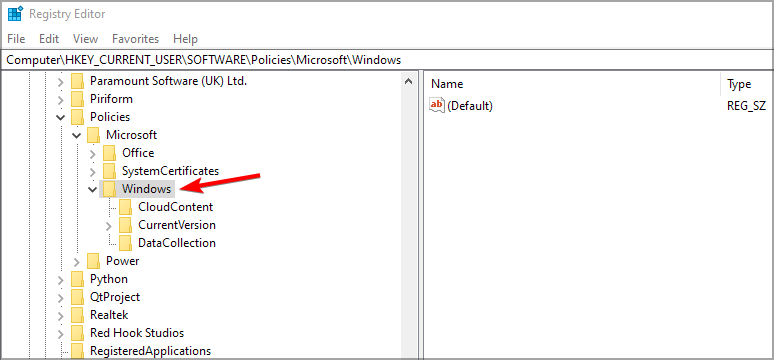
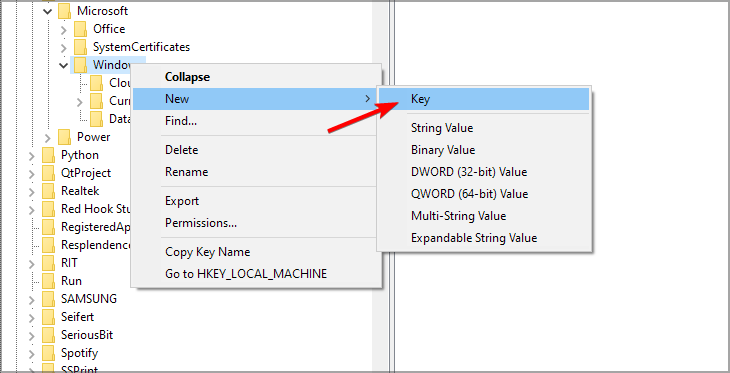
- Правой кнопкой на ключе Windows → «Создать» → «Раздел» (Key). Назовите его Explorer.
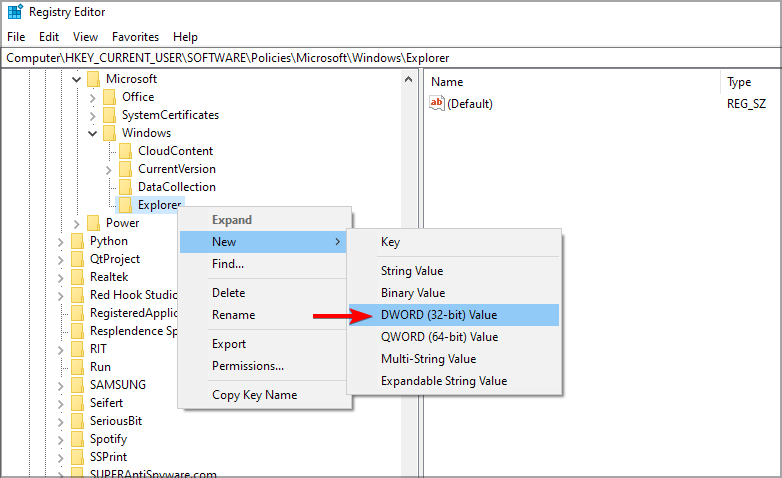
- В разделе Explorer правой кнопкой → «Создать» → «DWORD (32-bit)».
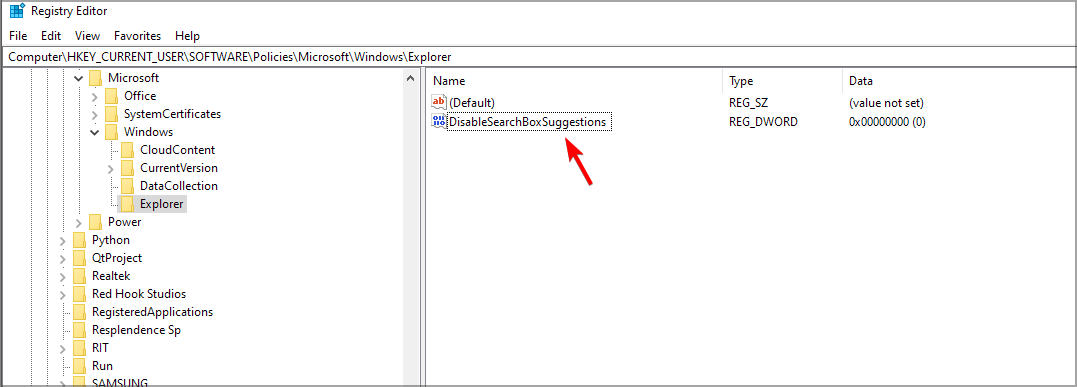
- Назовите значение DisableSearchBoxSuggestions и дважды щёлкните по нему.
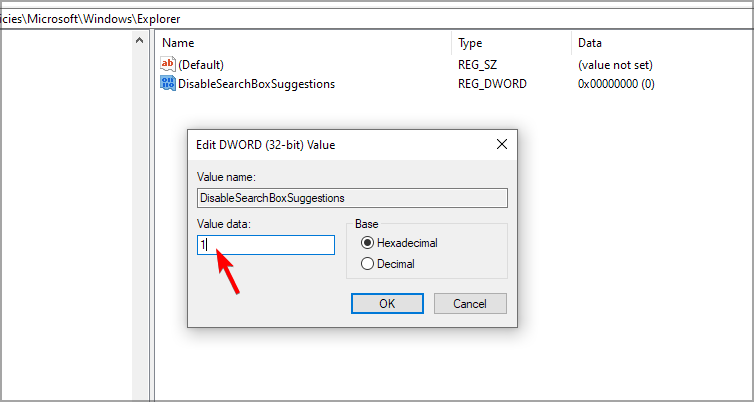
- Установите Value data = 1 и сохраните изменения.
Примечание: изменение реестра влияет на поведение системы. Делайте это только если уверены.
Пошаговое руководство: как удалить Bing из Chrome
Ниже — последовательность действий от простого к сложному. Выполняйте шаги по порядку и тестируйте браузер после каждого этапа.
1. Смените стартовую страницу и страницы при запуске
- Откройте Google Chrome.
- Нажмите кнопку меню (три точки) → Настройки.
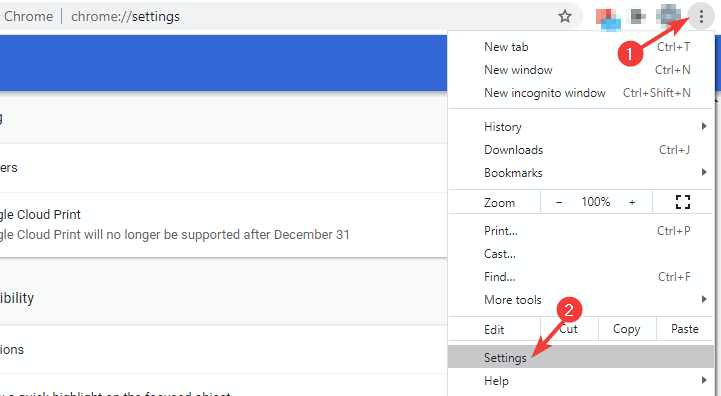
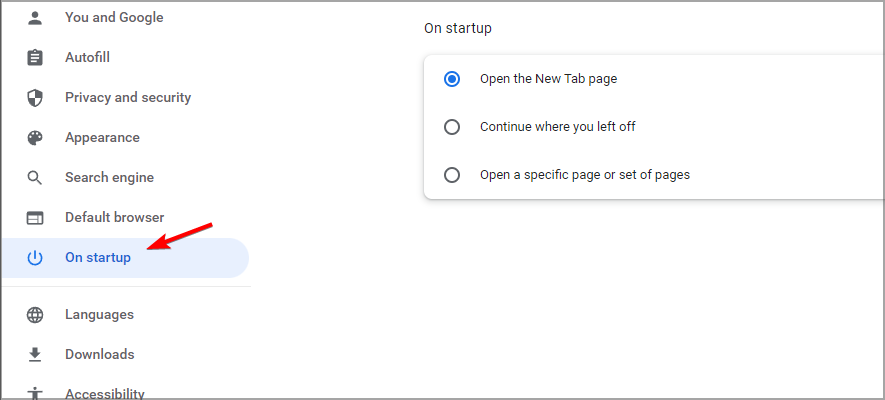
- В левой колонке выберите «При запуске».
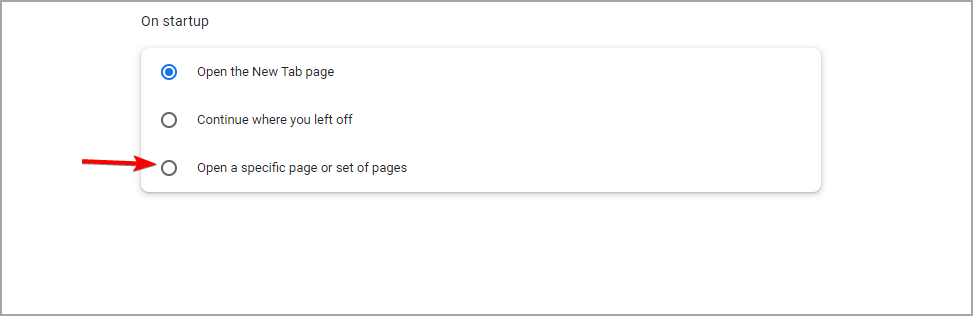
- Выберите «Открывать определённую страницу или набор страниц».
- Если в списке есть Bing, удалите запись.
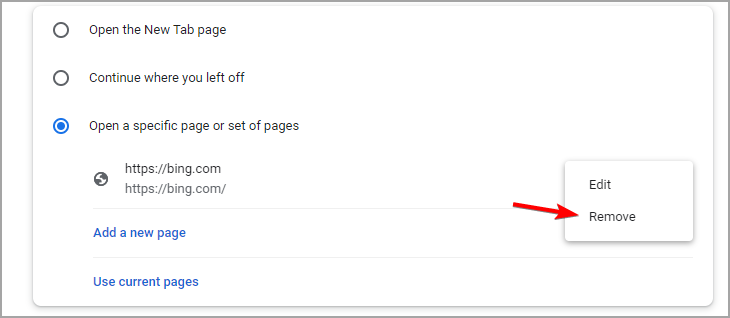
Этот шаг работает для всех платформ и часто решает проблему появлений Bing на старте.
2. Проверьте поисковую систему по умолчанию
- В Настройках выберите «Поисковая система».
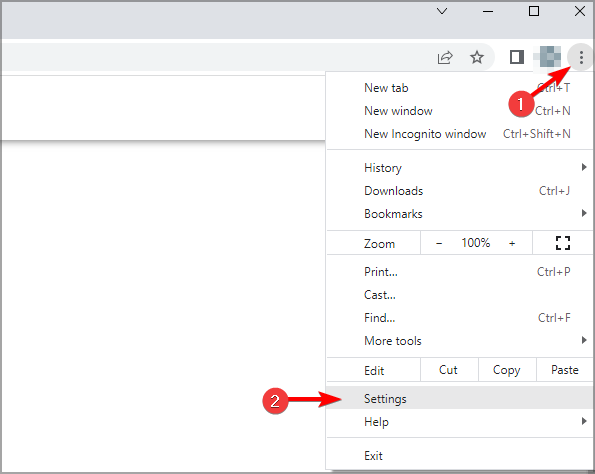
- В пункте «Поисковая система, используемая в адресной строке» выберите любую другую, кроме Bing.
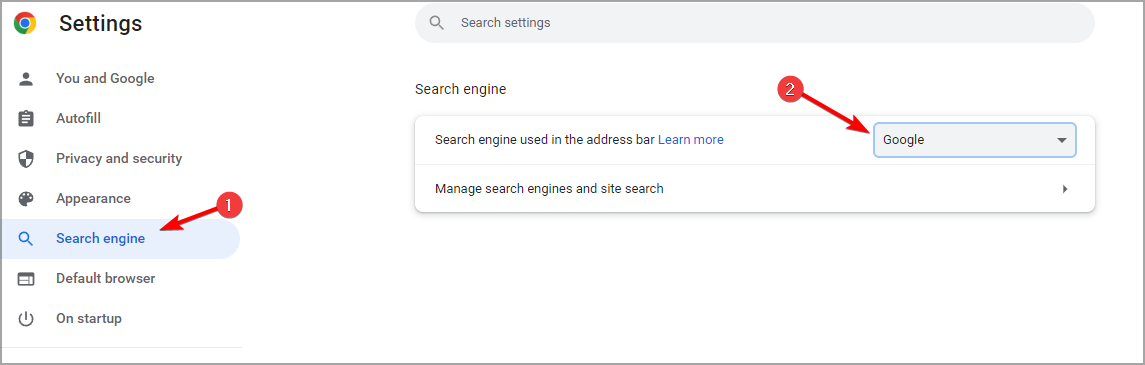
- Нажмите «Управление поисковыми системами и поиском по сайтам».
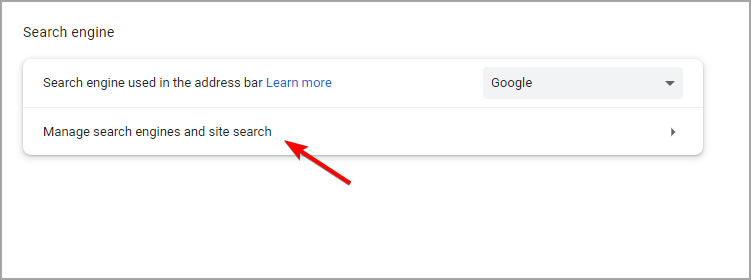
- Найдите все записи Bing и удалите их.

Если Bing не удаляется — возможно, запись защищена расширением или политикой системы. См. дальше.
3. Проверьте расширения
- Откройте chrome://extensions или через Меню → Дополнительные инструменты → Расширения.
- Отключите подозрительные или недавно установленные расширения.
- Особенно обратите внимание на расширения, которые управляют поиском, вкладками или перенаправляют трафик.
Совет: отключите все расширения, перезапустите Chrome. Если проблема исчезла — включайте расширения по одному, чтобы найти виновника.
4. Сбросьте настройки Chrome
- Меню → Настройки → Сброс и очистка.
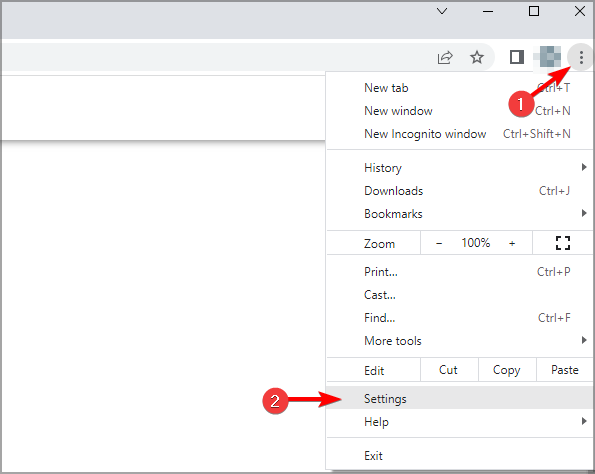
- Нажмите «Восстановить настройки по умолчанию».

- Подтвердите «Сбросить настройки».
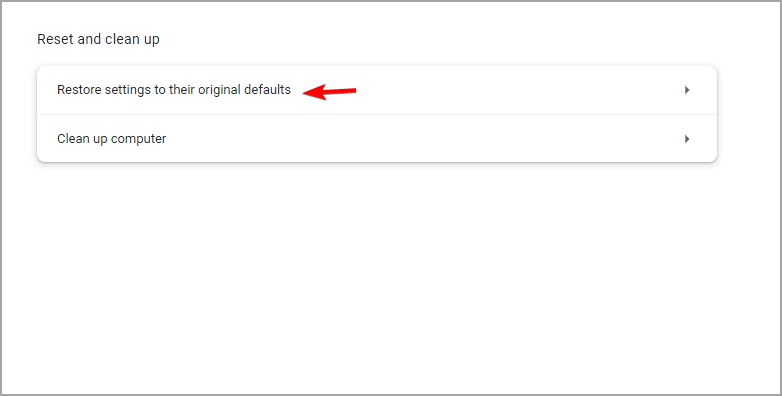
- Подтвердите ещё раз при появлении диалога.
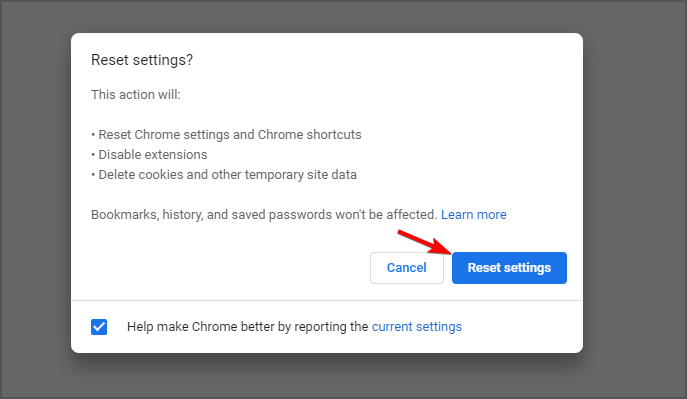
Сброс удаляет большинство изменений, внесённых расширениями и сторонним ПО, но не затрагивает сохранённые пароли и закладки по умолчанию.
5. Проверьте системные политики и группы (для администраторов)
Если устройства в домене или управляются корпоративной политикой, изменение поисковой системы может происходить через Group Policy. Администраторы должны проверить настройки в GPO и записи в реестре по пути Computer\HKEY_LOCAL_MACHINE\SOFTWARE\Policies\Google\Chrome.
Как предотвратить повторное захватывание браузера Bing
- Всегда внимательно читайте разрешения во время установки программ и расширений.
- Устанавливайте расширения только из доверенных источников.
- Используйте антивирус/анти-майнер, чтобы обнаружить ПО, изменяющее настройки браузера.
- Для корпоративных устройств настройте Group Policy, чтобы блокировать изменение поисковой системы пользователями.
Альтернативы и рекомендации по приватности
Если вас беспокоит приватность Bing, рассмотрите замену поисковой системы на:
- DuckDuckGo — простой приватный поиск.
- Startpage — использует результаты Google без трекинга.
- Brave Search — независимый приватный индекс.
Если вы хотите браузер с гибкими настройками поиска и встроенной защитой от трекинга, попробуйте Opera One. В нём удобный UI, блокировщик трекеров и встроенный VPN.
Методология быстрого устранения (mini-метод)
- Проверка настроек Chrome: стартовые страницы + поиск.
- Отключение расширений.
- Сброс браузера.
- Удаление приложений Bing из Windows.
- Правка реестра (при необходимости).
Эта последовательность идёт от наименее рискованной до самой рискованной операции.
Чек-листы по ролям
Для обычного пользователя:
- Сменить поисковую систему в настройках Chrome.
- Удалить Bing из списка страниц при запуске.
- Отключить/удалить подозрительные расширения.
- Сбросить настройки Chrome.
Для администратора:
- Проверить GPO на предмет принудительных настроек Chrome.
- Просканировать устройства на нежелательное ПО.
- Заблокировать возможность изменения поисковой системы через политики.
Когда методы не работают: причины и что делать
- Причина: корпоративная политика задаёт поисковую систему. Что делать: обратитесь к администратору.
- Причина: вредоносное ПО сохраняет свои параметры. Что делать: просканируйте систему антивирусом/анти-адваре и удалите вредоносные процессы.
- Причина: интеграция Windows Search с Bing. Что делать: примените безопасный патч реестра или GPO, описанные выше.
Диаграмма принятия решения
flowchart TD
  A[Появился Bing в Chrome] --> B{Появляется только при старте?}
  B -- Да --> C[Проверить При запуске и удалить Bing]
  B -- Нет --> D{Появляется при поиске?}
  D -- Да --> E[Проверить Поисковая система и Управление поисковыми системами]
  D -- Нет --> F[Проверить расширения]
  F --> G{Исчезло?}
  G -- Да --> H[Включать расширения по одному и найти виновника]
  G -- Нет --> I[Сброс Chrome]
  I --> J{Исчезло?}
  J -- Да --> K[Проблема решена]
  J -- Нет --> L[Проверить систему: приложения Bing, реестр, GPO]
Критерии приёмки
- Bing не открывается при запуске Chrome.
- Поисковые запросы в адресной строке идут через выбранную вами поисковую систему.
- После перезапуска и нескольких запусков Chrome Bing не возвращается.
Часто задаваемые вопросы
Почему Bing продолжает возвращаться после удаления?
Если программой или политикой системе принудительно задан Bing, простое удаление может не помочь. Проверяйте расширения, удаляйте подозрительные приложения и проверяйте политические настройки в реестре или GPO.
Нужно ли перезагружать компьютер после смены поисковой системы?
Обычно нет. Большинство изменений в Chrome вступают в силу сразу. Перезагрузка нужна только если вы правили реестр или удаляли системные приложения.
Как откатить изменения в реестре, если что-то пошло не так?
Если вы создали запись DisableSearchBoxSuggestions — установите для неё значение 0 или удалите ключ Explorer, который вы создали. Лучше восстановить экспортированную ранее резервную копию реестра.
Итог
Удалить Bing из Chrome обычно просто: измените поисковик в настройках и удалите все записи Bing. Если это не помогает, проверьте расширения, сбросьте настройки или удалите приложений Bing в Windows. Для глубокой интеграции с Windows потребуется правка реестра или изменение групповых политик.
Важно: перед изменениями в реестре создавайте резервные копии и используйте надёжный антивирус для проверки системы.
Если у вас есть уникальный способ решения проблемы, опишите его в комментариях — это поможет другим пользователям.

Похожие материалы

Несколько аккаунтов Skype: Multi Skype Launcher

Журнал для работы: повысить продуктивность

Персональные звуки уведомлений на Android

Скачивание шоу Hulu для офлайн‑просмотра

Microsoft Start: персонализированная новостная лента
