
Как добавить и убрать «Диктофон» в Пункт управления iPhone и iPad
Быстрые ссылки
- Коротко о Пункте управления и как его открыть
- Как добавить «Диктофон» в Пункт управления
- Как удалить «Диктофон» из Пункта управления
Если вам нужно зафиксировать мысль на ходу, приложение «Диктофон» (Voice Memos) на iPhone или iPad — простой инструмент для голосовых заметок. Но иногда найти приложение на рабочем столе неудобно. К счастью, есть быстрый способ запускать «Диктофон» через ярлык в Пункте управления.
Коротко о Пункте управления и как его открыть
Пункт управления — набор ярлыков для часто используемых действий: изменение яркости экрана, громкости, управление воспроизведением и т. п. Он также позволяет быстро запускать функции вроде фонарика или камеры.
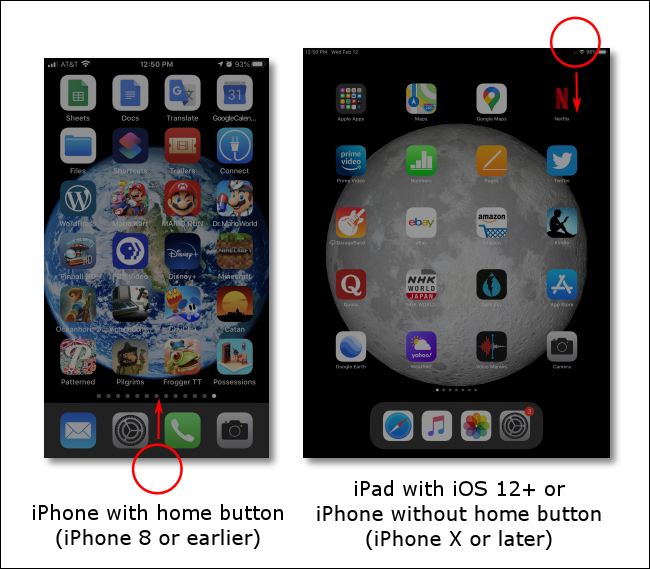
Перед тем как добавить ярлык «Диктофон», кратко напомним, как открыть Пункт управления:
- iPhone X и новее / iPad с iOS 12 и новее: проведите вниз от правого верхнего угла экрана.
- iPhone 8 и старее / iPad с iOS 11 и старее: проведите вверх от нижней кромки экрана. (Пункт управления появился в iOS 7.)
Как добавить «Диктофон» в Пункт управления
Ниже — пошаговая инструкция с пояснениями и практическими советами.
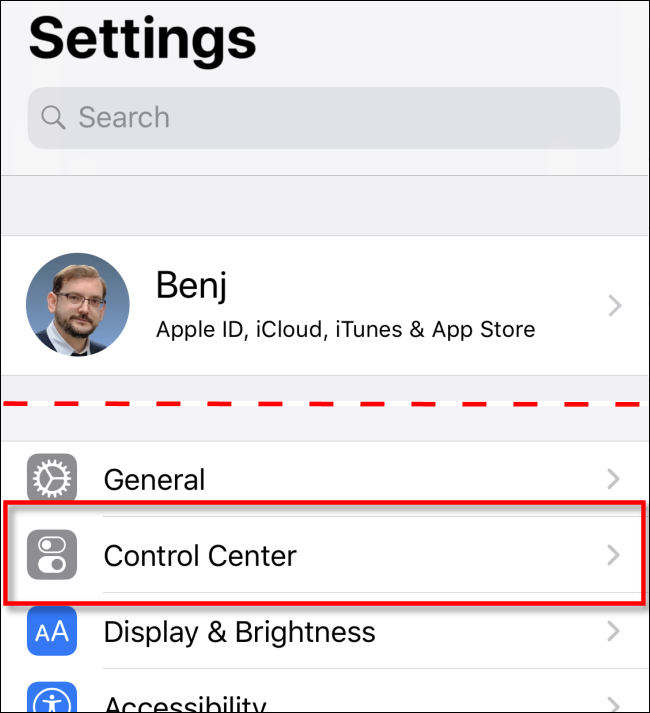
- Откройте «Настройки», затем прокрутите и выберите «Пункт управления».
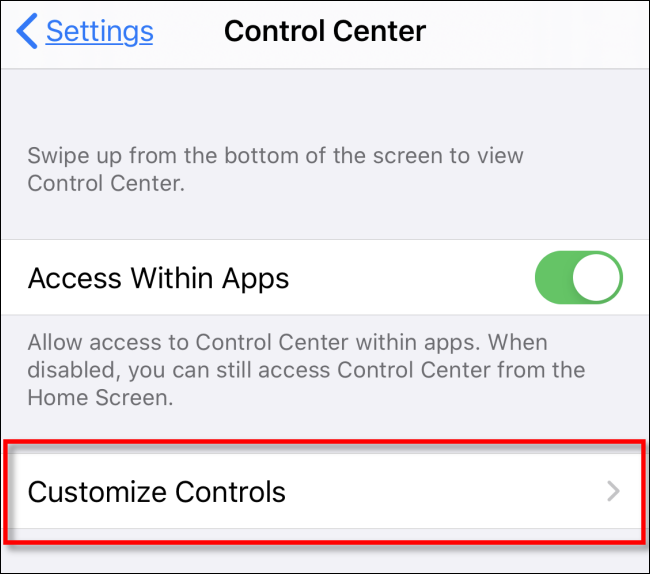
- Нажмите «Настроить элементы управления».
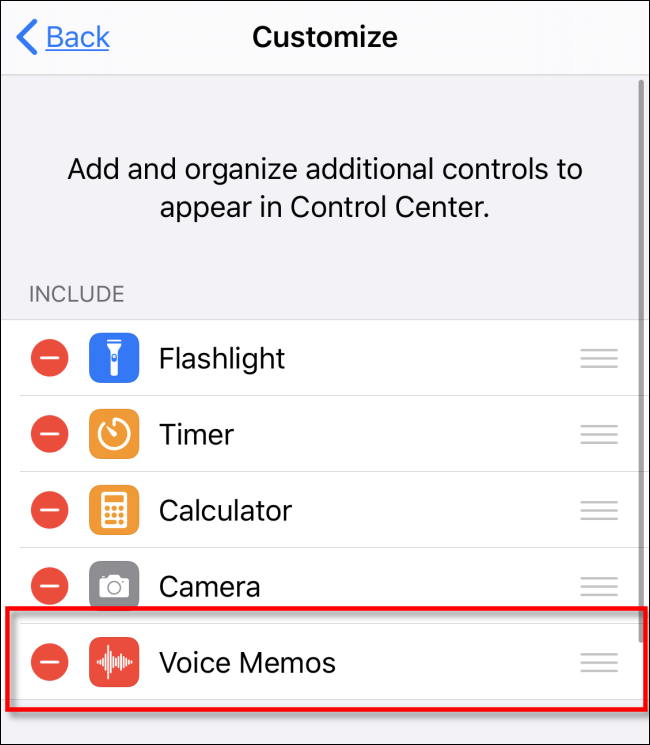
- В списке доступных элементов найдите «Диктофон» и нажмите плюс, чтобы добавить его.

- Значок «Диктофон» появится в верхней части экрана со списком ярлыков. При необходимости перетащите его, чтобы изменить порядок отображения.
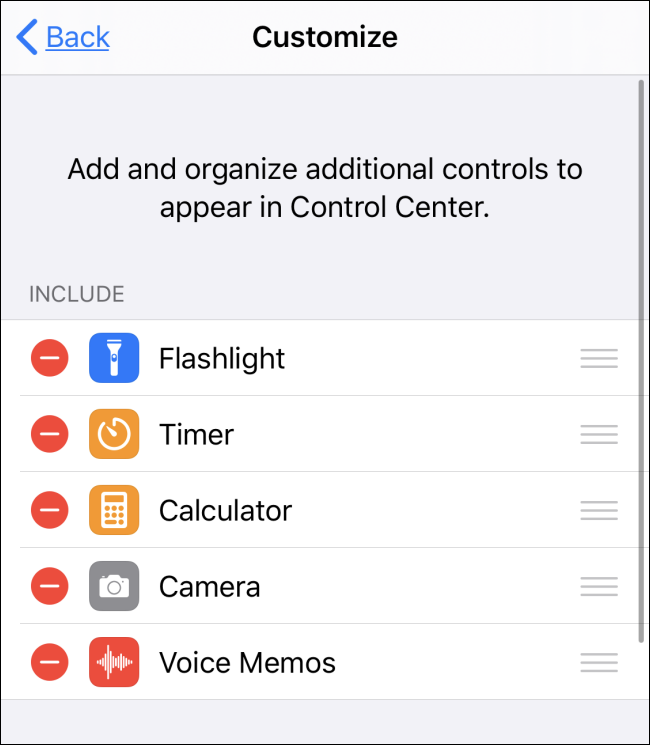
Выйдите из «Настроек» на главный экран или в другое приложение.
Откройте Пункт управления (жест, описанный выше). Вы увидите значок «Диктофон» — волнообразная иконка из вертикальных линий. Нажмите её, чтобы запустить приложение.
После запуска откроется приложение «Диктофон».
Как записывать заметку
- Нажмите большую красную кнопку «Запись» внизу экрана.
- Говорите в сторону телефона на расстоянии примерно 15–25 см (6–10 дюймов) для лучшего качества записи.
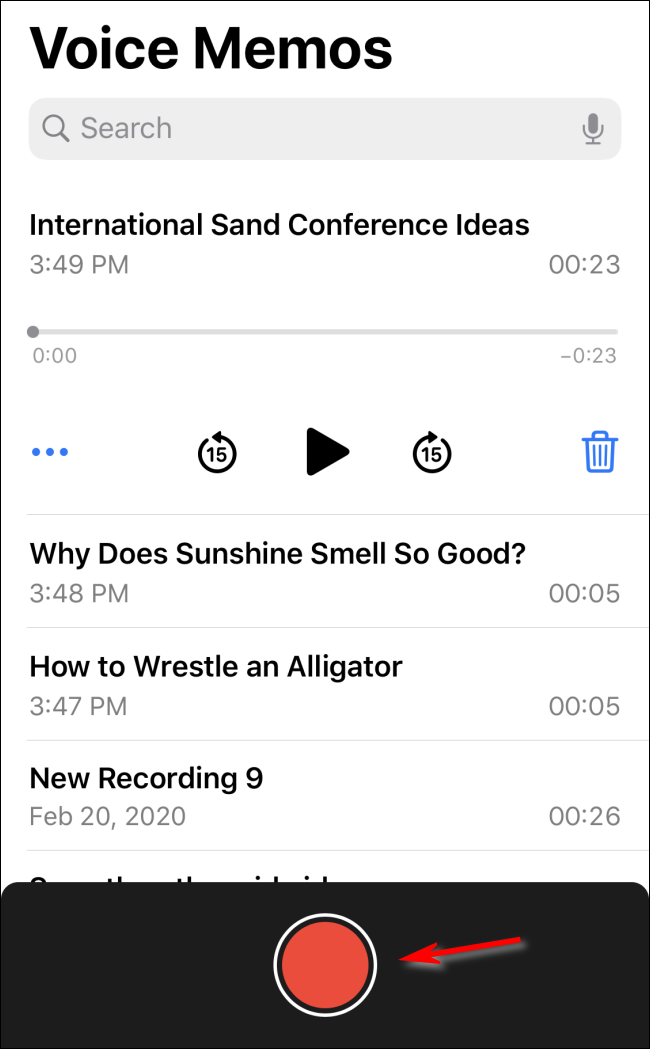
Чтобы остановить запись:
- На iPhone: нажмите красную кнопку с белым кругом.
- На iPad: нажмите кнопку «Готово» в правой части экрана.
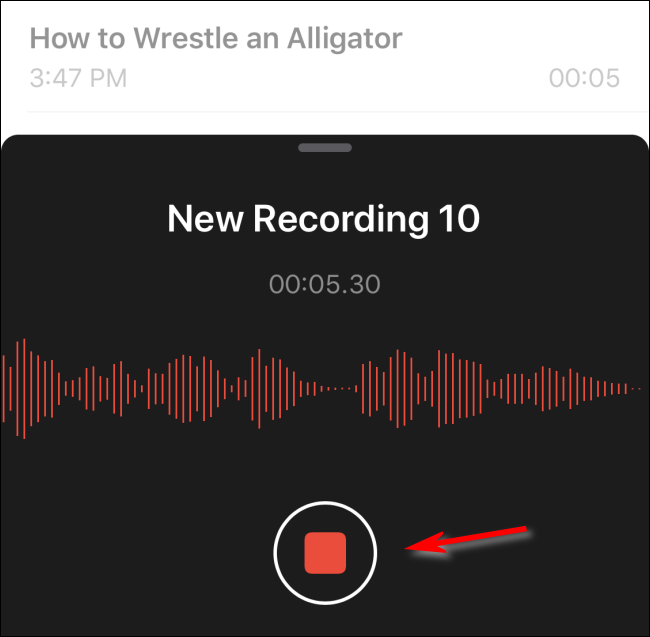
После остановки вам предложат ввести имя для заметки с помощью экранной клавиатуры — введите понятную метку и нажмите «Return».

В списке «Диктофона» вы увидите все записи с датой и длительностью. Для воспроизведения нажмите кнопку воспроизведения (чёрный треугольник вправо). Кнопки с «15» пропускают вперёд или назад на 15 секунд.
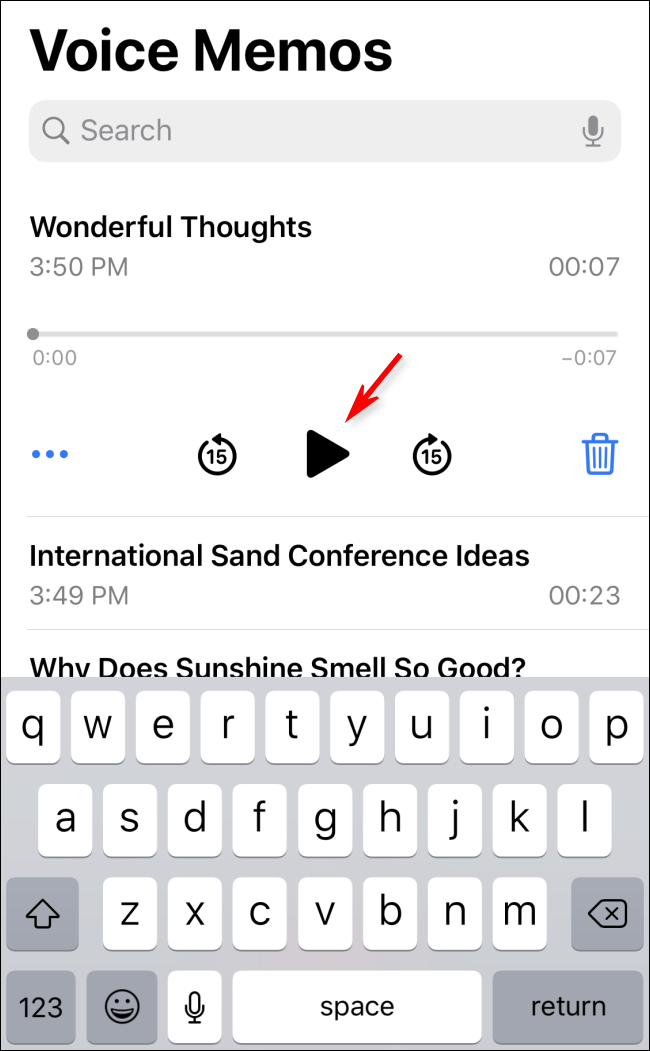
Теперь, когда «Диктофон» добавлен в Пункт управления, вы можете быстро начать запись: откройте Пункт управления → нажмите значок «Диктофон» → приложение откроется сразу.
Как удалить «Диктофон» из Пункта управления
Если вам нужно убрать ярлык:
Откройте «Настройки» → «Пункт управления».
Нажмите «Настроить элементы управления».
В верхней части списка найдите «Диктофон» (рядом будет красный минус в кружке) и нажмите на него — элемент будет удалён.
Советы и рекомендации
- Включите «Не беспокоить» или «Режим полёта» при записи интервью, чтобы исключить звонки и уведомления, которые могут прервать запись.
- Для лучшего качества используйте внешние микрофоны (через Lightning или Bluetooth) при важной записи.
- Если занимаетесь журнализмом, протестируйте запись заранее: проверьте громкость и расстояние до источника звука.
Важно: длительные записи занимают место на устройстве. Проверяйте свободное пространство перед записью длительных сессий.
Когда этот способ может не подойти
- Если устройство заблокировано и политики организации блокируют запуск приложений из Пункта управления.
- На старых версиях iOS некоторые элементы управления могут отсутствовать или иметь другой интерфейс.
- При активном режиме «Не беспокоить» с ограничениями для фоновой активности приложение может вести себя иначе.
Альтернативные подходы
- Добавление виджета «Диктофон» на экран «Сегодня» (если доступно в вашей версии iOS).
- Использование сторонних приложений для записи, которые предлагают быстрые виджеты или интеграцию с системой виджетов и Shortcuts.
- Настройка ярлыка в приложении «Команды» для одной команды запуска записи и его размещение в Пункте управления (если нужна автоматизация).
Мини‑методика: быстрое руководство на одной странице
- Настройки → Пункт управления → Настроить элементы управления.
- Нажмите + рядом с «Диктофон».
- Откройте Пункт управления и нажмите значок «Диктофон».
- Нажмите «Запись», говорите на расстоянии 15–25 см, затем остановите и сохраните.
Чек‑листы по ролям
Для обычного пользователя:
- Добавить «Диктофон» в Пункт управления.
- Сделать пробную запись 10–15 секунд.
- Проверить воспроизведение.
Для журналиста/интервьюера:
- Подключить внешний микрофон и протестировать уровни.
- Включить «Не беспокоить» и уведомления в тишине.
- Сохранить и экспортировать запись в облако сразу после сессии.
Для студента/стенографиста:
- Проверить, достаточно ли свободного места.
- Делать короткие метки с датой и темой в имени записи.
Тесты приёмки (простые сценарии)
- Добавить «Диктофон» и запустить из Пункта управления — приложение должно открыться.
- Сделать 30‑секундную запись, сохранить и воспроизвести — запись должна быть слышна.
- Удалить «Диктофон» и проверить, что иконка исчезла из Пункта управления.
Краткий глоссарий
- Пункт управления: системное меню с быстрыми настройками и ярлыками iOS.
- Диктофон: приложение Voice Memos для записи голоса.
- Команды: приложение Shortcuts для автоматизации задач.
Приватность и безопасность
Записи на устройстве хранятся локально и синхронизируются через iCloud только при включённой синхронизации. Убедитесь, что вы согласны с политикой конфиденциальности при экспорте записей в облачные сервисы.
Итог
Добавление «Диктофона» в Пункт управления — простой и надёжный способ быстро фиксировать идеи и аудиоматериалы на iPhone и iPad. Это занимает несколько шагов в настройках и экономит время в повседневном использовании.
Краткие выводы и напоминания:
- Добавление выполняется через Настройки → Пункт управления → Настроить элементы управления.
- Держите устройство на расстоянии 15–25 см при записи для оптимального качества.
- При необходимости используйте внешний микрофон и включайте «Не беспокоить».
Related: The Best Voice Recording Apps for Your Phone

Похожие материалы

Несколько аккаунтов Skype: Multi Skype Launcher

Журнал для работы: повысить продуктивность

Персональные звуки уведомлений на Android

Скачивание шоу Hulu для офлайн‑просмотра

Microsoft Start: персонализированная новостная лента
