
Как записывать звук на Mac: простой и практичный гид
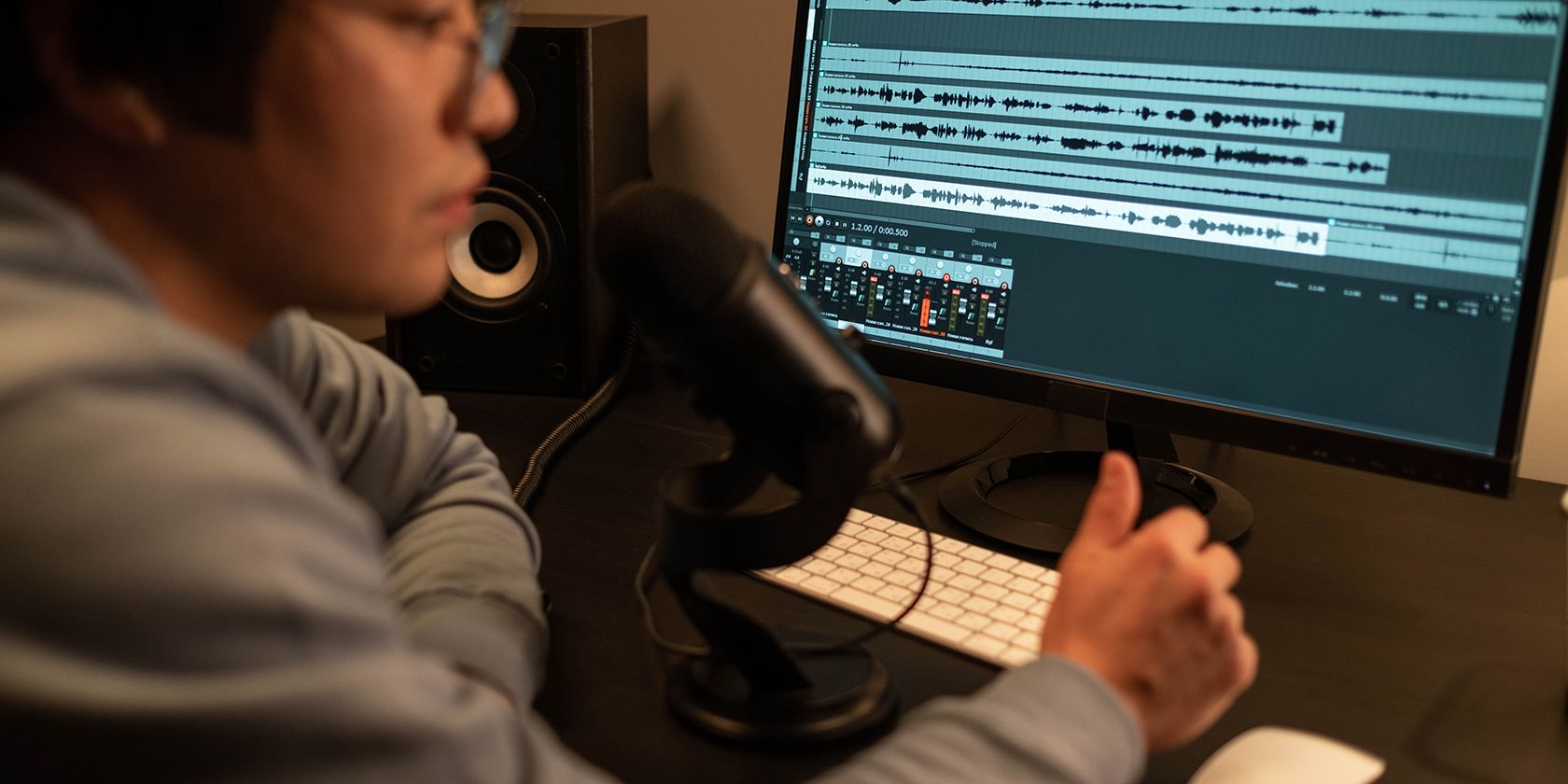
Если вам нужно быстро записать чистую речь на Mac — используйте встроенные Диктофон или QuickTime. Для подкастов и озвучки берите внешний микрофон (USB — самый простой путь). В статье — пошаговые инструкции, чек‑листы для разных ролей, схема выбора микрофона и советы по качеству звука.
Почему Mac подходит для записи аудио
Mac — хорошая платформа для творческой работы. Он справится с подкастом, голосовой озвучкой или короткой инструкцией для презентации. В системе есть приложения для быстрой записи, а при необходимости можно подключить внешний микрофон и более сложные DAW‑программы.
Важно: качество записи зависит не только от микрофона, но и от акустики помещения, расстояния до источника и настроек входа.
Нужен ли внешний микрофон?
Все Mac оснащены встроенным микрофоном. Он подойдёт для звонков FaceTime, собраний в Zoom и быстрых заметок.
Если вам нужно «профессиональное» звучание — для подкаста или озвучки — лучше использовать внешний микрофон. На рынке есть модели от примерно $50 (USD), но цены и характеристики сильно варьируются.
Почему USB‑микрофон часто лучше для начального уровня:
- Аналого‑цифровое преобразование выполняется внутри микрофона. Это даёт более стабильный звук без отдельного аудиоинтерфейса.
- Простота подключения: plug‑and‑play через USB или USB‑C.
Когда внешний микрофон может не помочь:
- Если запись происходит в сильно шумной комнате — замена микрофона не решит проблему без обработки помещения.
- Для многодорожечной записи музыки может потребоваться аудиоинтерфейс и XLR‑микрофоны вместо простого USB‑решения.
Совет: перед покупкой прочитайте обзоры и сравните записи в реальных условиях для вашей цели (подкаст, вокал, инструмент).
Как выбрать входной источник в macOS
Перейдите в Системные настройки > Звук > Ввод и выберите встроенный или внешний микрофон.
Быстрая методика записи: 5 шагов
- Выберите тихое помещение и минимизируйте отражения (ткани, ковры, занавеси).
- Подключите микрофон и выберите его в настройках звука системы или в приложении.
- Откройте приложение (Диктофон или QuickTime) и сделайте тестовую запись 10–20 с.
- Прослушайте тест, проверьте уровень входа и позицию микрофона.
- Запишите основную дорожку, оставив небольшой запас громкости (headroom).
Запись через Диктофон
Диктофон — основное приложение для записи речи на Mac. Оно похоже на приложение Voice Memos на iPhone и iPad.
- Откройте Finder > Приложения.
- Запустите Диктофон.
- При первом запуске можно включить синхронизацию через iCloud, чтобы записи были на всех устройствах.
- Когда будете готовы, нажмите красную кнопку для начала записи.
- При необходимости поставьте запись на паузу, чтобы переснять фрагмент.
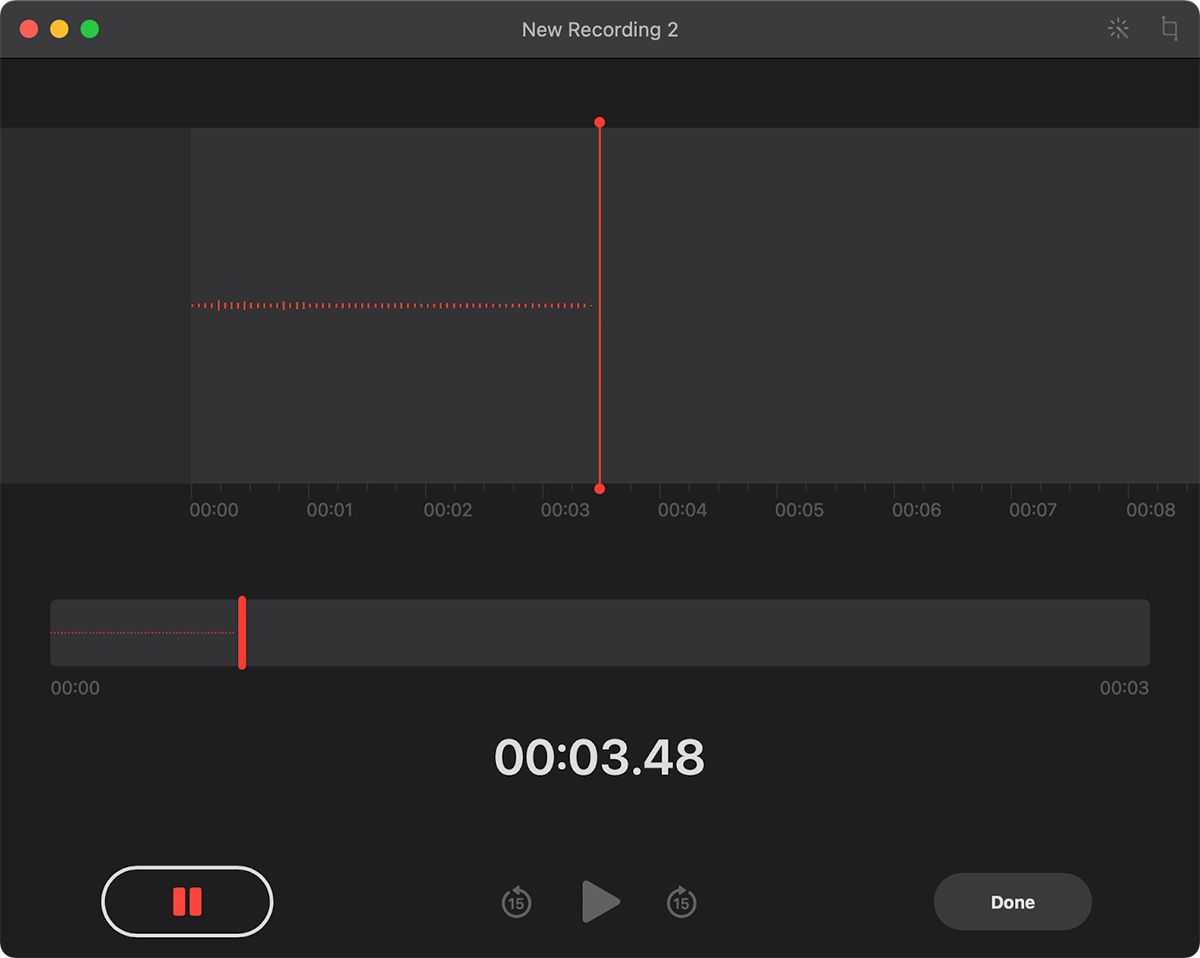
- По окончании нажмите пауза, затем Готово — запись будет сохранена.
- Дважды кликните по имени записи, чтобы переименовать её.
Редактирование в Диктофоне
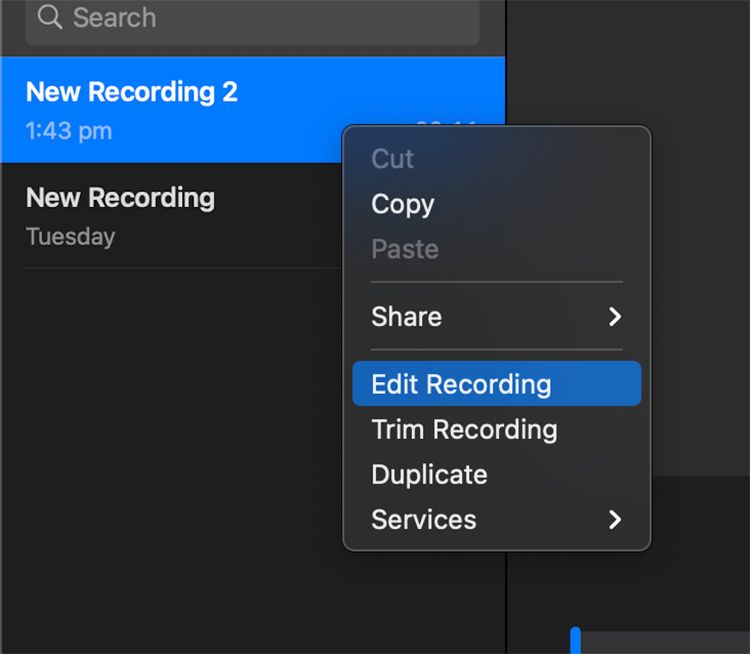
- Опция Правка позволяет заменить фрагмент записи новой дорожкой — удобно для исправления коротких ошибок.
- Опция Обрезать убирает лишние начала или концы.
- Меню правого клика (Control‑клик) на файле открывает доступ к этим функциям.
Параметры качества: в настройках Диктофона можно выбрать сжатую запись или несжатый формат (lossless) — несжатый даёт лучшее качество, но большие файлы.
Запись через QuickTime Player
QuickTime Player полезен, если вы хотите быстро записать звук и выбрать микрофон прямо в приложении.
- Откройте QuickTime Player в Приложениях.
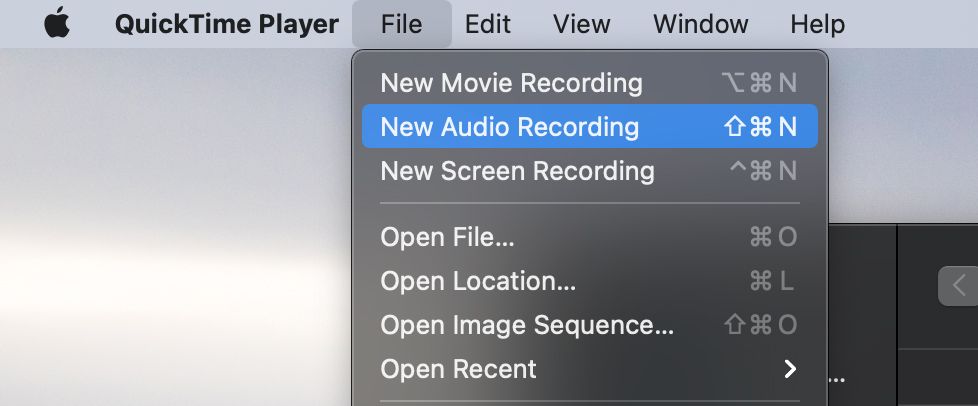
- В меню выберите Файл > Новая аудиозапись.
- Нажмите стрелку рядом с красной кнопкой, чтобы выбрать качество записи и микрофон.
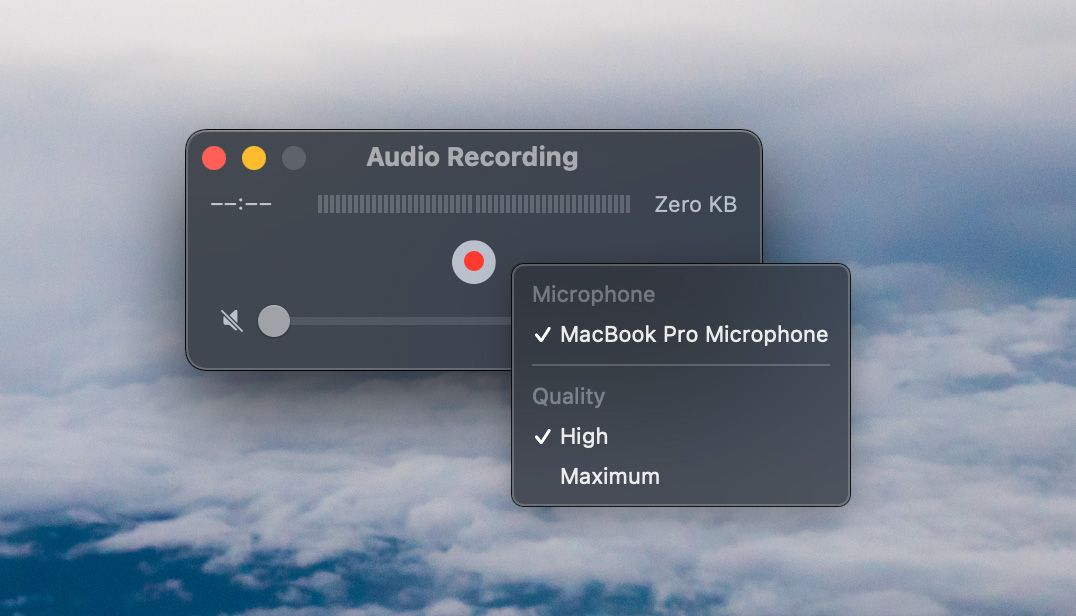
- Нажмите красную кнопку для начала и снова, чтобы остановить запись.
- Сохраните получившийся файл. QuickTime не предоставляет встроенных инструментов редактирования уровня Диктофона, поэтому для обработки придётся использовать другое ПО.
Плюсы QuickTime:
- Возможность выбрать микрофон внутри приложения.
- Быстро сохранить аудио в стандартный файл.
Ограничения:
- Нет продвинутого редактирования.
Третьи‑сторонние программы и переход на продвинутый уровень
Если вам нужно больше контроля — используйте стороннее ПО:
- Audacity — бесплатная и кроссплатформенная, подходит для редактирования и простейшего микширования.
- GarageBand — бесплатна на Mac, мощнее, но требует времени на освоение.
- Профессиональные DAW (Logic Pro, Ableton, Reaper) — для продвинутых пользователей и музыкантов.
Когда переходить на профессиональные инструменты:
- Нужна многодорожечная запись.
- Требуется обширная постобработка (эквалайзер, компрессия, шумоподавление).
- Планируется выпуск подкаста с регулярными выпусками и гостями.
Чек‑лист для разных ролей
Подкастер
- Внешний USB‑микрофон или XLR + интерфейс.
- Поп‑фильтр и стойка для микрофона.
- Тихая комната и контроль фонового шума.
- Резервные тестовые записи.
Лектор/презентер
- Диктофон или QuickTime для быстрых записей.
- Лавальер (петличный) микрофон для мобильности.
- Пробные записи для проверки громкости.
Озвучивание/voice‑over
- Конденсаторный микрофон в звукозащищённой зоне.
- Аудиоинтерфейс для качественного преобразования (если не USB).
- Программное обеспечение для редактирования и мастеринга.
Схема принятия решения: встроенный или внешний микрофон
flowchart TD
  A[Нужно записать звук на Mac?] --> B{Какое качество нужно?}
  B -->|Базовое: звонки, заметки| C[Используйте встроенный микрофон]
  B -->|Хорошее: подкаст, видео| D[Используйте USB‑микрофон]
  B -->|Профессиональное: студия, музыка| E[Используйте XLR+аудиоинтерфейс]
  E --> F{Нужна многодорожечная запись?}
  F -->|Да| G[Выбирайте DAW и интерфейс с многоканалами]
  F -->|Нет| H[Интерфейс + один/два микрофона будет достаточен]
Критерии приёмки для записи речи
- Отсутствие слышимого фона выше −40 dB.
- Уровень пиков не достигает 0 dBFS (оставлять запас ~6 dB для мастеринга).
- Чёткая артикуляция и ровный тембр без клипов.
- Отсутствие резких статических шумов.
Быстрые советы по качеству звука
- Расположите микрофон на 15–30 см от рта под углом, чтобы избежать «попов».
- Используйте поп‑фильтр или губку для микрофона.
- Записывайте в комнате с минимальным реверберацией: добавьте мягкие поверхности.
- Перед записью делайте пробную дорожку и корректируйте гейн.
Сравнение подходов (когда что лучше)
- Встроенный микрофон: идеально для быстрых заметок и онлайн‑звонков.
- USB‑микрофон: лучшее соотношение простоты и качества для подкастеров‑начинающих.
- XLR + интерфейс: профессиональное решение для музыки и студийной записи.
Глоссарий — одно предложение на термин
- Headroom: запас уровня громкости до клипа, обычно 4–8 дB.
- DAW: цифровая рабочая станция для записи и редактирования аудио.
- Поп‑фильтр: экран, снижающий взрывные «поп» при произнесении согласных.
Заключение
Записывать звук на Mac просто: для быстрых задач достаточно Диктофона или QuickTime. Для качественного контента инвестируйте в внешний микрофон и подумайте о программе для редактирования. Начните с тестовых записей, используйте чек‑листы и улучшайте акустику комнаты — это даст заметный прирост качества без больших затрат.
Важно: экспериментируйте и сохраняйте резервные копии исходных записей.
Краткие рекомендации для следующего шага
- Если вы делаете подкаст — начните с USB‑микрофона и Audacity/GarageBand.
- Если вам нужна студийная запись — планируйте бюджет на XLR‑микрофон и аудиоинтерфейс.

Похожие материалы

Несколько аккаунтов Skype: Multi Skype Launcher

Журнал для работы: повысить продуктивность

Персональные звуки уведомлений на Android

Скачивание шоу Hulu для офлайн‑просмотра

Microsoft Start: персонализированная новостная лента
