
Как записывать аудио на Mac: быстрый путеводитель по приложениям и оборудованию
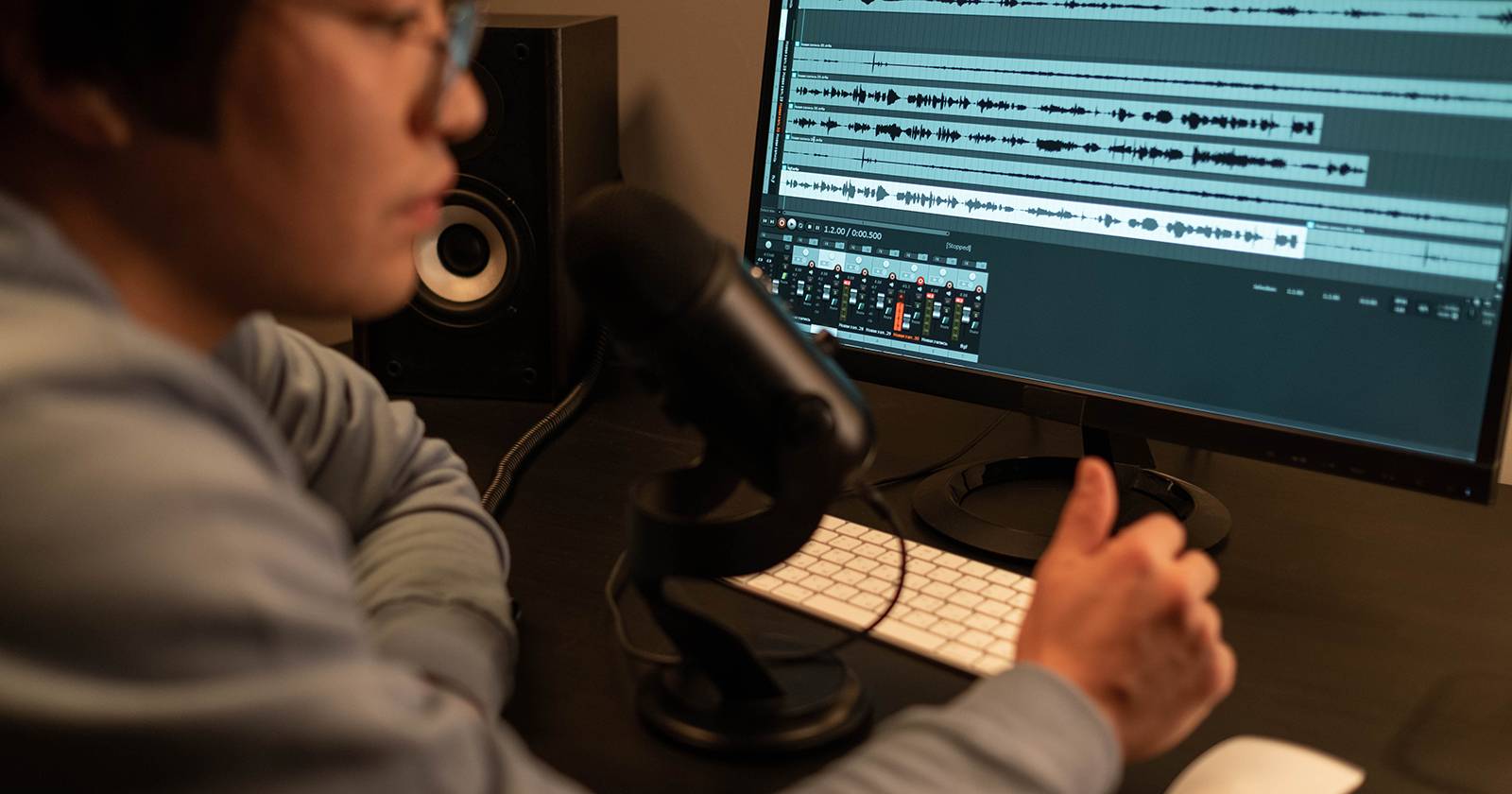
О чём статья
В этой статье вы найдёте:
- Когда внешним микрофоном можно пренебречь, а когда он обязателен.
- Пошаговые инструкции по использованию Диктофона (Voice Memos) и QuickTime Player.
- Альтернативы: Audacity, GarageBand, Logic Pro и простые рекомендации по выбору.
- Практические чек‑листы, критерии приёмки, поток принятия решения и методологию быстрой записи эпизода.
Важно: если вы записываете личные данные или интервью, подумайте о конфиденциальности и хранении файлов — см. раздел “Конфиденциальность”.
Нужен ли внешний микрофон?
Короткий ответ: для качественного подкаста, озвучки или музыкальной записи — да; для быстрых заметок и звонков — нет.
Почему встроенный микрофон обычно недостаточен:
- Он рассчитан на разговорные сценарии и близкий источник звука.
- Уязвим к шуму помещения и звуковым отражениям.
- Часто использует автоматическую обработку (AGC, шумоподавление), что может искажать голос.
Когда внешний микрофон помогает:
- Вы хотите «плотный» звук с меньшим шумом и контролем направления захвата.
- Нужна стабильная громкость и возможность настройки усиления (gain).
- Планируете многодорожечную запись или запись нескольких источников.
Виды внешних микрофонов и когда их применять:
- USB‑микрофон — простой, хорош для подкастов, стримов и одиночной записи. АЦП встроен в корпус микрофона, подключается напрямую к Mac.
- XLR‑микрофон + аудиоинтерфейс — профессиональный вариант, гибкость, низкий уровень шума, подходит для музыки и многодорожечной записи.
- Петличный (lavalier) — для интервью и видеосъёмки, когда нужен незаметный микрофон.
- Конденсаторный студийный микрофон — лучше для вокала и студийной озвучки, часто требует фантомного питания (+48V).
Полярная диаграмма и выбор: для голосовой записи обычно используют кардиоид (направленный вперед), он минимизирует шумы с боков и сзади. Для интервью с несколькими участниками часто применяют всенаправленные или пару кардиоидов.
Стоимость и реализм: сейчас можно найти приличные USB‑микрофоны от ~50 USD, но профессиональные наборы с интерфейсом и XLR‑микрофоном будут дороже. Не гонитесь исключительно за ценой — смотрите обзоры и примеры записей.
Базовые настройки macOS для записи
- Откройте “Системные настройки” > “Звук” > вкладка “Вход”.
- Выберите микрофон (встроенный или внешний) и следите за уровнем входа.
- Если доступна опция мониторинга/прослушивания — используйте наушники, чтобы избегать обратной связи.
Совет: прежде чем записывать, закройте фоновые приложения, которые могут использовать микрофон (Zoom, браузер с доступом к микрофону и т.д.).
Запись через Диктофон (Voice Memos)
Диктофон — самый быстрый способ сделать запись на Mac. Интерфейс похож на мобильное приложение.
- Откройте Finder > Программы.
- Найдите и запустите “Диктофон”.
- При первом запуске можно включить синхронизацию через iCloud, если хотите иметь доступ к записям с iPhone/iPad.
- Нажмите большую красную кнопку записи, чтобы начать.
- Во время записи можно приостанавливать и продолжать (пауза полезна для дублей).
- После окончания нажмите стоп (паузу), затем «Готово». Запись сохранится в списке.
- Переименуйте файл двойным щелчком и введите удобное имя.
Редактирование в Диктофоне:
- “Правка” (Edit) — позволяет заменить выделенный фрагмент новой записью.
- “Обрезать” (Trim) — удаляет лишнее в начале или конце.
- Контекстное меню (Control‑клик) на записи откроет эти инструменты.
Выбор качества записи:
В настройках Диктофона есть опция выбора между сжатым и lossless (без потерь) форматом. Lossless даёт лучшее качество, но занимает больше места.
Как правильно расположить микрофон
Короткие правила по расположению и акустике:
- Держите микрофон на расстоянии 10–25 см от рта (зависит от модели).
- Используйте поп‑фильтр для уменьшения взрывных согласных (p, b).
- Снижайте фоновый шум: закройте окна, отключите кондиционер и компьютеры с активными вентиляторами.
- Если возможно, записывайте в комнате с мягкой мебелью или используйте звукопоглощающие панели.
Практическая проверка: сделайте тестовую запись 10–30 секунд и прослушайте в наушниках — проверьте уровень и наличие шумов.
Запись через QuickTime Player
QuickTime Player удобен для быстрой записи и даёт выбор источника микрофона внутри приложения.
- Откройте QuickTime Player в Программах.
- В меню выберите “Файл” > “Новая аудиозапись”.
- Нажмите стрелку рядом с красной кнопкой, чтобы выбрать микрофон и качество записи.
- Нажмите красную кнопку, чтобы начать запись.
- Нажмите ту же кнопку, чтобы остановить запись, затем сохраните файл через “Файл” > “Сохранить…”.
Преимущества QuickTime:
- Можно быстро выбрать источник и качество записи.
- Подходит, если нужно сохранить запись в виде файла (.m4a/.wav) без добавочной обработки.
Ограничения: QuickTime не даёт встроенных инструментов для редактирования, как Диктофон, и не является полноценной DAW.
Сторонние приложения и DAW
Если вам нужны продвинутые функции редактирования, многодорожечная запись или обработка эффектами, рассмотрите:
- Audacity — бесплатная, простая в освоении, годится для базовой многодорожечной записи и простого мастеринга.
- GarageBand — бесплатный продукт Apple с более богатым набором инструментов, виртуальными инструментами и возможностью записи нескольких дорожек.
- Logic Pro, Reaper, Adobe Audition — профессиональные решения с платной лицензией и расширенными инструментами мастеринга и микширования.
Когда выбирать:
- Для подкаста с монтажом и музыкой — GarageBand или Audacity для начала.
- Для профессионального звукорежиссёрства и микширования — Logic Pro или Adobe Audition.
Быстрый рабочий процесс (SOP) для записи эпизода подкаста
- Подготовка: закройте фоновые приложения, включите “Не беспокоить”, поставьте телефон в режим без звука.
- Оборудование: подключите микрофон, проверьте кабели, включите фантомное питание (если нужно).
- Настройки macOS: Системные настройки > Звук > Вход — выберите устройство.
- Тест: сделайте тестовую запись 20–30 сек, проверьте громкость и шум.
- Запись: используйте выбранное приложение (Диктофон/QuickTime/DAW). Делайте паузы и маркеры, если приложение поддерживает.
- Монтаж: обрежьте пустоты, вырежьте ошибки, при необходимости примените шумоподавление и эквализацию.
- Экспорт: выберите формат (MP3 для подкастов, WAV/FLAC для архивного качества).
- Архивирование: сохраняйте оригинал в lossless‑формате и экспорт для публикации.
Критерии приёмки записи:
- Отсутствие слышимых кликов и щелчков.
- Уровень пиков не превышает 0 dBFS; оптимально — пики в зоне −6…−3 dBFS.
- Отношение сигнал/шум достаточное для чистого прослушивания без раздражающих фоновых шумов.
Чек‑листы по ролям
Подкастер:
- USB/XLR микрофон
- Наушники для мониторинга
- Поп‑фильтр
- План эпизода и маркеры
Студент/лектор:
- Диктофон или QuickTime
- Тихая комната
- Короткие сегменты по 5–15 минут
Журналист/интервьюер вне студии:
- Петличный или портативный рекордер
- Батареи/зарядные устройства
- Разрешения на запись при необходимости
Музыкант:
- XLR‑микрофон и аудиоинтерфейс
- Мониторная акустика или качественные наушники
- Запись в 24‑бит/48 kHz как минимум
Частые проблемы и как их решать
Шум вентилятора или кондиционера — переместите источник или используйте направленные микрофоны и шумоподавление на этапе монтажа.
Обратная связь (хрипы при мониторинге через колонки) — используйте наушники и отключите динамики.
Низкий уровень записи — увеличьте gain на микрофоне/аудиоинтерфейсе, но следите за клиппингом.
Отсутствие звука в приложении — проверьте разрешения в Системных настройках > Конфиденциальность и безопасность > Микрофон.
Решение между USB и XLR: простая диаграмма принятия решения
flowchart TD
  A[Нужна быстрая запись без доп. оборудования?] -->|Да| B[USB‑микрофон]
  A -->|Нет, нужна гибкость и качество| C[XLR + аудиоинтерфейс]
  B --> D[Подкаст, стрим, голосовые заметки]
  C --> E[Мультидорожечная запись, запись музыки]
Конфиденциальность и хранение
Записи могут содержать личные данные и интервью; храните оригиналы в зашифрованных контейнерах или на защищённых облачных сервисах с ограниченным доступом. При публикации убедитесь, что у вас есть согласия всех участников.
Ментальные модели и метрики качества
- Модель «Сигнал/Шум»: цель — увеличить полезный сигнал (голос) и уменьшить шум.
- Модель «Качество×Удобство»: USB = удобство, XLR = качество/масштабируемость.
- Проверочные метрики: прослушивание на наушниках, проверка спектра (есть ли низкочастотный гул), пики и средний уровень RMS.
Когда этот подход не сработает
- Если вам нужна запись оркестра или многоканальная сессия — простого USB‑микрофона будет недостаточно.
- Если нужно студийное качество с профессиональным мастерингом, потребуется DAW и опытный звукорежиссёр.
Короткая методология выбора микрофона (мини‑метод)
- Определите цель: подкаст, музыка, интервью.
- Оцените бюджет и мобильность.
- Выберите тип микрофона (USB vs XLR).
- Купите базовые аксессуары: стойка, поп‑фильтр, наушники.
- Проведите тестовую запись и при необходимости скорректируйте.
Шаблон тестовых случаев (Test cases)
- TC1: Запись 30‑секундного монолога, оценка шумов и динамики.
- TC2: Двухучастниковое интервью через один микрофон, проверка разборчивости каждого голоса.
- TC3: Экспорт аудио в MP3 и WAV, проверка качества и размеров файлов.
Краткое резюме
- Встроенный микрофон Mac удобен для быстрого использования, но внешние микрофоны дают контроль и качество.
- Для большинства подкастеров и стримеров USB‑микрофон — оптимальный выбор. Музыкантам и студиям нужен XLR + интерфейс.
- Диктофон (Voice Memos) и QuickTime Player — простые, быстрые инструменты для записи; для монтажа используйте Audacity, GarageBand или профессиональные DAW.
Ключевые ссылки и термины: Диктофон — приложение для быстрых записей; QuickTime Player — для записи и сохранения отдельных аудиофайлов; аудиоинтерфейс — устройство для подключения XLR‑микрофонов к компьютеру.
Summary: Для быстрой записи — Диктофон или QuickTime; для улучшения качества — внешний микрофон и базовая подготовка помещения; для серьёзной работы — DAW и аудиоинтерфейс.

Похожие материалы

Несколько аккаунтов Skype: Multi Skype Launcher

Журнал для работы: повысить продуктивность

Персональные звуки уведомлений на Android

Скачивание шоу Hulu для офлайн‑просмотра

Microsoft Start: персонализированная новостная лента
