
Как быстро просматривать файлы в Nautilus с GNOME Sushi
TL;DR
GNOME Sushi добавляет в файловый менеджер Nautilus быстрый просмотр файлов — нажмите Пробел, чтобы увидеть изображение, текст, PDF, документы LibreOffice или медиа без открытия приложения. Установка через Ubuntu Software или командой apt занимает минуты; в статье есть пошаговые инструкции, советы по устранению неполадок и контрольный список для пользователей и администраторов.
Введение
Иногда не нужно полностью открывать файл в приложении — достаточно быстрого просмотра, чтобы понять, что это за файл. GNOME Sushi реализует функциональность, похожую на Quick Look в macOS: выделите файл в Nautilus и нажмите Пробел, чтобы увидеть превью. Это экономит время и снижает количество запущенных программ.
В одном предложении: GNOME Sushi — небольшое дополнение к Nautilus, которое запускает окно превью для выбранного файла по нажатию Пробел.
Что поддерживает превью
- Изображения (JPEG, PNG, GIF и др.)
- Текстовые файлы (txt, csv и др.)
- Документы LibreOffice (ODT, ODS, ODP) — может потребоваться дополнительный пакет
- Медиафайлы (аудио и видео) — зависит от установленных кодеков
Быстрая установка через графический интерфейс
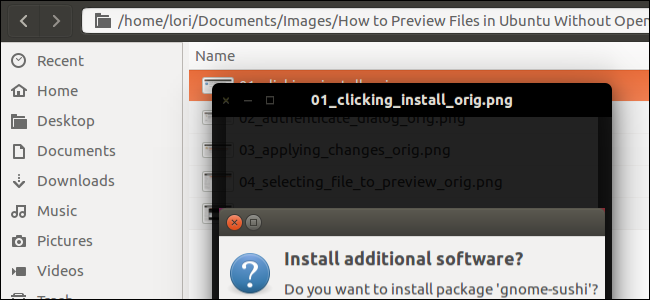
- В браузере или в адресной строке откройте ссылку apt://gnome-sushi или нажмите ссылку, если она доступна.
- Когда откроется Ubuntu Software, нажмите “Install” (Установить).
- Введите пароль, когда система запросит аутентификацию.
- Дождитесь завершения установки.
Установка через терминал (альтернатива)
Если вы предпочитаете терминал, выполните:
sudo apt update
sudo apt install gnome-sushi
Для удаления:
sudo apt remove --purge gnome-sushiБыстрый пример использования
- Откройте Nautilus (Файлы) через значок «Файлы».

- Выделите файл и нажмите Пробел.

- Для изображений превью откроется с кнопкой диагональной двойной стрелки для увеличения.

- Нажмите Пробел или Esc, чтобы закрыть превью.

Работа с текстом и документами
Текстовые файлы открываются в окне превью с вертикальной и горизонтальной прокруткой. Из строки предпросмотра можно открыть файл в системном редакторе.
Для LibreOffice (.odt, .ods, .odp) при первом просмотре может появиться предложение установить дополнительный пакет. Подтвердите установку и введите пароль.
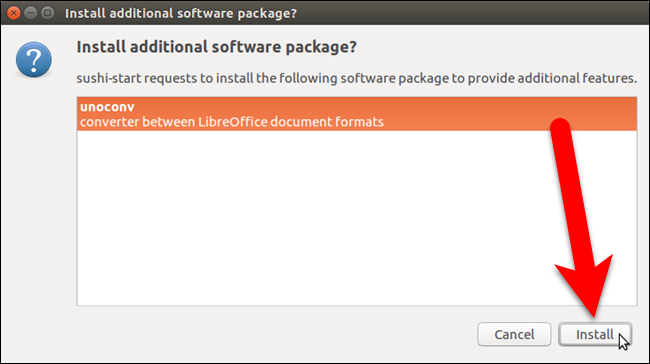
После установки многостраничные документы можно пролистывать по страницам, использовать стрелки или увеличивать превью.
Советы по быстрому просмотру списка файлов
- Выделите первый файл, нажмите Пробел, затем снова Пробел (чтобы закрыть) и стрелку вниз — это быстрый способ просмотреть много файлов подряд.
Устранение неполадок
Если превью не работает сразу после установки:
- Закройте Nautilus: выполните в терминале nautilus -q, затем откройте Файлы снова.
- Перезагрузите сеанс GNOME — выход и повторный вход.
- Проверьте, установлен ли пакет gnome-sushi: apt list –installed | grep gnome-sushi
- Для LibreOffice-документов убедитесь, что установлены пакеты для просмотра (обычно это зависимости LibreOffice).
- Для медиафайлов проверьте наличие необходимых кодеков (например, package ubuntu-restricted-extras на некоторых сборках).
Пример команд:
# завершить все процессы nautilus
nautilus -q
# проверить установку
dpkg -l | grep gnome-sushi
Альтернативные подходы
- Расширения Nautilus с собственными превьюерами (если требуется специфичная функциональность).
- Использовать сторонние менеджеры файлов с встроенным быстрым просмотром (Thunar, Nemo) — у них свои плагины.
- Привычный способ: открыть файл в соответствующем приложении (полезно, если нужен редактируемый или интерактивный просмотр).
Когда GNOME Sushi может не подойти
- Превью может не корректно отображать специализированные форматы (CAD, GIS, редкие контейнеры). В таких случаях требуется профильное приложение.
- Для больших видеофайлов превью может не дать полной информации о кодеке или длительности — лучше открыть медиаплеер.
- На старых сборках GNOME/Nautilus могут возникнуть несовместимости.
Мини-методология для поддержки в организации
- Уточнить политику установки ПО на рабочих местах.
- Включить gnome-sushi в образ или скрипт установки, если удобно.
- Тестировать на эталонной виртуальной машине с той же версией Ubuntu.
- Информировать пользователей о способе использования и основных ограничениях.
Роль-based чек-листы
Для конечного пользователя
- Убедиться, что установлен gnome-sushi.
- Открыть Nautilus, выделить файл, нажать Пробел.
- При проблемах выполнить nautilus -q и повторить.
Для администратора
- Добавить пакет gnome-sushi в репозиторий образа.
- Проверить зависимости LibreOffice и кодеков при необходимости.
- Задокументировать возможные проблемы безопасности и права доступа.
Безопасность и конфиденциальность
- Превью запускает рендеринг содержимого файла. Не просматривайте неизвестные или подозрительные файлы с правами, которые могут раскрыть чувствительные данные.
- На общем рабочем месте убедитесь, что доступ к домашним папкам и правам чтения/записи настроен корректно.
- В корпоративной среде рассмотрите политику блокировки запуска внешних бинарных вложений.
Контрольный список для быстрой проверки
- Установлен пакет gnome-sushi
- Nautilus перезапущен после установки
- Дополнительные пакеты LibreOffice установлены (если нужно)
- Кодеки для медиа установлены при необходимости
- Пользователи проинструктированы о том, как пользоваться Пробелом
Краткое руководство шаг за шагом
- Установите: sudo apt install gnome-sushi или через Ubuntu Software.
- Откройте Файлы (Nautilus).
- Выделите файл и нажмите Пробел.
- Для возврата нажмите Пробел или Esc.
Критерии приёмки
- После установки превью открывается нажатием Пробела для изображений, текстов и PDF.
- Многостраничные документы листаются, а медиа запускается (при наличии кодеков).
- Возможность быстро просмотреть ряд файлов с клавишами Пробел + Стрелка Вниз.
Заключение
GNOME Sushi — простой и эффективный способ сэкономить время при работе с файлами в Nautilus. Он особенно полезен для тех, кто просматривает множество изображений или документов и не хочет постоянно открывать полнофункциональные приложения. Для корпоративного развертывания стоит проверить совместимость с образами и включить необходимые зависимости заранее.
Важно: не используйте превью для открытия подозрительных файлов, если не доверяете источнику.
Дополнительные ресурсы и примечания
- Пакет: gnome-sushi
- Команды: sudo apt install gnome-sushi, nautilus -q



Похожие материалы

Несколько аккаунтов Skype: Multi Skype Launcher

Журнал для работы: повысить продуктивность

Персональные звуки уведомлений на Android

Скачивание шоу Hulu для офлайн‑просмотра

Microsoft Start: персонализированная новостная лента
