
Открывайте конкретные страницы «Настройки» на iPhone через Команды
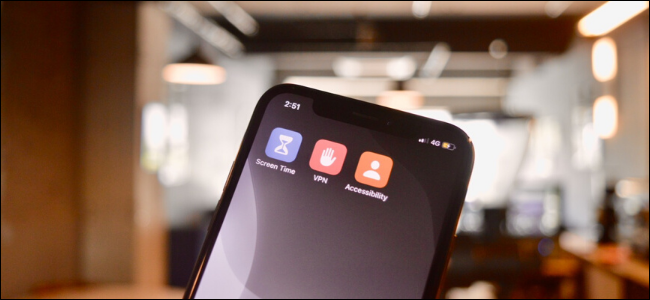
Зачем это нужно
Обычный поиск внутри «Настройки» иногда медленный и требует нескольких касаний. Команды позволяют открыть нужную страницу напрямую — один тап с главного экрана или голосовая команда через Siri.
Факты в одном предложении:
- Коллекция MacStories содержит более 120 скрытых URL для конкретных страниц приложения «Настройки».
Что вам потребуется
- iPhone или iPad с iOS 13 / iPadOS 13 или новее.
- Приложение «Команды» (встроено в систему).
- Список URL страниц «Настройки» (например, из публикации MacStories).
Важно: некоторые устройства, управляемые MDM (корпоративными профилями), могут блокировать открытие системных URL.
Быстрая пошаговая инструкция
Ниже — подробные шаги на примере создания ярлыка для страницы «Экранное время». Процесс одинаков для любой другой страницы.
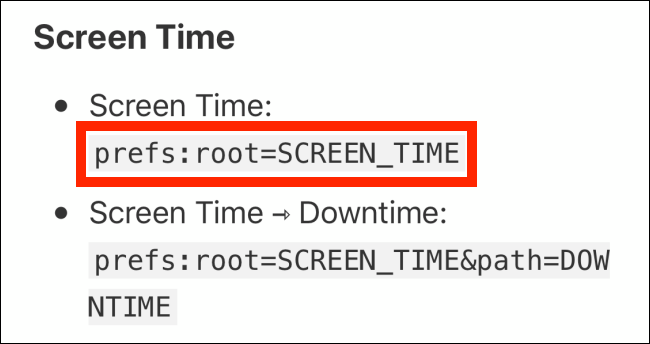
1. Найдите и скопируйте URL страницы
Откройте список скрытых URL на iPhone или iPad. Когда увидите нужную страницу, скопируйте часть URL.
2. Создайте новую команду
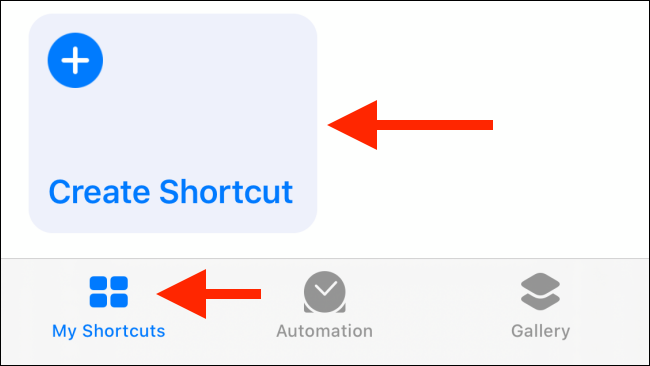
Откройте приложение «Команды» и перейдите на вкладку «Мои команды». Нажмите кнопку “Создать команду”.
3. Добавьте действие URL
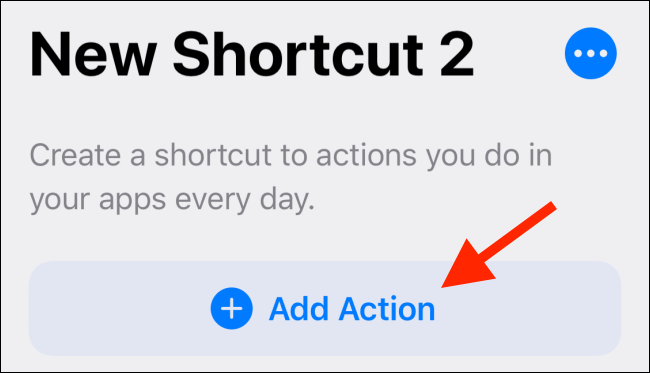
Нажмите “Добавить действие”. В поиске действий введите “URL” и выберите действие “URL”.
Вставьте скопированный URL в текстовое поле действия URL, затем нажмите плюс (+).

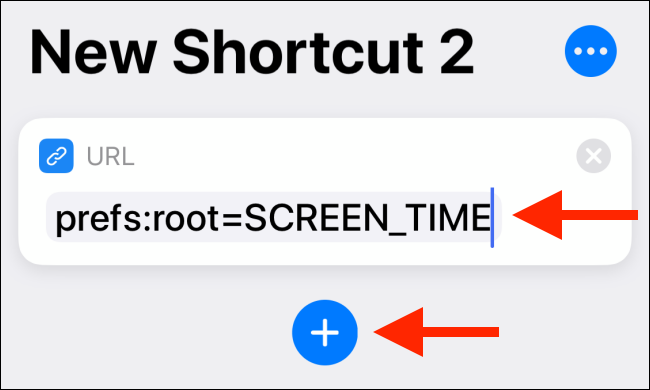
4. Добавьте действие «Открыть URL»
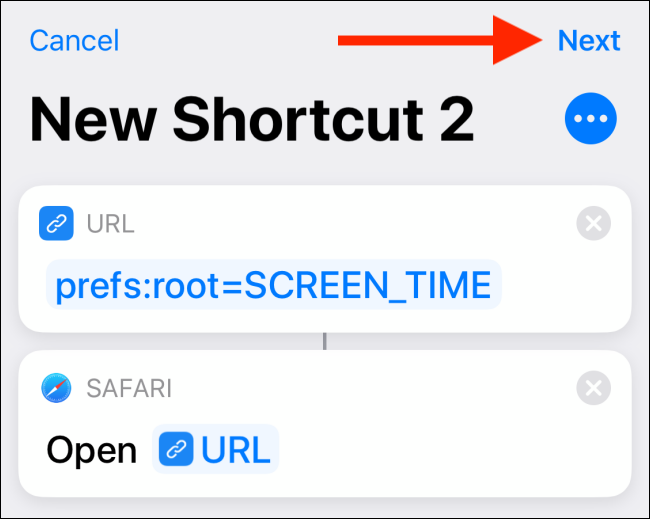
В списке действий найдите “Открыть URL” и добавьте его после действия URL. Это связано: первый блок задаёт адрес, второй — выполняет переход.

5. Сохраните и настройте ярлык
Нажмите “Далее”, дайте ярлыку понятное имя (например, “Экранное время”) и выберите значок.
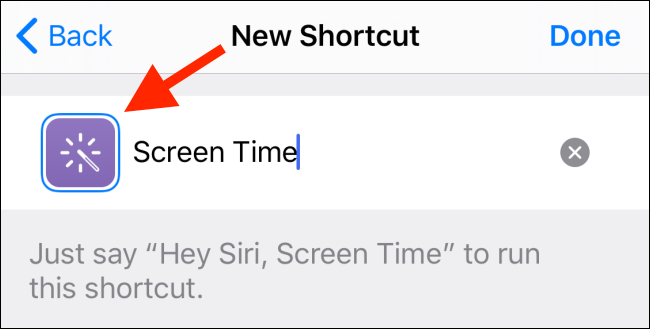
Вы можете подобрать глиф и цвет фона.
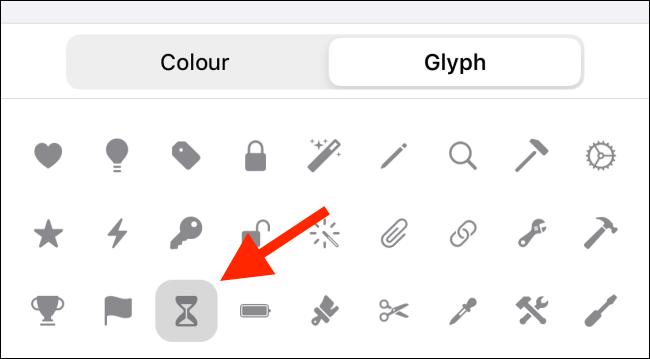
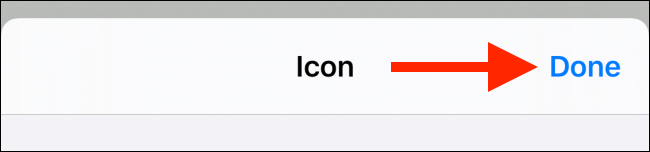
После выбора нажмите “Готово” в меню иконки, затем ещё раз “Готово” для сохранения команды.
6. Добавьте ярлык на главный экран
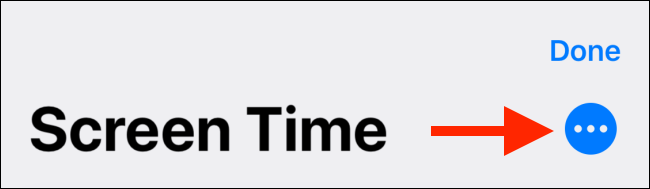
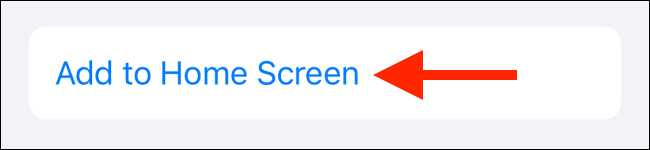
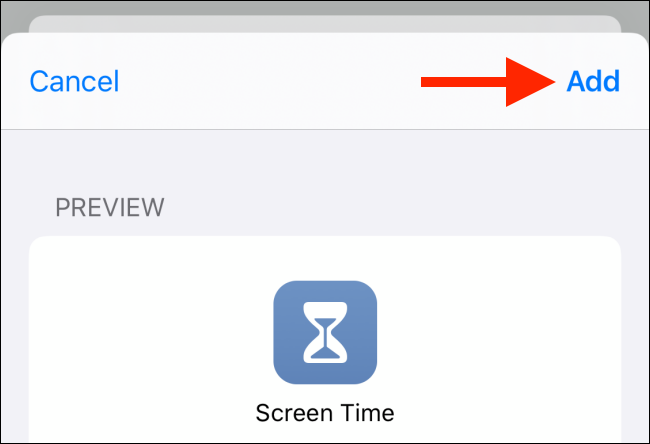
Откройте страницу деталей команды, нажмите меню (три точки), затем “Добавить на главный экран”. Убедитесь в предварительном просмотре и нажмите “Добавить”.
Готово — ярлык появится на главном экране. Один тап откроет нужную страницу «Настройки».

Когда это не работает и как исправить
- Устройство управляется MDM: администратор может ограничивать доступ к URL. Решение: свяжитесь с IT‑отделом.
- URL устарел после обновления iOS: проверьте актуальный список URL (сайты вроде MacStories часто обновляют списки).
- Страница требует подтверждения или настроек (например, Screen Time с паролем): сначала введите требуемый код в приложении «Настройки».
Важно: Apple может изменить внутренние схемы URL в будущих версиях iOS, и некоторые ярлыки перестанут работать.
Альтернативные подходы
- Siri: назначьте команду и вызовите её голосом.
- Поиск в «Настройках»: удобен, если вы не знаете точное имя раздела.
- Сторонние лаунчеры: некоторые приложения создают ярлыки, но обычно используют тот же метод через URL.
Ментальные модели и быстрые правила
- Представляйте URL как прямую ссылку внутри системы: если она сохранена, вы экономите касания.
- Подход «один ярлык — одна задача»: создавайте ярлыки только для часто используемых страниц.
- Обновления iOS = проверка списка URL.
Чеклист по ролям
- Обычный пользователь:
- Установите Команды и найдите URL.
- Создайте и добавьте ярлык на главный экран.
- Проверьте работоспособность.
- IT‑администратор:
- Проверьте политики MDM на разрешение открытия внутренних URL.
- Документируйте список поддерживаемых ярлыков для сотрудников.
Факт‑бокс
- Количество известных URL: более 120 (по данным публичных списков).
- Нужна версия iOS/iPadOS: 13 или новее.
Критерии приёмки
- Ярлык открывает целевую страницу «Настройки» одним тапом.
- Если страница защищена паролем, система запрашивает его корректно.
- Ярлык остаётся доступен после перезагрузки устройства.
Советы по безопасности и приватности
- Не публикуйте ярлыки, содержащие персональные данные.
- Для семейных устройств учитывайте настройки «Экранного времени» и ограничения.
Краткое резюме
Создание ярлыка через приложение «Команды» — быстрый способ открыть любую страницу «Настройки» на iPhone или iPad. Это особенно полезно, если вы часто переходите в определённый раздел. Помните о возможных ограничениях со стороны MDM и о том, что Apple может менять внутренние URL в обновлениях.
Важно: если вы часто переключаетесь между сетями, в iOS 13 и iPadOS 13 управление Wi‑Fi и Bluetooth стало удобнее: можно переключать сети прямо из Пункта управления.
Короткое объявление для социальных сетей (100–200 слов): Создайте ярлыки через приложение «Команды», чтобы открывать конкретные страницы «Настройки» на iPhone и iPad одним нажатием. Используйте скрытые системные URL (в сети их более 120) и действие “Открыть URL” в Командах. Это экономит время при доступе к таким разделам, как «Экранное время» или «Wi‑Fi». Если устройство управляется корпоративным профилем, проверьте разрешения MDM. Внимательно следите за обновлениями iOS — иногда системные URL меняются.

Похожие материалы

Несколько аккаунтов Skype: Multi Skype Launcher

Журнал для работы: повысить продуктивность

Персональные звуки уведомлений на Android

Скачивание шоу Hulu для офлайн‑просмотра

Microsoft Start: персонализированная новостная лента
