
Как заглушить и включить уведомления приложений на Mac
Быстрые ссылки
- Как быстро заглушить уведомления приложений на Mac
- Как быстро включить уведомления приложений на Mac
- Как включить уведомления приложений через Системные настройки
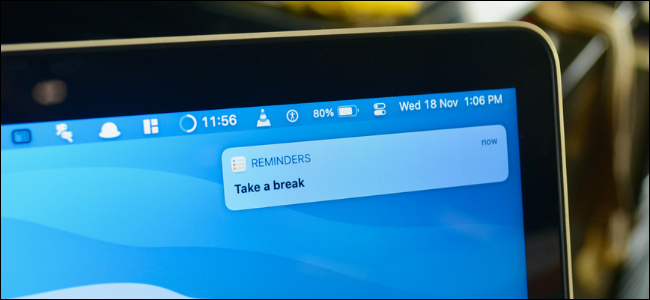
Иногда нужно сделать паузу и не позволять приложению отвлекать вас звуковыми или баннерными уведомлениями. Вместо полного отключения уведомлений (чтобы затем не забыть их включить), macOS предлагает удобный режим — Deliver Quietly, который отправляет входящие уведомления прямо в Центр уведомлений без звука и баннеров.
Пользователи macOS Big Sur и новее могут управлять уведомлениями группами и выбирать поведение для каждого приложения. Функция Deliver Quietly аналогична одноимённой функции iPhone и iPad и работает так же на Mac.
Как быстро заглушить уведомления приложения на Mac
Вы можете включить Deliver Quietly прямо из Центра уведомлений. Когда вы получаете уведомление от приложения, которое хотите временно или постоянно заглушить, кликните по уведомлению правой кнопкой мыши и выберите опцию “Deliver Quietly”.
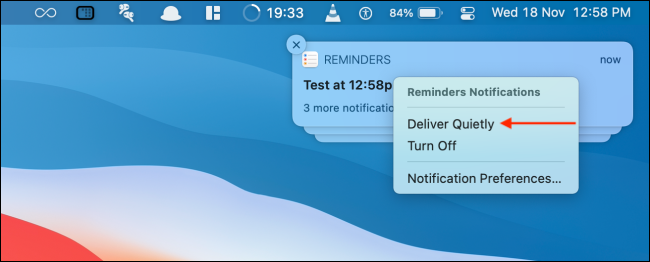
Теперь это приложение не будет вас беспокоить новыми баннерами или звуком — уведомления будут аккумулироваться в Центре уведомлений и будут доступны, когда вам будет удобно.
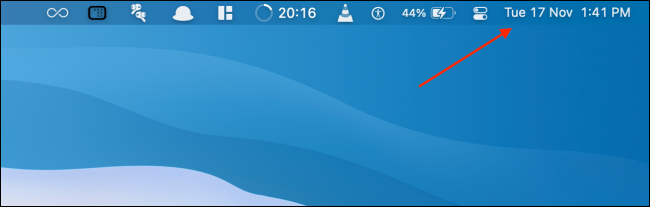
Ещё один способ включить эту опцию: откройте Центр уведомлений, кликнув по дате и времени в правом верхнем углу меню.
Найдите нужное приложение в списке уведомлений, кликните по его уведомлению правой кнопкой мыши и выберите “Deliver Quietly”.
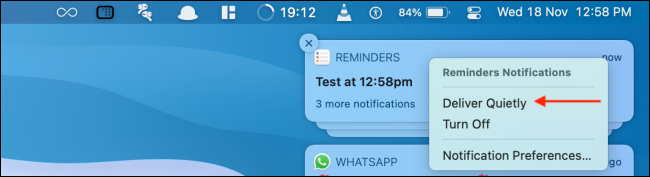
Важно: Deliver Quietly не удаляет уведомления — они остаются в Центре уведомлений и ждут вашего внимания.
Как быстро включить уведомления приложения на Mac
Если вы ранее использовали Deliver Quietly и хотите вернуть обычное поведение (баннеры и звук), откройте Центр уведомлений, кликнув по дате и времени в строке меню.
Найдите уведомление от приложения, которое нужно вернуть, кликните правой кнопкой мыши и выберите опцию “Deliver Prominently”.
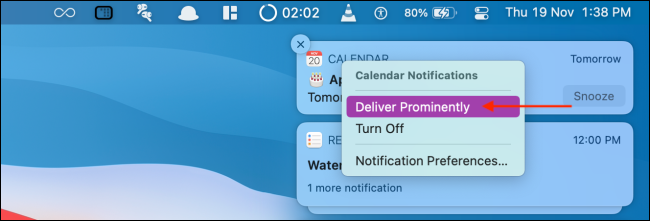
После этого новые уведомления этого приложения снова будут отображаться баннерами в правом верхнем углу экрана и воспроизводить звук (если он включён).
Примечание: функция Deliver Prominently восстанавливает поведение уведомлений по умолчанию для данного приложения.
Как включить уведомления приложения через Системные настройки
Если вы очистили Центр уведомлений или удалили конкретные уведомления и больше не можете воспользоваться быстрыми действиями, восстановить поведение приложения можно через Системные настройки.
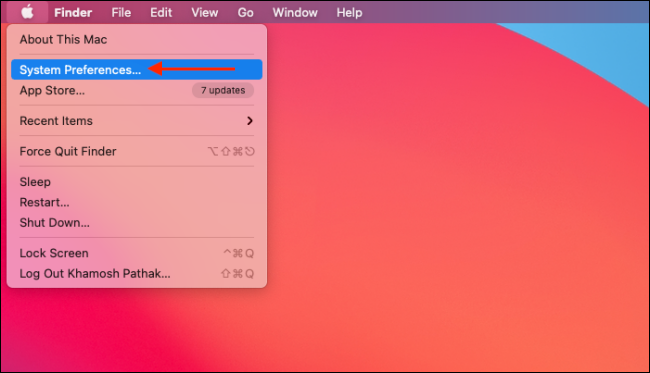
Кликните по иконке Apple в строке меню и выберите «Системные настройки».
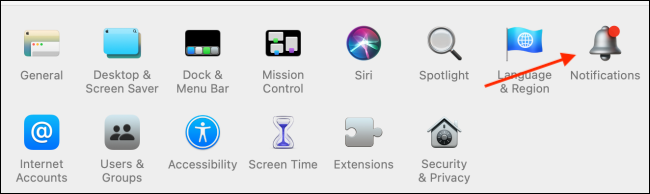
Далее откройте раздел “Уведомления”.
В боковой панели выберите нужное приложение. Вы увидите параметры уведомлений для этого приложения.
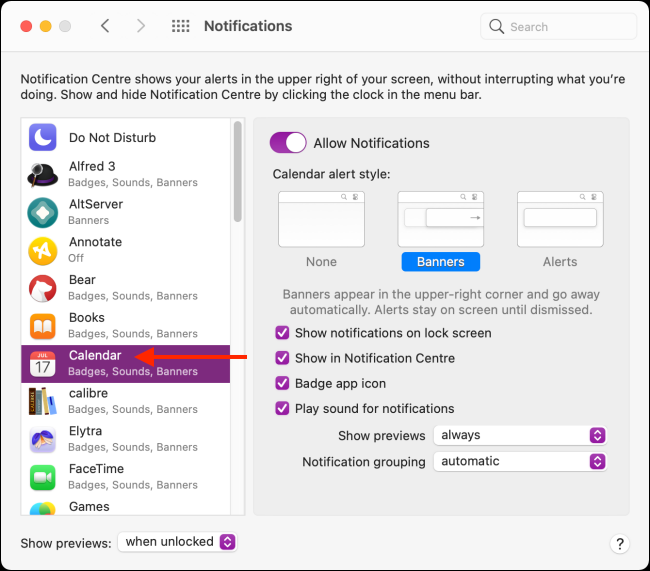
К сожалению, здесь нет одной кнопки “включить/выключить Deliver Quietly”. Чтобы вернуть стандартное поведение, выполните следующие шаги:
- В разделе “Стиль оповещений” выберите “Баннеры”.
- Установите галочки рядом с параметрами “Показ уведомлений на экране блокировки” и “Воспроизводить звук уведомлений” (если вы хотите звук).
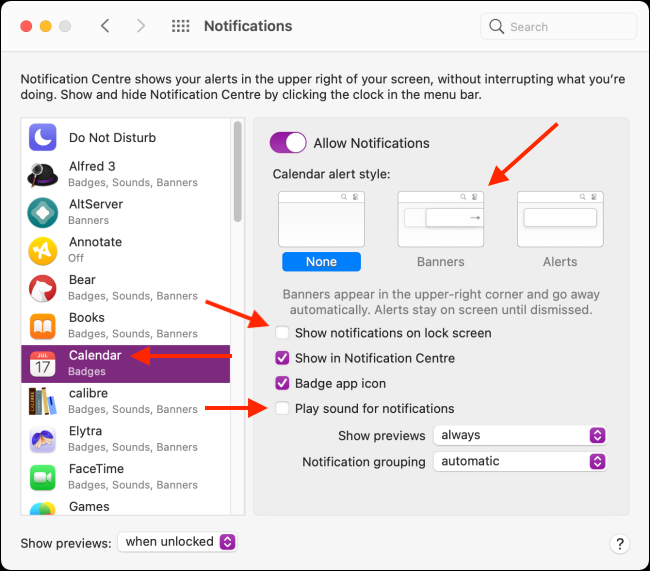
После этого приложение снова будет отображать уведомления стандартным способом.
Когда этот способ не сработает
- Если приложение само управляет уведомлениями через встроенные настройки (например, мессенджер может иметь собственные фильтры), системные Deliver Quietly/Prominently не всегда изменят поведение внутри приложения. В таком случае проверьте настройки самого приложения.
- Если вы используете профиль управления устройством (MDM) с принудительными политиками, некоторые параметры уведомлений могут быть заблокированы администратором.
- В режиме фокусировки (Focus) системные правила могут переопределять локальные настройки уведомлений для приложений.
Альтернативные подходы
- Используйте режим “Не беспокоить” или режимы фокусировки (Focus) для временной глобальной паузы уведомлений.
- Для критичных приложений настройте звуки и баннеры в Системных настройках вручную, чтобы оставить только важные уведомления.
- Отключите только звук в Системных настройках, оставив визуальные баннеры, если звук мешает, но визуализация нужна.
Пошаговая методика управления уведомлениями (мини-методика)
- Определите цель: уменьшить отвлечения или сохранить уведомления для обзора.
- Быстро заглушите шумные приложения через Deliver Quietly из Центра уведомлений.
- Оцените эффект в течение 1–2 рабочих сессий.
- Если приложение всё ещё нужно держать под контролем — настройте его уведомления в Системных настройках или в самом приложении.
- Периодически проверяйте Центр уведомлений и корректируйте настройки.
Чек-лист для пользователя
- Заглушил все шумные приложения через Deliver Quietly
- Проверил поведение в течение 1 рабочего дня
- Восстановил важные уведомления через Deliver Prominently или Системные настройки
- Настроил звуки и баннеры для приоритетных приложений
Ментальная модель принятия решения
Думайте о уведомлениях как о потоке информации: Deliver Quietly временно переводит поток в «отложенный режим» (архив), Deliver Prominently — в «режим незамедлительного уведомления». Используйте фокусировки для глобальных пауз, а Deliver Quietly для точечного подавления.
Диаграмма принятия решения
flowchart TD
  A[Уведомление мешает?] -->|Да| B{Нужно ли видеть сразу?}
  B -->|Да| C[Deliver Prominently]
  B -->|Нет| D[Deliver Quietly]
  A -->|Нет| E[Оставить как есть]
  D --> F{Через Центр уведомлений доступно?}
  F -->|Да| G[Оставить тихо]
  F -->|Нет| H[Открыть Системные настройки → Уведомления]
Краткий глоссарий
- Deliver Quietly — режим, отправляющий уведомления в Центр уведомлений без баннеров и звука.
- Deliver Prominently — режим, возвращающий уведомления к поведению по умолчанию (баннеры и звук).
- Центр уведомлений — место, где собираются все непрочитанные уведомления.
- Фокусировка — набор правил macOS для глобального управления уведомлениями.
Важно: Deliver Quietly не удаляет уведомления и не отключает их навсегда — это именно способ снизить отвлекаемость.
Критерии приёмки
- Уведомления приложения больше не показываются баннерами и не воспроизводят звук.
- Новые уведомления аккумулируются в Центре уведомлений.
- После выбора Deliver Prominently — уведомления снова появляются как баннеры.
Быстрые советы и лучшие практики
- Заглушайте массовые уведомления перед важными встречами и конференциями.
- Настройте фокусировки для разных задач (работа, сон, личное время) и добавьте исключения для критичных приложений.
- Раз в неделю просматривайте список приложений в Системных настройках → Уведомления и удаляйте лишние разрешения.
Теперь, когда вы отключили надоедливые уведомления, используйте дополнительные настройки macOS, чтобы ещё больше повысить продуктивность: настройте фокусировки, сократите количество одновременно активных приложений и периодически пересматривайте разрешения уведомлений.
Связано: 7 macOS способов повысить продуктивность
Краткое резюме
Deliver Quietly — простой и безопасный способ быстро заглушить уведомления приложения, не отключая их полностью. Deliver Prominently и Системные настройки помогают вернуть поведение по умолчанию. Для глобальной паузы используйте режимы фокусировки.

Похожие материалы

Несколько аккаунтов Skype: Multi Skype Launcher

Журнал для работы: повысить продуктивность

Персональные звуки уведомлений на Android

Скачивание шоу Hulu для офлайн‑просмотра

Microsoft Start: персонализированная новостная лента
