
Быстрое слайдшоу в Preview на macOS
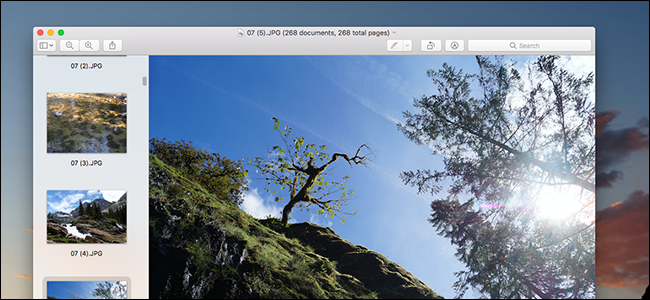
К чему это подходит
Краткое решение, когда нужно быстро показать набор фотографий из папки без импорта в Photos и без создания альбома. Работает для обычных изображений (JPEG, PNG, HEIC и т. п.).
Быстрая пошаговая инструкция
- Убедитесь, что Preview доступен в Dock. Если нет, запустите Preview из Launchpad или Spotlight и закрепите на Dock.
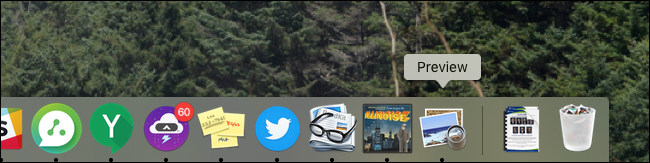
Перейдите в папку с фотографиями. Выделите нужные файлы — можно Command+A, чтобы выбрать всё.
Перетащите выделенные файлы на иконку Preview в Dock.

- Preview откроет одно окно с боковой панелью, где видны миниатюры всех выбранных картинок.
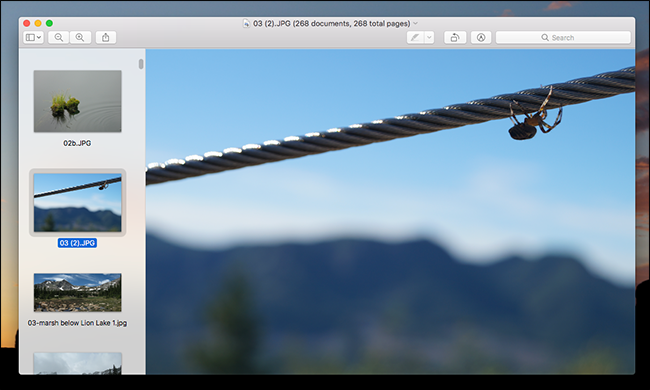
Переключайтесь стрелками на клавиатуре. Нажмите зелёную кнопку в левом верхнем углу для перехода в полноэкранный режим — это и есть простое слайдшоу.
Если изображения открылись в нескольких окнах, закройте лишние и примените настройку ниже.
Как заставить все файлы открываться в одном окне
В строке меню выберите Preview → Preferences (Просмотр → Настройки), затем откройте вкладку «Изображения».
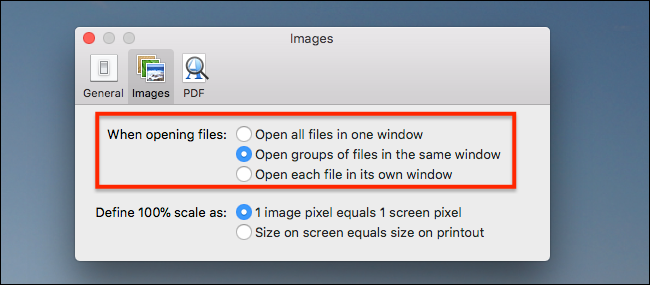
В разделе «When opening files» (При открытии файлов) отметьте «Open groups of files in the same window» (Открывать группы файлов в одном окне). Это предотвратит появление нескольких окон и гарантирует, что все выбранные фото попадут в одну боковую панель.
Важно: в некоторых случаях порядок файлов может не совпадать с ожидаемым — лучше заранее пронумеровать файлы или переименовать их, если порядок критичен.
Когда этот способ не подойдёт
- Если вам нужен автоматический таймер между слайдами или переходы — Preview не заменит полнофункциональный слайдшоу-редактор.
- Для защищённых или помещённых в облако файлов (например, не синхронизированных с локальной копией) перетаскивание не сработает.
- Если у вас десятки тысяч изображений в одной папке, Preview может загружаться медленно.
Альтернативы
- Photos: импортируйте альбом и используйте встроенный режим слайдшоу с переходами и музыкой.
- Quick Look (пробел): быстро просмотреть отдельное изображение, но нет полноэкранного автоматического слайдшоу.
- Специальные приложения (XnView MP, Lyn, Adobe Bridge) для продвинутого просмотра и пакетной навигации.
Мини‑методика для презентаций за 60 секунд
- Откройте папку с изображениями.
- Command+A → перетащите на Preview в Dock.
- Нажмите зелёную кнопку (полноэкранный режим).
- Управляйте стрелками; Esc — выйти.
Контрольный список перед показом фото (ролевая версия)
- Для владельца: проверил порядок файлов и разрешение.
- Для презентующего: подготовил полноэкранный режим и отключил уведомления.
- Для зрителя/клиента: убедился, что формат изображений поддерживается (обычно JPG/PNG/HEIC).
Небольшой глоссарий в одной строке
- Preview: стандартное приложение macOS для просмотра изображений и PDF; поддерживает миниатюры и базовый редактирование.
- Quick Look: быстрый предварительный просмотр файла при нажатии пробела.
Советы и подводные камни
- Порядок файлов: Finder сортирует по имени, дате или виду. Если файлы перетаскиваются не в том порядке, отсортируйте в Finder по имени (A→Z) и снова перетащите.
- Большие RAW-файлы могут замедлять открытие. Предварительно конвертируйте в JPEG для быстрой демонстрации.
- Если Preview открывает отдельные окна, проверьте настройки (см. выше).
Краткое резюме
Preview — простой способ быстро показать фотографии без импорта в библиотеку. Откройте все файлы одновременно, используйте стрелки и полноэкранный режим. Для сложных требований лучше выбрать специализированное приложение.
Важно: этот метод хорош для экспромт-показов и быстрых демонстраций, но не заменяет полноценные инструменты слайдшоу с автоматикой и эффектами.
Социальный превью (рекомендация): «Быстрое слайдшоу в Preview на macOS — откройте все фото в Preview и используйте стрелки + полноэкранный режим для мгновенной демонстрации».

Похожие материалы

Несколько аккаунтов Skype: Multi Skype Launcher

Журнал для работы: повысить продуктивность

Персональные звуки уведомлений на Android

Скачивание шоу Hulu для офлайн‑просмотра

Microsoft Start: персонализированная новостная лента
