
Как быстро добавлять напоминания на iPhone и iPad через Shortcuts
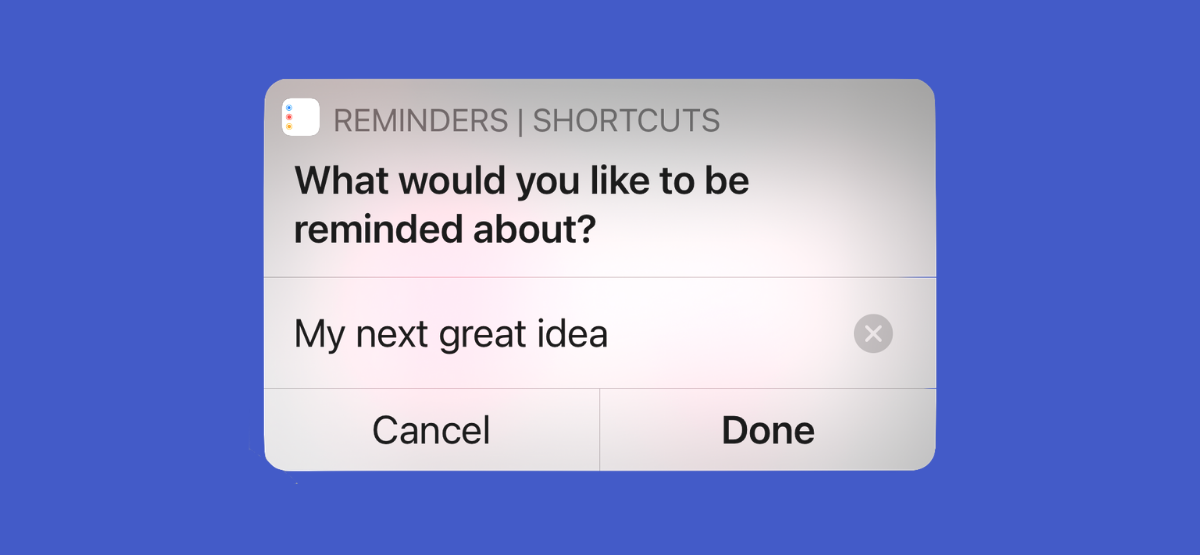
Приложение «Напоминания» на iPhone и iPad помогает не забывать задачи. Но оно полезно только тогда, когда вы можете зафиксировать задачу в момент появления идеи. В этой инструкции — коротко и по делу — как создать быстрый ярлык в Shortcuts для мгновенного добавления напоминания одним нажатием.
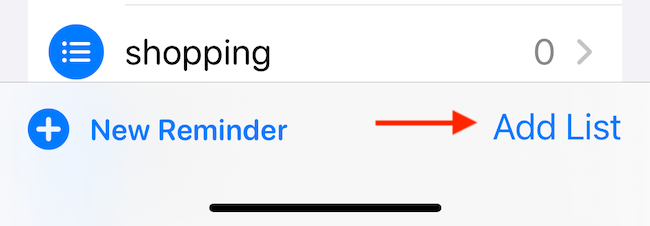
Важное: перед настройкой откройте «Напоминания» и решите, в какой список вы хотите добавлять задачи. Можно также создать новый список прямо в приложении: нажмите кнопку «Добавить список» внизу справа.
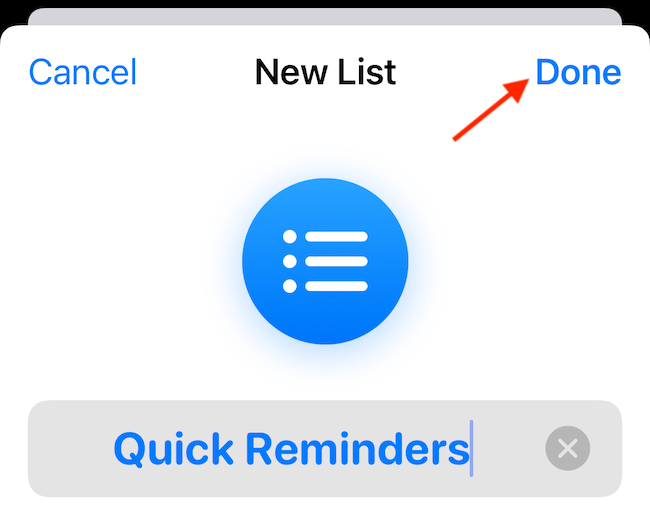
Дайте списку имя, выберите цвет и значок, затем нажмите «Готово».
Шаг за шагом: создание быстрого ярлыка
Откройте приложение Shortcuts (Команды). Это встроенное приложение автоматизаций на iPhone и iPad. Если его нет, установите из App Store.
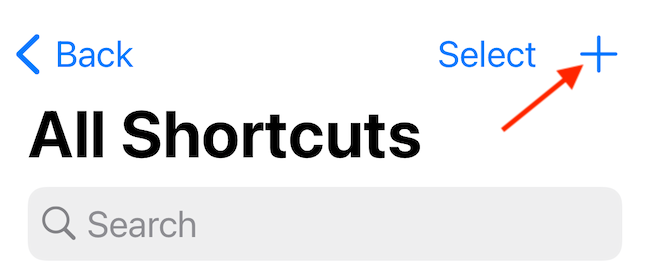
Перейдите на вкладку «Мои команды» (My Shortcuts) и нажмите кнопку “+” в правом верхнем углу, чтобы создать новую команду.
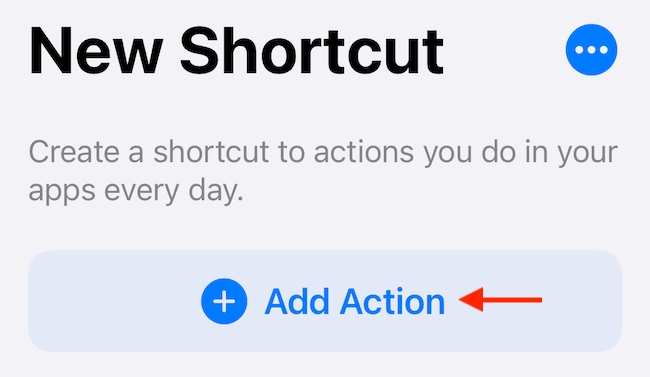
- Вы попадёте в пустую команду. Нажмите «Добавить действие».
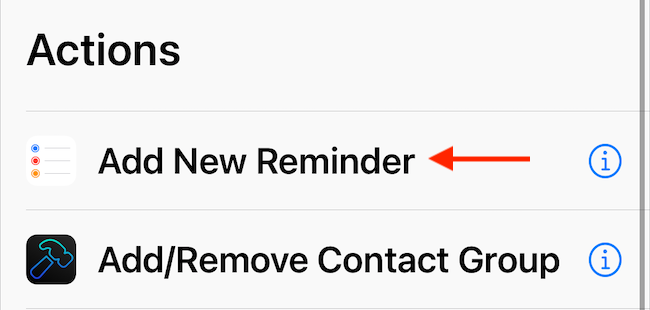
- Найдите действие «Add New Reminder» (Добавить новое напоминание) и добавьте его.
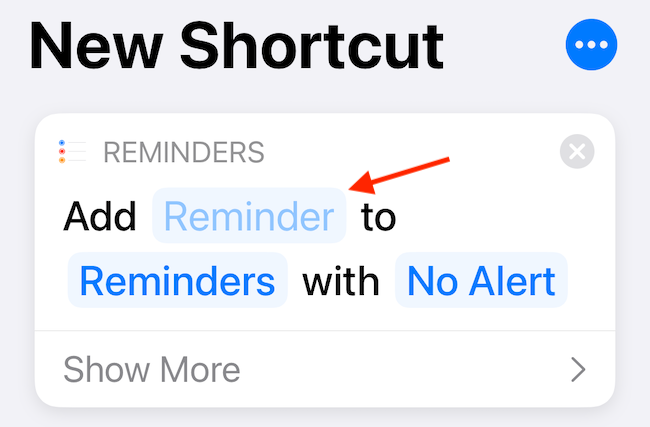
- Настройте источник текста напоминания: нажмите кнопку внутри действия, где указано поле для напоминания.
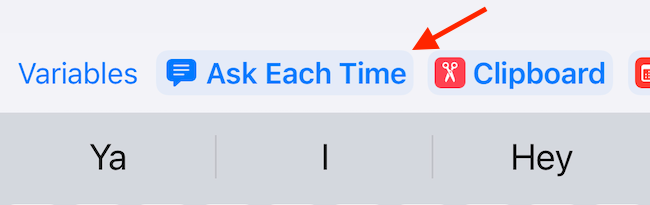
- Выберите переменную «Ask Each Time» (Спрашивать при запуске). Этот параметр позволит вводить текст напоминания вручную каждый раз.
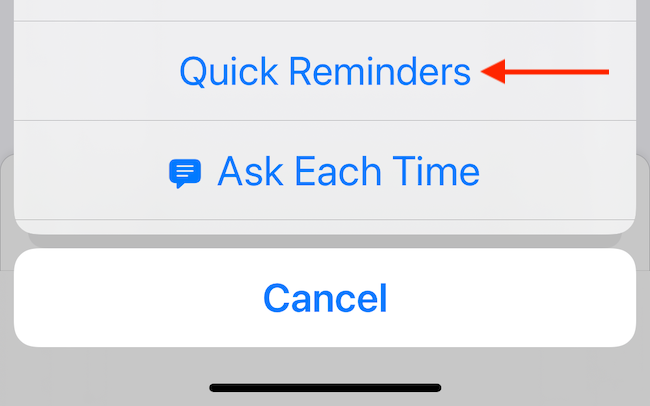
- По умолчанию действие добавляет задачу в список «Напоминания». Чтобы выбрать другой список, нажмите кнопку с названием списка внутри действия и укажите нужный.
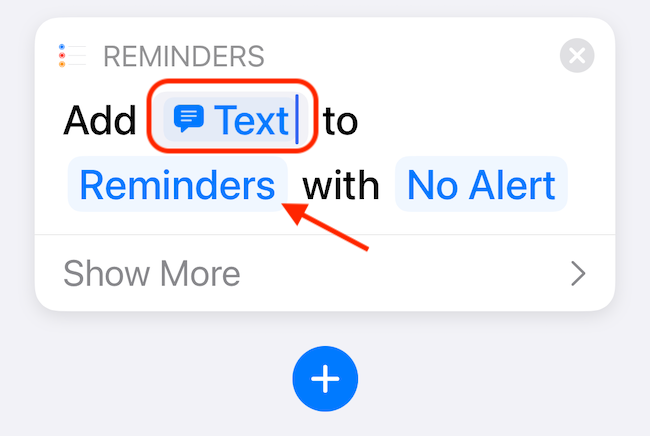
- Выберите ранее созданный или уже существующий список.
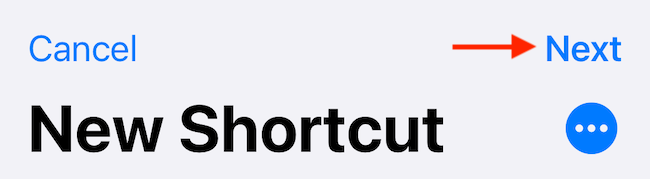
- Когда базовая команда настроена, нажмите «Далее» сверху.
- Придумайте короткое и узнаваемое имя для команды (оно будет видно на домашнем экране), затем нажмите «Готово».
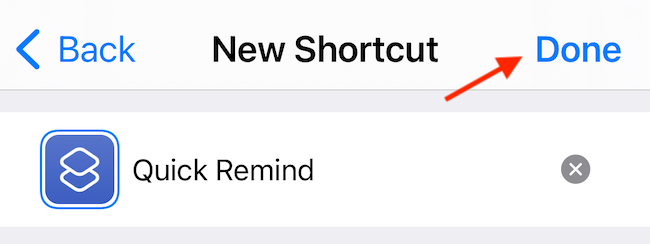
Команда появится вверху вкладки «Мои команды». Нажмите на неё, чтобы проверить — откроется поле ввода, введите текст, подтвердите, и напоминание появится в выбранном списке.
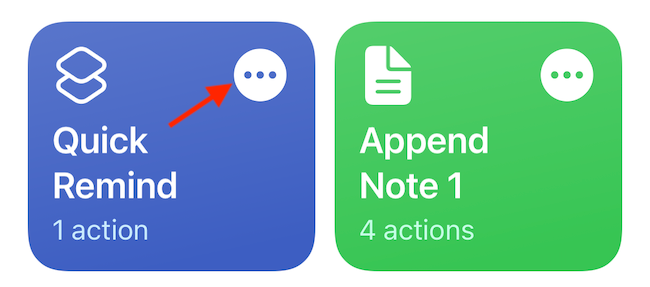
Чтобы запускать команду одним нажатием с домашнего экрана, откройте меню команды (три точки) справа от неё, затем снова нажмите три точки в правом верхнем углу открытой команды.
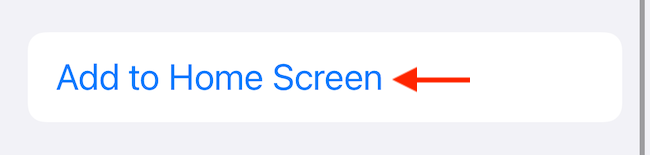
- Выберите «Добавить на главный экран».
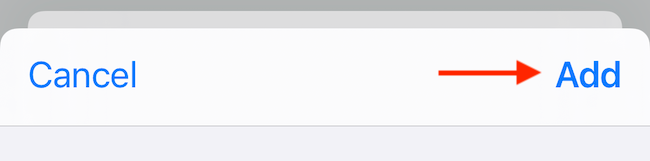
- Подтвердите добавление, нажав «Добавить».
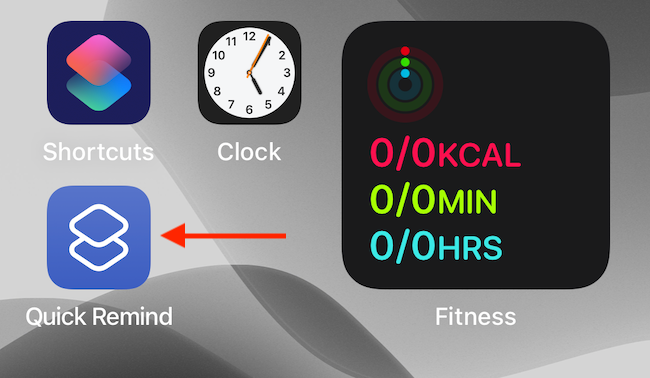
- На домашнем экране появится иконка ярлыка Shortcuts. Нажмите её, введите напоминание и подтвердите.
- Появится окно ввода текста. Введите напоминание и нажмите «Готово» или клавишу «Готово» на клавиатуре.
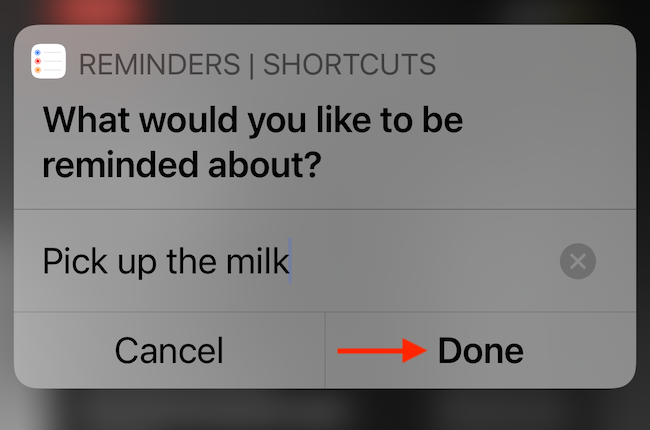
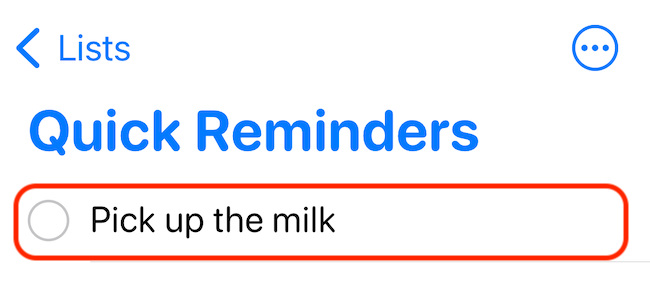
- Откройте «Напоминания» — задача появится в указанном списке.
Советы по улучшению ярлыка
- Добавьте звук или визуальную подсказку в Shortcuts для подтверждения добавления. Это полезно в шумной обстановке.
- Используйте шаблон ввода: передать текст «Напоминание: » + Ask Each Time, если вы любите структурированные заметки.
- Можно добавить параметры даты/времени: используйте дополнительные действия в Shortcuts для установки срока или напоминания по времени.
- Чтобы делиться задачей с коллегой, после добавления используйте действие «Share» или сразу создавайте напоминание в общем списке iCloud с участниками.
Альтернативы и когда это не подходит
- Siri. Просто скажите «Привет, Siri, добавь напоминание…». Удобно без рук, но иногда оговорки или шум мешают распознаванию.
- Виджеты «Напоминания» на экране «Сегодня» или на домашнем экране. Быстро видно предстоящие задачи, но добавлять новое всё равно придётся через приложение.
- Третьи приложения для таск-менеджмента (Todoist, Things). Если вы используете их, лучше привязать быструю запись к своему основному менеджеру, а не к системным «Напоминаниям».
Когда это не сработает: если Shortcuts не имеет доступа к «Напоминаниям» (разрешения в Настройках), или если устройство заблокировано и политика безопасности мешает быстрому запуску.
Отладка и часто встречаемые проблемы
- Если команда не добавляет напоминание: проверьте, разрешён ли доступ Shortcuts к «Напоминаниям» (Настройки → Конфиденциальность → Напоминания).
- Если «Ask Each Time» не появляется: убедитесь, что вы выбрали правильное поле в действии «Add New Reminder».
- Ярлык не запускается с домашнего экрана: проверьте, что вы добавили именно веб-ярлык команды, а не ссылку на приложение Shortcuts. Повторите шаг «Добавить на главный экран».
Мини-методика внедрения для команды или семьи
- Создайте стандартный список «Входящие» в «Напоминания».
- Настройте короткий ярлык по инструкции.
- Распространите инструкцию и предложите каждому добавить ярлык на домашний экран.
- Определите время ежедневной сортировки: перенос задач из «Входящие» в проектные списки.
Роль‑ориентированные чек-листы
Для занятого профессионала:
- Создать список «Работа».
- Назвать ярлык «Быстро — Работа».
- Установить шаблон: «[Проект] — Ask Each Time».
Для родителя:
- Создать список «Дом».
- Назвать ярлык «Купить/Сделать».
- Использовать быстрый ввод из виджета.
Для студента:
- Создать список «Учёба».
- Назвать ярлык «Учёба — Быстро».
- Добавить действие установки срока на следующий учебный день.
Критерии приёмки
- Ярлык добавлен на домашний экран и запускается одним нажатием.
- При запуске появляется поле ввода текста.
- Введённый текст отображается в выбранном списке «Напоминания».
Краткая блокировка безопасности и конфиденциальности
Shortcuts получает доступ к данным «Напоминаний». Проверьте настройки приватности и, если используете общий список, помните, что задачи будут видны участникам. Не помещайте в напоминания чувствительные пароли или личные данные.
Быстрые тесты для проверки
- Запустите ярлык, введите тестовое напоминание, убедитесь, что оно появилось в цели.
- Проверьте работу при заблокированном экране (зависит от настроек Face ID/пароля).
- Попробуйте изменить целевой список и добавить напоминание снова.
Диаграмма принятия решения (Mermaid)
flowchart TD
  A[Нужно быстро зафиксировать задачу?] --> B{Используете ли вы «Напоминания»?}
  B -- Да --> C[Создать ярлык в Shortcuts]
  B -- Нет --> D{Готовы переключиться на «Напоминания»?}
  D -- Да --> C
  D -- Нет --> E[Рассмотрите сторонний менеджер задач]
  C --> F[Добавить на главный экран]
  F --> G[Мгновенное добавление одним нажатием]
Короткое объявление для рассылки (100–200 слов)
Быстрое добавление напоминаний одним нажатием: создайте ярлык в приложении «Команды» на iPhone или iPad, который вызывает действие «Add New Reminder» с опцией «Ask Each Time» для ввода текста и указанием целевого списка. Добавьте ярлык на домашний экран — и с этого момента любое новое дело можно сохранить мгновенно. Это экономит время и снижает риск забыть важную мысль. Инструкция подходит для всех, кто хочет уменьшить трение при фиксации идей и задач.
Что дальше
После того как вы настроили базовый ярлык, можно расширить его: добавить автоматическое заполнение даты, метки, приоритеты, отправку уведомления коллегам или интеграцию с другими приложениями через URL и плагины. Начните с простого рабочего процесса, а затем добавляйте шаги по мере необходимости.
Итог: пара минут на настройку — и вы получаете надёжный быстрый вход для всех новых задач.
Важно: проверьте разрешения приложения и настройки приватности, особенно если используете общие списки.

Похожие материалы

Несколько аккаунтов Skype: Multi Skype Launcher

Журнал для работы: повысить продуктивность

Персональные звуки уведомлений на Android

Скачивание шоу Hulu для офлайн‑просмотра

Microsoft Start: персонализированная новостная лента
