
Как установить Windows 10 без учётной записи Microsoft
Важно: локальная учётная запись не будет иметь встроенной синхронизации с облаком Microsoft, доступа к OneDrive, автоматического восстановления пароля через Microsoft и некоторых возможностей Microsoft Store. Если эти функции вам нужны — используйте учётную запись Microsoft.
Кому подходит этот материал
- Тем, кто хочет простой локальный вход на одном ПК без облачных функций.
- Тем, кто тестирует Windows 10 и не хочет привязывать устройство к Microsoft ID.
Основные варианты обхода требования учётной записи
- Отключить интернет во время установки (самый безопасный и простой).
- Нажать кнопку «Назад» на экране входа и выбрать ограниченную установку.
- Создать временную (фиктивную) учётную запись и затем переключиться на локальную.
- Продвинутые — создание локальной учётной записи через командную строку во время OOBE.
Подготовка перед установкой
- Скачайте официальный образ Windows 10 с сайта Microsoft и создайте загрузочную флешку (Media Creation Tool или Rufus).
- Сохраните все важные данные с диска.
- Убедитесь, что у вас есть доступ к драйверам и ключу продукта (если требуется).
1. Отключите интернет и установите Windows 10 (рекомендованный метод)
- Создайте и вставьте загрузочную флешку с инсталлятором Windows 10 и физически отключите компьютер от интернета (отсоедините LAN-кабель или отключите Wi‑Fi адаптер; на ноутбуке можно отключить Wi‑Fi аппаратным переключателем).
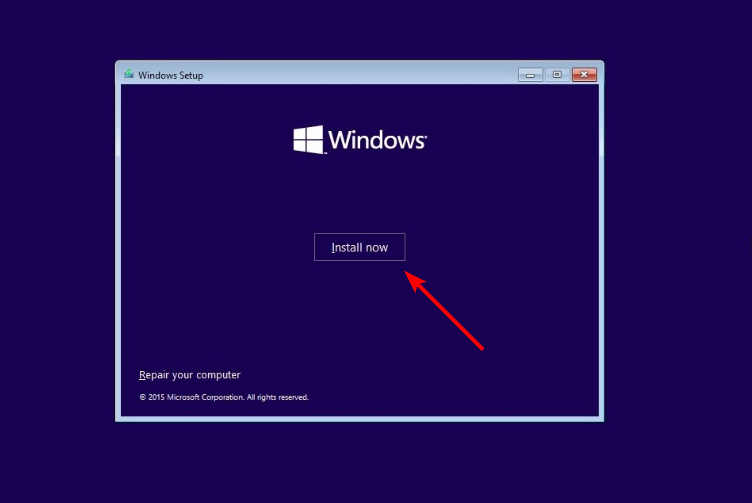
- Запустите компьютер с установочного носителя и нажмите Install now.
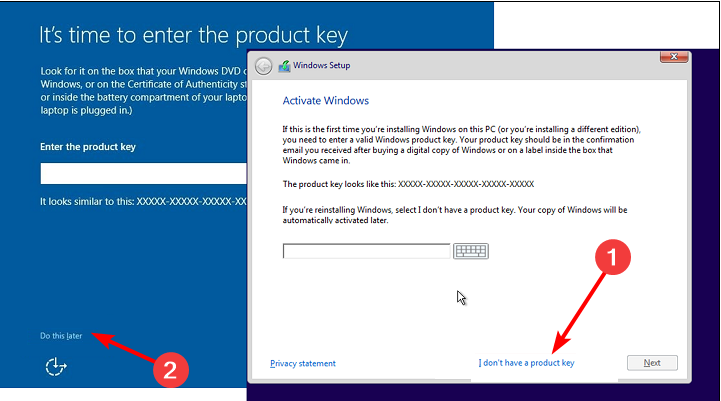
- Нажмите I don’t have a product key, если ключа нет, и выберите «Do this later».
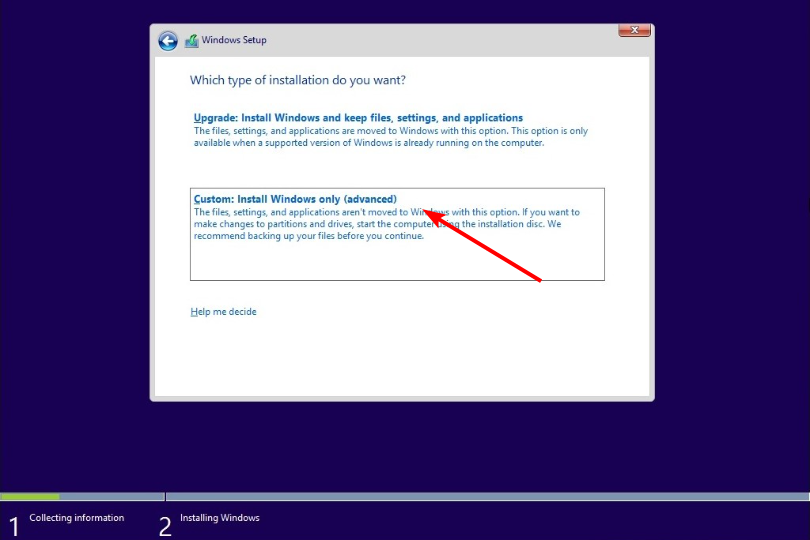
- Выберите опцию пользовательской установки — Custom install.
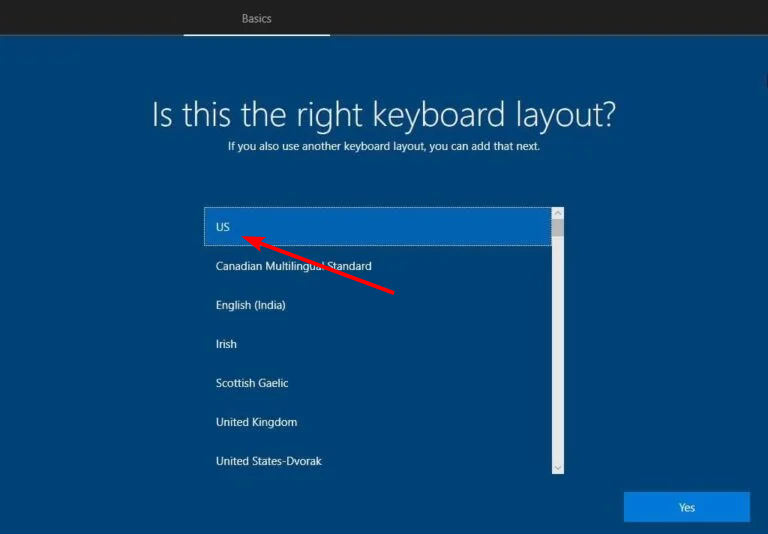
- На следующих экранах укажите регион и раскладку клавиатуры.
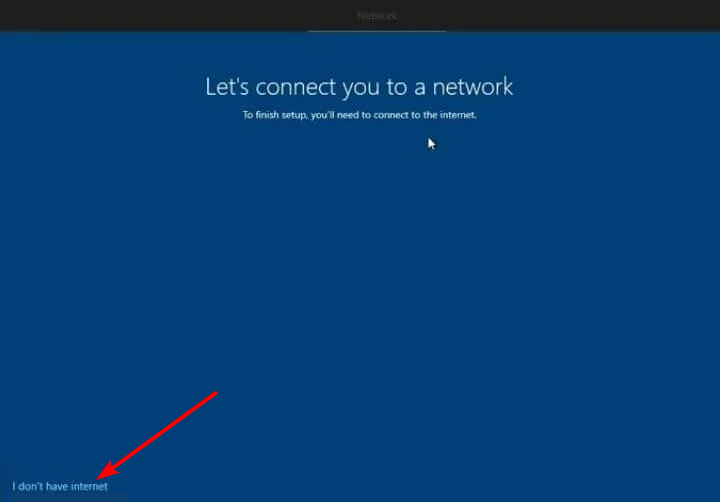
- Когда установщик предложит подключиться к сети («Let’s connect you to a network»), нажмите I don’t have internet в левом нижнем углу.
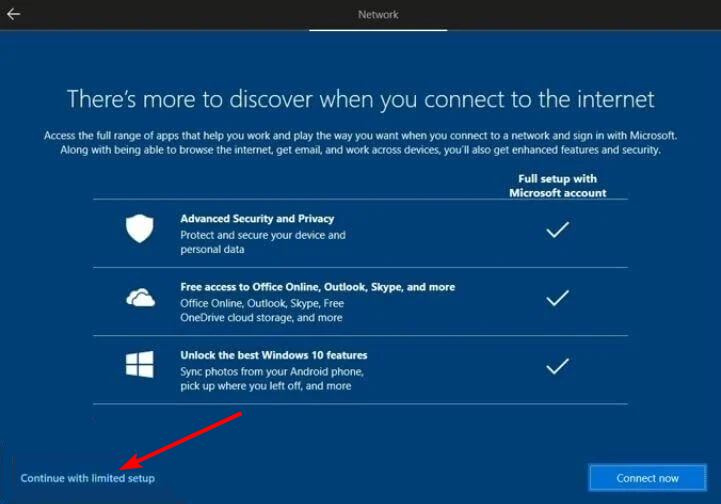
- Выберите Continue with limited setup для ограниченной локальной установки.
- На странице «Who’s going to use this PC» введите имя пользователя и пароль — будет создана локальная учётная запись.
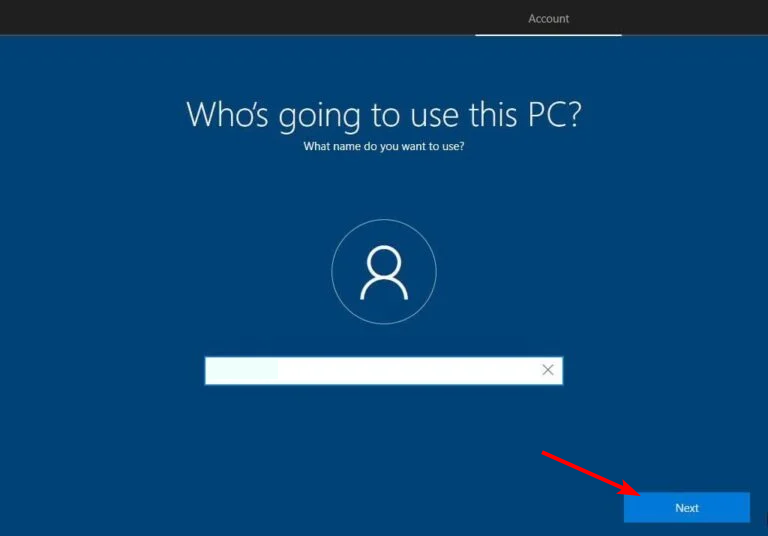
Отключение интернета заставляет установщик пропустить привязку к Microsoft-аккаунту и позволяет создать локальную учётную запись. После завершения установки вы можете подключить интернет и использовать систему как обычно.
2. Используйте кнопку «Назад» во время установки
- Вставьте установочный носитель и выполните шаги 2–5 из предыдущего раздела.
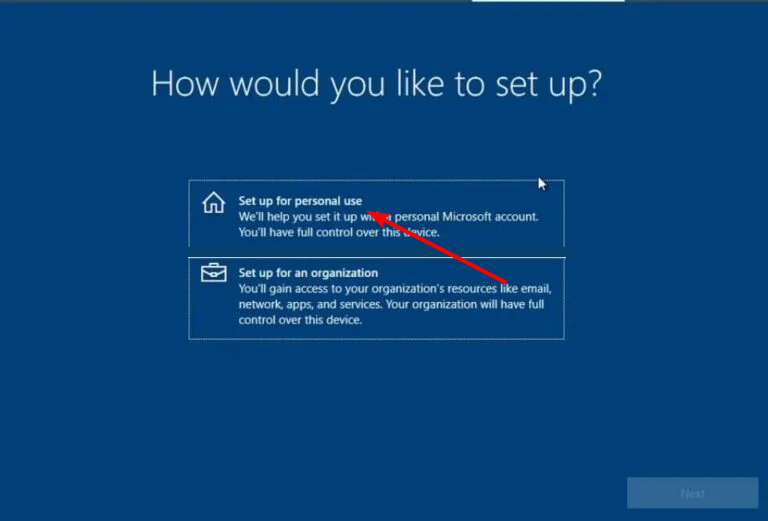
- Выберите Set up for personal use при запросе типа установки.
- Перед вводом учётной записи отключите интернет (физически) и нажмите кнопку «Назад» на странице входа с Microsoft-аккаунтом.
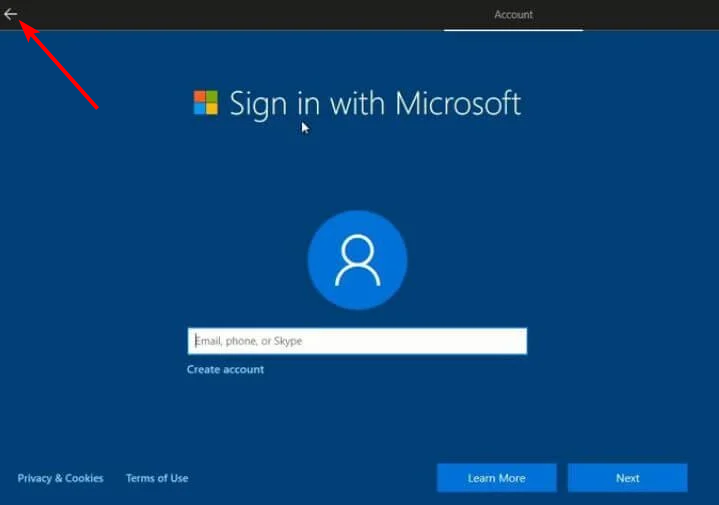
Нажмите Try again на странице «Something went wrong», затем заполните имя пользователя и пароль на странице «Who’s going to use this PC».
При необходимости задайте контрольные вопросы и завершите установку.
Этот приём заставляет установщик вернуться в поток, где он предлагает создание локальной учётной записи.
3. Создайте временную (фиктивную) учётную запись и затем переключитесь на локальную
- Повторите шаги 1 и 2 из раздела о кнопке «Назад».
- На странице входа выберите Create account и создайте временную онлайн‑учётную запись (можете использовать новый e‑mail).
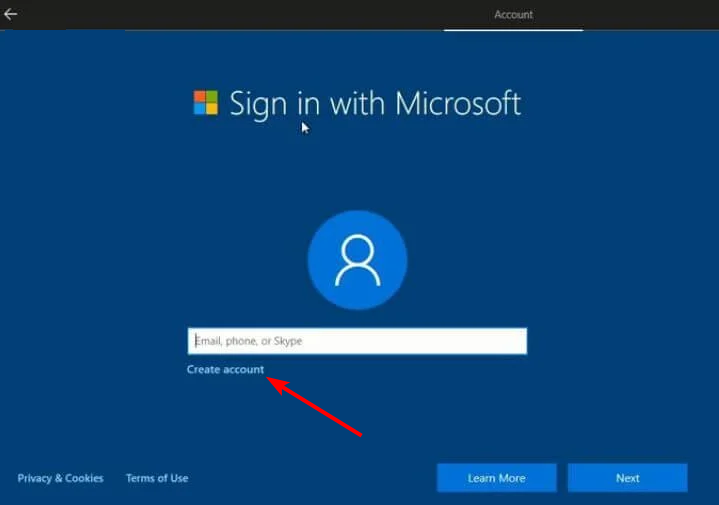
- После завершения установки войдите под этой учётной записью.
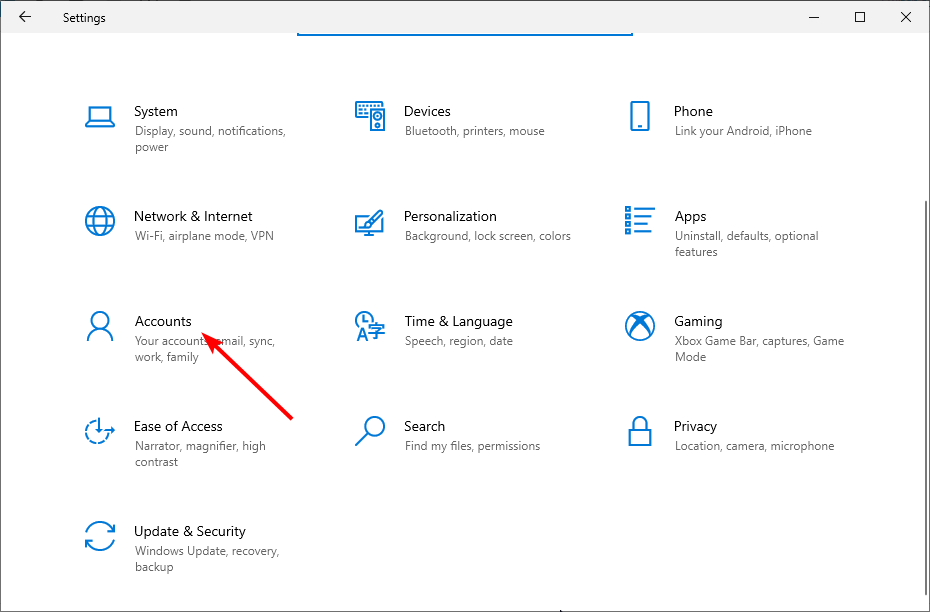
- Откройте Параметры: нажмите Win + I и перейдите в раздел «Accounts».
- Выберите опцию Sign in with a local account instead.
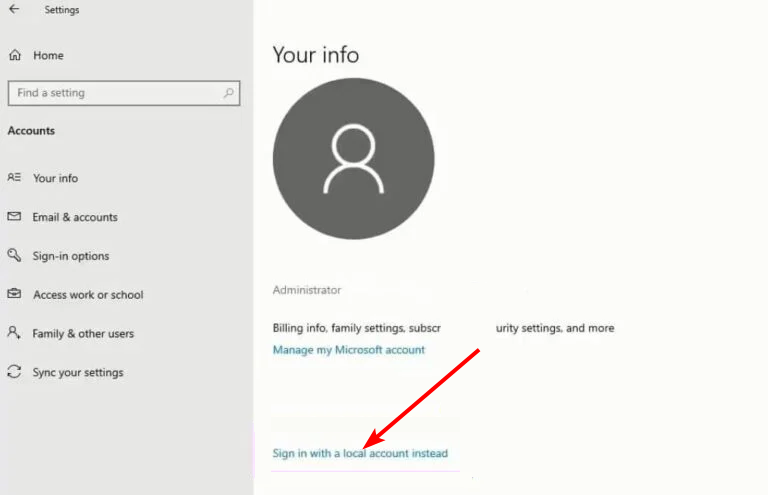
- Следуйте мастеру: подтвердите текущий пароль, задайте имя локального пользователя, пароль и контрольные вопросы, затем нажмите «Sign out and finish».
Этот способ полезен, если по каким‑то причинам вы не можете отключить интернет на этапе установки.
4. Продвинутый метод: создание локальной учётной записи через командную строку (Shift+F10)
Примечание: этот метод требует осторожности и базовых знаний командной строки. Работает во многих версиях установщика Windows.
- На экране OOBE (первичное приветствие) нажмите Shift + F10 — откроется окно командной строки.
- Введите следующие команды, чтобы создать пользователя и добавить его в группу администраторов:
net user LocalUser P@ssw0rd /add
net localgroup administrators LocalUser /add- Закройте командную строку; вернитесь в интерфейс установки и используйте новую локальную учётную запись для входа.
Важно: замените LocalUser и P@ssw0rd на желаемые имя и пароль. После установки обязательно смените пароль на более надёжный.
Когда эти методы не сработают и что делать
- Если инсталлятор автоматически подключается к сети через встроенный драйвер (например, в образе встроен Wi‑Fi драйвер), временно отключите адаптер через BIOS/UEFI или извлеките модуль питания Wi‑Fi.
- На некоторых системах OEM-прошивка (особенно на новых ноутбуках с предустановленным образов OEM) может принудительно предлагать Microsoft-аккаунт — в этом случае используйте метод с фиктивной учётной записью и затем переключитесь на локальную.
- Если доступ к Shift+F10 заблокирован, используйте другие методы из этого руководства.
Контрольный список перед и после установки
- Перед установкой: резервная копия данных, загрузочная флешка, отключённый интернет.
- Сразу после установки: создать локального пользователя, установить драйверы, включить обновления Windows (если хотите).
- Через настройки: отключите автозагрузку OneDrive, при необходимости создайте точку восстановления.
Безопасность и конфиденциальность
- Локальная учётная запись не отправляет ваши пароли и данные в облако Microsoft.
- При потере пароля локальной учётной записи восстановление может быть сложнее — настройте контрольные вопросы или создайте диск сброса пароля.
- Если вы ранее использовали учётную запись Microsoft для покупки программ или игр — лицензии могут быть привязаны к учётной записи Microsoft.
Критерии приёмки
- На финальном экране установки видна рабочая область рабочего стола.
- В «Параметрах» пользователь отображается как локальная учётная запись (не Microsoft).
- После входа в систему отсутствует запрос привязать устройство к учётной записи Microsoft.
Часто встречающиеся вопросы и ответы
В: «Будет ли работать Microsoft Store без учётной записи?»
О: Частично. Для загрузки многих приложений потребуется вход в Microsoft Store с аккаунтом Microsoft. Некоторые приложения можно установить вручную.В: «Можно ли потом привязать локальную учётную запись к Microsoft?»
О: Да — в параметрах «Accounts» можно выполнить привязку к учётной записи Microsoft в любой момент.
Альтернативные подходы и когда их выбрать
- Если вы развёртываете много машин в организации: используйте автоматизированные установки (unattend.xml) с заранее настроенными локальными учётными записями.
- Для разработчиков и тестирования: используйте виртуальные машины и шаблоны с готовыми локальными пользователями.
Диаграмма принятия решения
flowchart TD
  A[Начало установки] --> B{Есть доступ к интернету во время установки?}
  B -- Нет --> C[Отключить интернет и следовать ограниченной установке]
  B -- Да --> D{Можно ли отключить Wi-Fi/ethernet физически?}
  D -- Да --> C
  D -- Нет --> E[Создать временную учётную запись и затем переключиться на локальную]
  E --> F[Завершить установку и заменить учётную запись]
  C --> F
Проверочные тесты после установки
- Попробуйте выйти и войти снова под локальной учётной записью.
- В параметрах «Accounts» проверьте, что указано «Sign in with a local account instead» только если вы ещё на онлайн‑аккаунте.
Резюме
- Несколько простых способов позволяют установить Windows 10 без учётной записи Microsoft: отключение интернета, возврат назад в мастере установки, создание временной учётной записи или использование командной строки.
- Локальная учётная запись даёт большую приватность, но ограничивает облачные функции.
- Если вы разворачиваете систему в корпоративной среде, подумайте о автоматизации установки.
Если вы столкнулись с проблемой на одном из шагов — опишите модель устройства, точный шаг и сообщение об ошибке, и мы поможем с диагностикой.

Похожие материалы

Несколько аккаунтов Skype: Multi Skype Launcher

Журнал для работы: повысить продуктивность

Персональные звуки уведомлений на Android

Скачивание шоу Hulu для офлайн‑просмотра

Microsoft Start: персонализированная новостная лента
