
Как быстро вставлять блоки текста в Microsoft Word с помощью AutoText
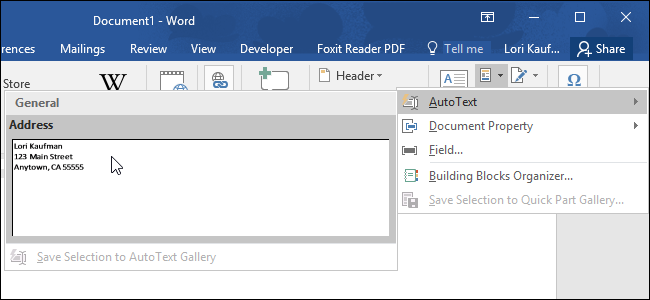
О чем эта инструкция
В этой статье подробно описано, как создавать, вставлять, редактировать, настраивать и удалять записи AutoText (автотекст) в Microsoft Word. Статья включает практические рекомендации по именованию, совместному использованию записей через шаблоны, резервному копированию, а также варианты поведения и способы обхода ограничений. Полезно для авторов документов, офисных работников и администраторов Microsoft 365.
Важно: AutoText сохраняется в шаблонах (building blocks). Сразу после вставки содержимое автотекста в документ копируется статически — последующие изменения записи не меняют уже вставленные фрагменты в существующих документах.
Ключевые термины одним предложением
- AutoText (Автотекст): сохранённый фрагмент содержимого (текст, таблица, изображение) в галерее Quick Parts.
- Quick Parts / Building Blocks (Конструкторы блоков): наборы элементов, включая автотекст, поля и свойства документа.
- Normal.dotm: шаблон Word по умолчанию, где при отсутствии другого выбора сохраняются новые автотексты.
Быстрый план действий
- Написать и выделить нужный фрагмент в документе.
- Вкладка «Вставка» → Quick Parts → AutoText → «Сохранить выделение в галерею AutoText».
- Присвоить короткое уникальное имя и опции вставки, нажать «ОК».
- Вставлять через меню AutoText, через ввод имени + Enter / F3 или добавить кнопку на панель быстрого доступа.
Почему AutoText полезен
- Экономит время при повторном вводе адресов, стандартных абзацев, подписей, длинных формул или таблиц.
- Поддерживает форматирование Word (стили, абзацы, поля), чего не всегда умеют сторонние сниппет-менеджеры.
- Работает везде, где открыт Word, без установки дополнительного ПО.
Важно: сторонние инструменты (например, PhraseExpress) могут покрывать больше приложений в системе, но имеют иные ограничения по форматированию. Если в вашей организации запрещено устанавливать ПО — AutoText остаётся доступным вариантом.
Как создать новую запись AutoText
- Откройте новый или существующий документ и введите содержимое, которое хотите сохранить: текст, таблицу, картинку и т. д.
- Выделите весь фрагмент. Если вам важно сохранить форматирование последнего абзаца записи, убедитесь, что в выделение включён знак абзаца (маркер ¶) в конце последнего абзаца.
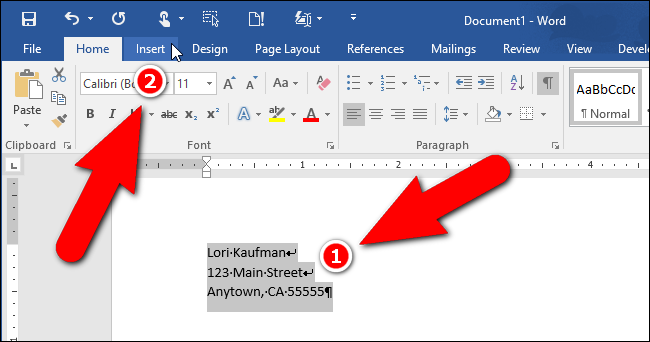
Пояснение: знак абзаца хранит параметры форматирования для этого абзаца. Если вы не включите его, при вставке абзац может принять стиль окружающего текста.
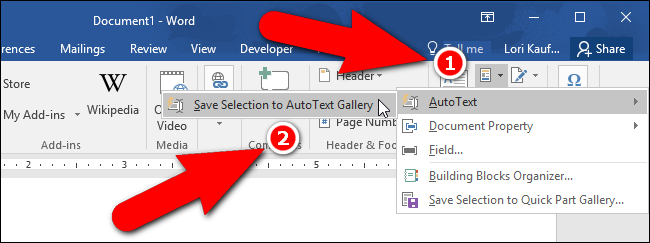
- На вкладке «Вставка» в группе «Текст» нажмите кнопку «Quick Parts», наведите курсор на пункт «AutoText», затем выберите «Сохранить выделение в галерею AutoText».
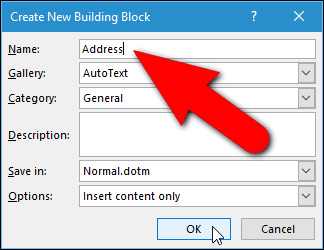
- В диалоговом окне «Создание нового конструктора блоков» задайте короткое запоминающееся имя. Рекомендация: делайте имена уникальными и короткими, чтобы для вставки было достаточно напечатать 3–6 символов.
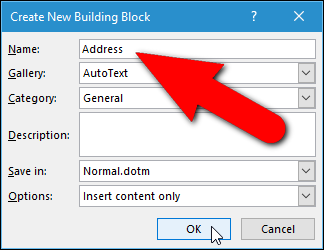
По желанию измените категорию или создайте новую категорию — это помогает структурировать записи, если их много. Выберите галерею — оставьте AutoText (или другую галерею, если это нужно).
В параметре «Параметры» выберите способ вставки:
- Вставлять только содержимое — для коротких фраз, которые вставляются в строке.
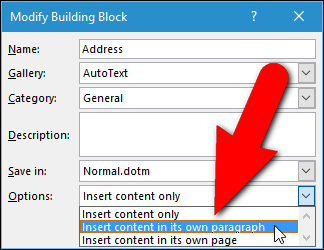
- Вставлять в собственный абзац — для абзацев, чтобы запись всегда начиналась с новой строки.
- Вставлять на отдельной странице — полезно для стандартных обложек или титульных страниц.
В раскрывающемся списке «Сохранить в» по умолчанию оставьте Normal.dotm, если не используете собственный шаблон.
Нажмите «ОК». При закрытии Word может появиться запрос сохранить Normal.dotm — подтвердите «Сохранить», чтобы запись осталась в шаблоне.
Совет: если вы создаёте много записей для определённого типа документов (например, шаблоны счетов), храните их в отдельном пользовательском шаблоне и при создании документов используйте этот шаблон.
Как вставить AutoText в документ
Способы вставки:
- Через меню: Вставка → Quick Parts → AutoText → выберите запись.
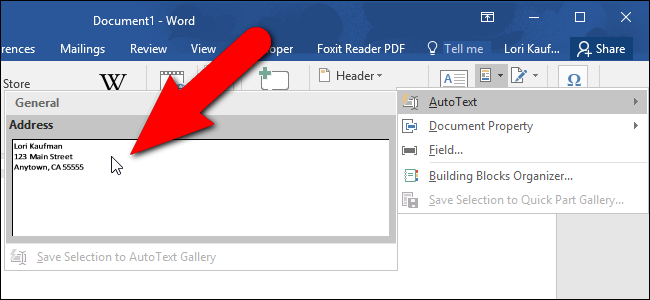
- По имени: начните печатать имя AutoText — появится подсказка автозаполнения; нажмите Enter или F3 для вставки.

- Через панель быстрого доступа: добавьте кнопку AutoText, чтобы вставлять запись одним кликом.
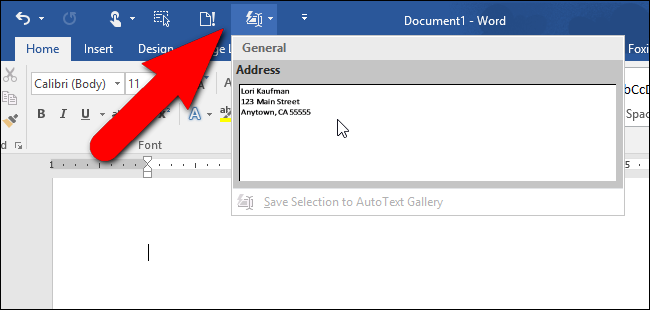
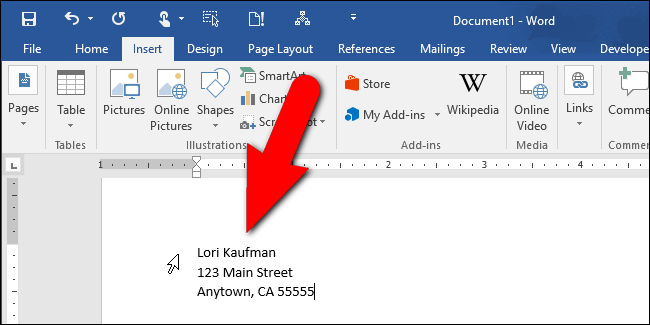
После вставки содержимое появляется со всеми исходными переносами строк и форматированием.
Как включить подсказки автозавершения
Если при вводе имени записи автоподсказка не появляется, её нужно включить:
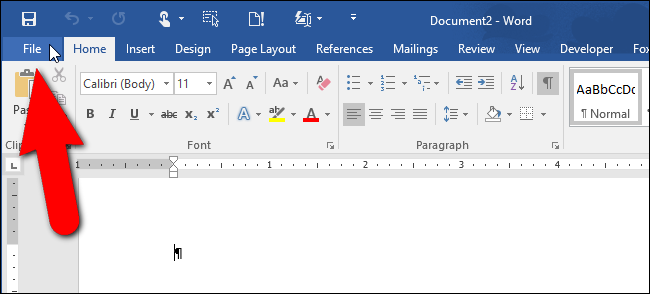
- Файл → Параметры.
- В диалоговом окне «Параметры Word» выберите «Дополнительно».

- В разделе «Параметры редактирования» установите флажок «Показывать подсказки автозавершения».
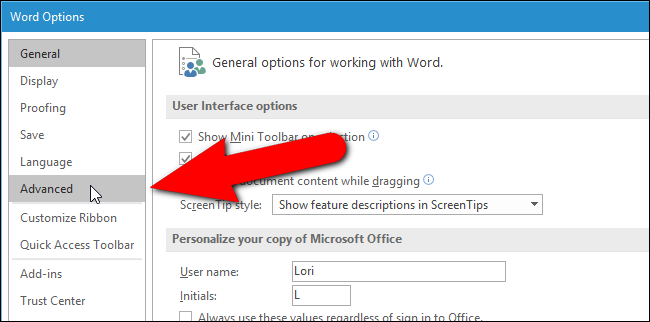

Теперь после ввода части имени записи нажмите Enter для вставки.
Как изменить содержимое существующей записи AutoText
- В новом документе введите обновлённый вариант записи.
- Выделите его и снова выберите Вставка → Quick Parts → AutoText → «Сохранить выделение в галерею AutoText».
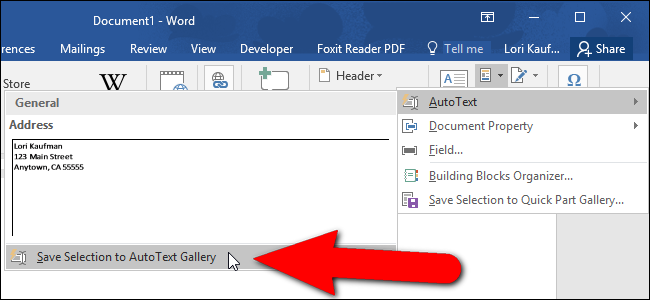
- Введите то же имя записи и нажмите «ОК». Когда появится подтверждение, выберите «Да», чтобы заменить старую версию.
Важно: изменение записи не обновит уже вставленные в существующие документы фрагменты — изменения применяются только при последующих вставках.
Как изменить свойства записи (галерея, шаблон, параметры вставки)
- Откройте Вставка → Quick Parts → Органайзер конструкторов блоков (Building Blocks Organizer).

В списке найдите нужную запись (по имени или галерее), выберите её — справа появится превью.
Нажмите «Изменить свойства».
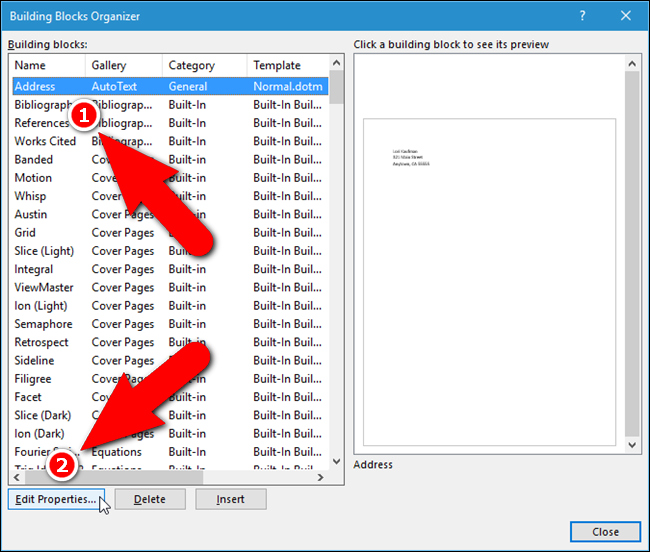
- В диалоговом окне измените категории, шаблон хранения и опцию вставки (inline, own paragraph, own page). После сохранения подтвердите замену старой записи.
Как удалить запись AutoText
- В Органайзере конструкторов блоков выберите запись.
- Нажмите «Удалить» и подтвердите удаление.
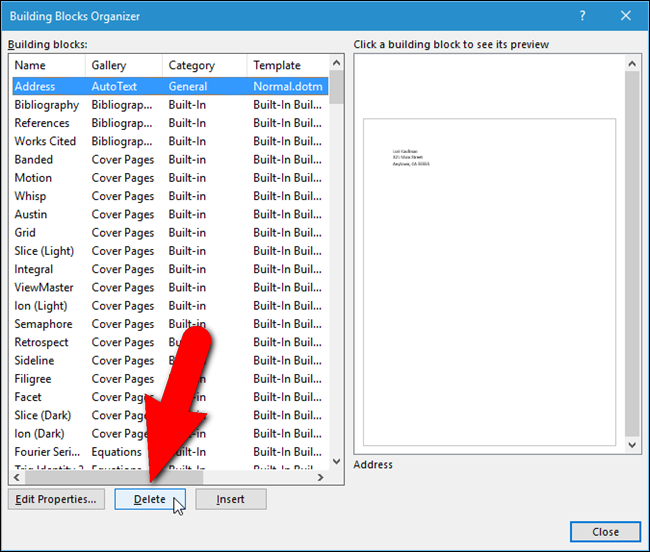
После удаления запись исчезает из галереи и автоподсказок.
Особенности работы с пользовательскими шаблонами
Записи AutoText сохраняются в шаблоне, выбранном в поле «Сохранить в». По умолчанию это Normal.dotm. Если вы создаёте запись в собственном шаблоне, убедитесь, что при создании новых документов вы используете этот шаблон или прикрепляете его к документу вручную, иначе записи не будут видны.
Проблема, с которой сталкиваются пользователи: запись, добавленная в пользовательский шаблон, может не появиться в документах, созданных непосредственно на основе этого шаблона. Рабочий обходной путь: создать документ на основе Normal.dotm, затем вручную «Прикрепить шаблон» (Developer → Document Template или через вкладку «Разработчик») к нужному пользовательскому шаблону — после этого записи станут доступны.
В старых версиях Word (до 2007) была возможность копировать записи между шаблонами в обход. В новых версиях этот инструмент убран — поэтому используйте экспорт/импорт шаблонов или копирование Normal.dotm.
Резервное копирование и перенос записей между компьютерами
Резервное копирование: сохраните копию Normal.dotm и/или ваших пользовательских .dotx/.dotm шаблонов. Обычно они находятся в папках профиля пользователя (зависит от версии Windows и Office). Резервная копия шаблонов — самый простой способ перенести автотексты.
Перенос: скопируйте шаблон на целевую машину и положите его в каталог шаблонов Word, либо вручную прикрепите шаблон к документу.
Если не хотите заменять Normal.dotm целиком, можно экспортировать нужные записи: в Органайзере конструкторов блоков выбрать запись, изменить шаблон сохранения на шаблон-экспортёр, сохранить, затем перенести этот шаблон на другой компьютер и импортировать запись через тот же Органайзер.
Советы и рекомендации
- Используйте короткие уникальные имена, начинающиеся с префикса по категории (например, addr для адресов, sig для подписей) — это ускоряет ввод и уменьшает конфликт имен.
- Включайте знак абзаца, если нужна специфичная разметка последнего абзаца.
- Для часто используемых записей добавьте кнопку на панель быстрого доступа.
- Разделяйте записи по категориям, если у вас больше 20–30 записей.
- Для шаблонов организации установите общую библиотеку шаблонов на общем сетевом ресурсе и стандартизируйте процесс обновления.
Сравнение AutoText и альтернатив
AutoText (внутри Word)
- Плюсы: понимает стили Word, сохраняет сложные объекты, работает без дополнительного ПО.
- Минусы: ограничена Word, зависит от шаблонов.
Менеджеры сниппетов/шорткатов (напр., PhraseExpress, TextExpander)
- Плюсы: работают в любых приложениях, синхронизируются между устройствами (в некоторых версиях).
- Минусы: форматирование сложных объектов Word часто слетает; требуется установка софта и, возможно, покупки лицензии.
Выбор зависит от задач: если нужно автозаполнение в любых приложениях — сторонний инструмент; если нужно сохранять сложное форматирование Word — AutoText.
Когда AutoText не подойдёт (контрпримеры)
- Нужно синхронно обновлять уже вставленные фрагменты в множестве документов — AutoText не синхронизирует ранее вставленные фрагменты.
- Требуется автозамена на уровне всей системы (вне Word) — используйте системный сниппет-менеджер.
- Нужно централизованно управлять и мгновенно распространять изменения автозаписей между сотнями пользователей без стандартизированного шаблона — потребуется IT-процесс по распространению шаблонов или иное решение.
Безопасность и приватность
- Автотекст может содержать контактные данные, подписи и служебную информацию. Хранение таких записей в Normal.dotm на локальной машине означает, что они доступны пользователю, но не автоматическим образом расшариваются.
- Не сохраняйте в автотекстах конфиденциальные данные, если шаблон хранится на общем ресурсе.
Роль‑ориентированные чек-листы
Автор документа:
- Дать запись короткое уникальное имя.
- Включить маркер абзаца при сохранении, если нужен конкретный абзац.
- Проверить вставку в разных местах документа.
Офисный работник / менеджер:
- Создать категории для адресов, подписей, стандартных абзацев.
- Добавить кнопки на панель быстрого доступа для рабочих записей.
ИТ‑администратор:
- Централизовать шаблоны (если нужно распространять записи).
- Настроить периодическое резервное копирование Normal.dotm и пользовательских шаблонов.
Плейбук — стандартная процедура создания и публикации записи в организации
- Составить стандартный фрагмент в тестовом документе.
- Проверить стиль и соответствие бренду (шрифты, размеры, отступы).
- Сохранить как AutoText с префиксом организации, задать категорию.
- Скопировать запись в корпоративный шаблон .dotm (или сохранить запись в .dotm и расшарить файл).
- Попросить тестовую группу проверить вставку и форматирование.
- Внести корректировки, повторно сохранить запись.
- Разослать инструкцию и шаблон пользователям и проконтролировать установку.
Критерии приёмки
- Запись вставляется в документах у тестовой группы с ожидаемым форматированием.
- Имя записи не конфликтует с существующими.
- Шаблон доступен и корректно устанавливается пользователями.
Методика тестирования записей (мини‑набор тест-кейсов)
- TC1: Сохранить автотекст, открыть новый документ на основе Normal.dotm, вставить через меню — ожидаемый результат: содержимое вставлено и формат сохранён.
- TC2: Ввести имя автотекста и нажать Enter — ожидаемый результат: автоподсказка появилась и вставка прошла.
- TC3: Сохранить запись в пользовательском шаблоне, создать документ на основании шаблона — проверить, доступна ли запись; если нет, попробовать прикрепить шаблон к документу и проверить снова.
- TC4: Изменить запись, убедиться, что уже вставленные фрагменты не меняются, а новые вставки — обновляются.
Короткая галерея крайних случаев
- Запись не видна в документе, созданном на основе пользовательского шаблона — прикрепите шаблон вручную.
- Имена записей конфликтуют — переименуйте с уникальным префиксом.
- Форматирование отличается при вставке — убедитесь, что в выделение включён маркер абзаца и что используемые стили доступны в целевом документе.
1‑строчная глоссарий терминов
- Галерея: место хранения конструктора блоков (AutoText, Quick Parts и т. д.).
- Шаблон: файл .dotx/.dotm, где сохраняются AutoText-записи и стили.
- Маркер абзаца: символ, фиксирующий форматирование абзаца при сохранении.
Пример блок-схемы принятия решения (Mermaid)
flowchart TD
  A[Нужно вставлять блоки часто?] -->|Да| B[Вставки только в Word?]
  A -->|Нет| Z[Не нужен AutoText]
  B -->|Да| C[Использовать AutoText]
  B -->|Нет| D[Рассмотреть PhraseExpress или TextExpander]
  C --> E{Хочется централизовать}
  E -->|Да| F[Создать корпоративный шаблон и распространять]
  E -->|Нет| G[Использовать Normal.dotm локально]
Что делать, если автоподсказка не работает
- Проверьте, включён ли в параметрах Word флажок «Показывать подсказки автозавершения».
- Убедитесь, что имя автотекста не совпадает с другим встроенным элементом.
- Проверьте шаблон, в котором сохранена запись — возможно, она сохранена в другом шаблоне.
Локальные особенности и советы для России
- Если в организации используются локализованные шаблоны с фирменной аналитикой и макросами, храните автотексты в том же шаблоне, чтобы стили и макросы были согласованы.
- При расшаривании шаблонов через сетевой диск убедитесь, что у пользователей есть права на чтение (и запись, если нужно обновлять шаблон).
Заключение
AutoText — мощный встроенный инструмент Word для ускорения работы с повторяющимся содержимым. Правильная организация записей, короткие имена, использование категорий и продуманная система распространения шаблонов в организации помогут избежать самых распространённых проблем. Регулярное резервное копирование Normal.dotm или корпоративных шаблонов позволит сохранить и быстро восстановить библиотеку автотекстов при переходе на новый компьютер.
Примечание: при выборе между AutoText и сторонними инструментами учитывайте необходимость работы вне Word и требования к форматированию.

Похожие материалы

Несколько аккаунтов Skype: Multi Skype Launcher

Журнал для работы: повысить продуктивность

Персональные звуки уведомлений на Android

Скачивание шоу Hulu для офлайн‑просмотра

Microsoft Start: персонализированная новостная лента
