
Как создать резюме из профиля LinkedIn
Быстрые ссылки
- Как сгенерировать резюме из профиля LinkedIn
- Как создать настраиваемое резюме из профиля LinkedIn
- Бонус: как скачать резюме других участников LinkedIn
Быстрое автоматическое резюме
Если вы уже внесли опыт работы, образование и другие данные в профиль LinkedIn, сайт может быстро создать резюме в формате PDF.
Короткий алгоритм:
- Откройте LinkedIn в веб-браузере на компьютере.
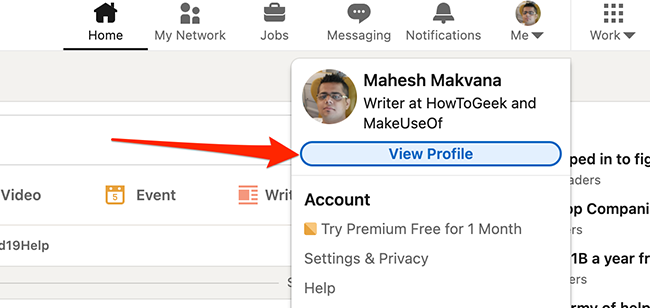
- Нажмите свой значок профиля в верхней части сайта и выберите «Просмотреть профиль».
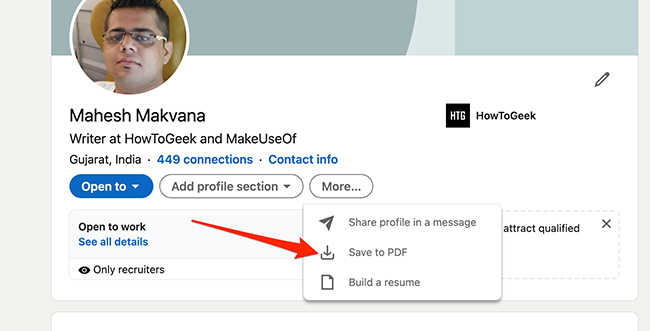
- На странице профиля, под фото профиля, выберите меню «Ещё» и кликните «Сохранить в PDF».
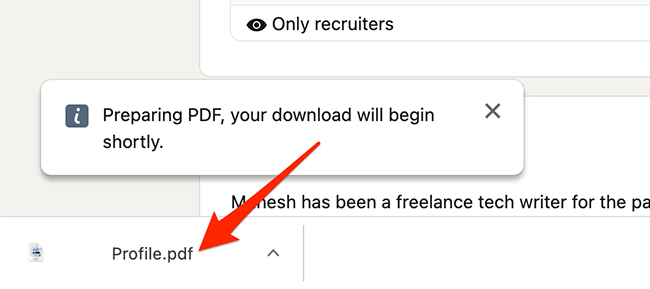
Через несколько секунд браузер начнёт загрузку PDF — это ваше быстрое резюме, сформированное из профиля.
Важно: такое резюме обычно содержит весь текст с профиля без тонкой адаптации под конкретную вакансию — перед отправкой работодателю рекомендуется правка.
Создание настраиваемого резюме из профиля LinkedIn
Если хотите контролировать, какие разделы и формулировки попадают в резюме, используйте встроенный конструктор резюме LinkedIn.
Шаги:
- Откройте LinkedIn в веб-браузере и выберите «Просмотреть профиль».
- На странице профиля нажмите «Ещё» → «Создать резюме».
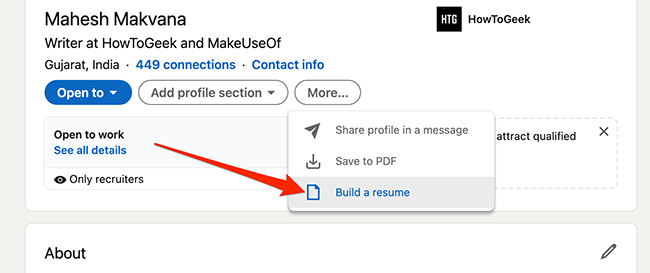
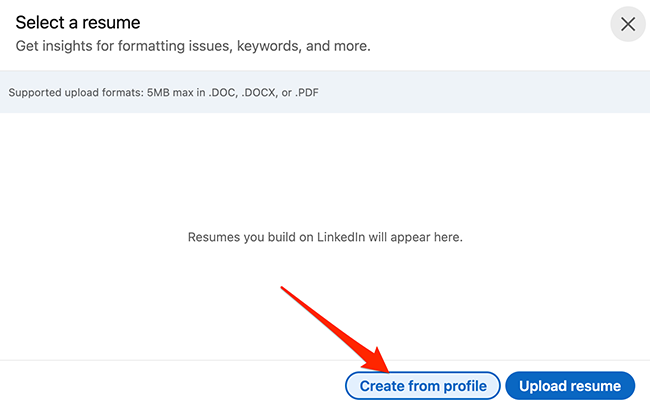
- В появившемся окне «Выбрать резюме» нажмите «Создать из профиля».
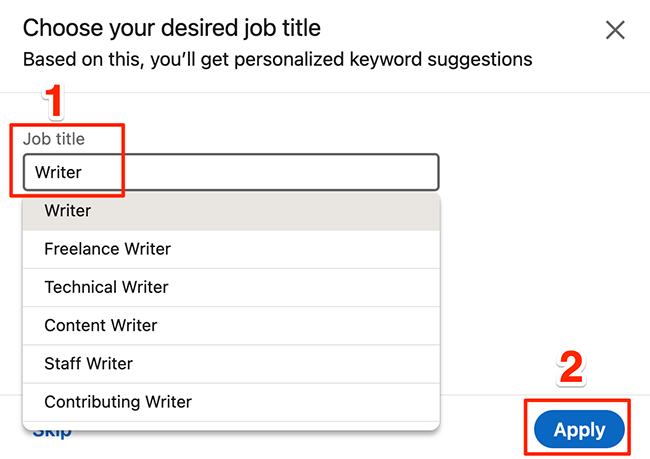
- Укажите желаемую должность в поле «Должность», выберите подходящий вариант из подсказок и нажмите «Применить».
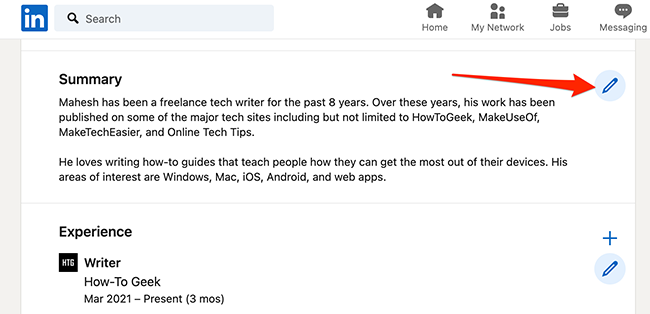
- На экране конструктора вы можете редактировать разделы: нажимайте значок карандаша рядом с секциями, чтобы изменить текст, или «Удалить», чтобы убрать раздел из резюме.
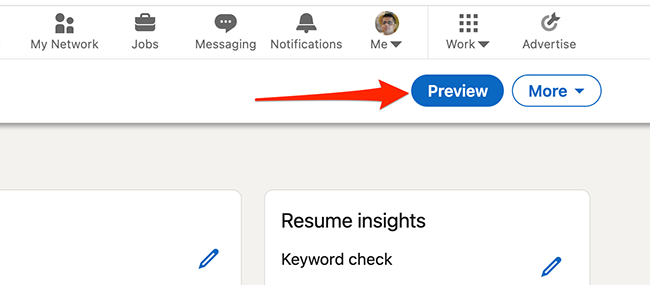
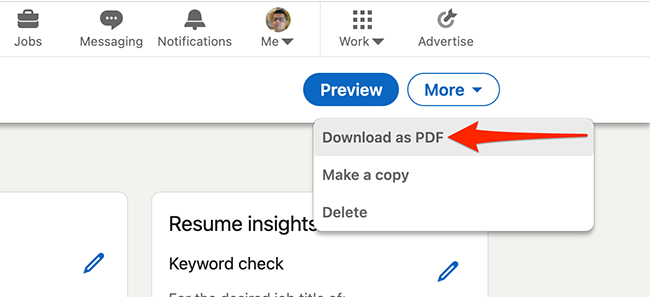
- После правок нажмите «Предпросмотр» вверху, чтобы увидеть итог. Если всё устраивает — «Ещё» → «Загрузить как PDF».
Совет: редактируйте резюме под конкретную вакансию — меняйте ключевые навыки и достижения, чтобы соответствовать описанию работы.
Бонус: как скачать резюме других участников LinkedIn
LinkedIn позволяет скачивать PDF-версию чужих профилей (резюме), даже если вы не подключены к пользователю. Обратите внимание: есть общий лимит на скачивание чужих резюме — 200 загрузок. Ваши собственные резюме можно скачивать без ограничений.
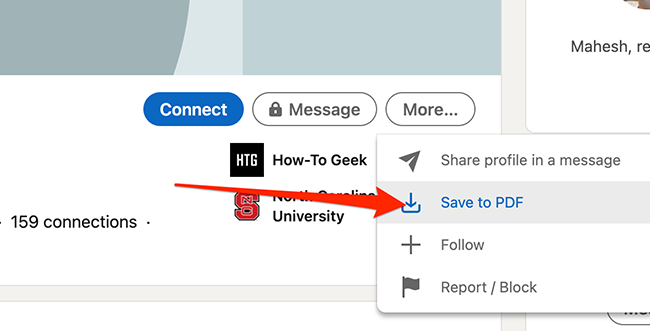
Чтобы скачать чужой профиль, откройте страницу участника, под обложкой выберите «Ещё» → «Сохранить в PDF».
Советы по улучшению резюме (чек-лист)
Используйте этот чек-лист перед отправкой резюме работодателю:
- Проверьте контактные данные и профильную ссылку.
- Сократите длинные описания до 2–4 коротких буллетов с результатами.
- Укажите измеримые достижения (рост продаж, экономия времени, масштаб проектов) там, где это возможно.
- Отредактируйте ключевые слова под вакансию (названия технологий, метрики, компетенции).
- Проверьте форматирование и читаемость на печати.
- Убедитесь, что имена компаний, даты и должности корректны.
Мини-методология редактирования (5 шагов):
- Сбор: экспортируйте профиль как PDF или создайте из профиля.
- Очистка: удалите нерелевантные позиции и устаревшие детали.
- Фокус: адаптируйте раздел «Опыт» под целевую роль — 3–5 буллетов на позицию.
- Проверка фактов: даты, названия компаний, ссылки.
- Тест: отправьте коллегам/нацензор для быстрой проверки (орфография, релевантность).
Ролевые чек-листы (быстрая настройка под роль)
- Разработчик:
- Технологии и версии, проекты с ссылками на репозитории, метрики производительности, вклад в архитектуру.
- Менеджер проектов / руководитель:
- Размер команды, бюджет, методологии, ключевые показатели успеха и улучшения процессов.
- Дизайнер / UX:
- Портфолио, кейсы с результатами тестирования, роль в кросс-функциональных проектах.
- Студент / джуниор:
- Стажировки, проекты из учёбы, курсы, волонтёрский опыт, актуальные навыки.
Когда автоматическое резюме не подходит
- Если профиль содержит много нерелевантного или устаревшего опыта — автоматический PDF покажет всё подряд.
- Если нужна таргетированная версия под конкретную вакансию (разные навыки/ключевые слова).
- Если вам важен фирменный дизайн резюме (корпоративный шаблон, особая структура).
Альтернативы:
- Экспорт в Word и ручная сборка резюме с использованием шаблонов.
- Использование профессиональных шаблонов и онлайн-редакторов резюме.
- Resume Assistant в Microsoft Word (интеграция с LinkedIn) — позволяет подсмотреть примеры формулировок.
Критерии приёмки для готового резюме
- Длина: 1–2 страницы для большинства ролей.
- Контактная информация актуальна и видна.
- Ключевые компетенции и инструменты указаны в явном виде.
- Для каждой значимой роли есть 2–4 достижений с конкретным результатом.
- Отсутствуют опечатки и несоответствия дат.
Важно: используйте «Предпросмотр» перед окончательной загрузкой PDF, чтобы увидеть, как резюме будет выглядеть при печати или пересылке.
Часто задаваемые вопросы
Q: Можно ли изменить дизайн PDF, скачанного из LinkedIn?
A: Нет — стандартный экспорт использует шаблон LinkedIn. Для изменения дизайна экспортируйте текст и соберите резюме в редакторе (Word, Google Docs) с нужным шаблоном.
Q: Будет ли резюме содержать рекомендации и контакты рекрутеров?
A: Нет — в PDF включаются разделы вашего профиля (опыт, образование, навыки и т. п.), но не личные сообщения или приватные контакты.
Q: Можно ли скачать чужое резюме, если профиль закрыт?
A: Если профиль виден вам в браузере, обычно доступна опция «Сохранить в PDF». Некоторые пользователи могут ограничивать видимость некоторых разделов, что отразится в скачанном файле.
Итог
LinkedIn — быстрый способ получить исходную версию резюме: используйте «Сохранить в PDF» для мгновенной выгрузки и «Создать резюме» для целевой сборки. Всегда редактируйте и адаптируйте экспортированный файл под конкретную вакансию, проверяйте факты и форматирование.
Примечание: если вам нужен единый шаблон для многих вакансий — заведите локальную копию резюме в Word или Google Docs и храните одну мастер-версию для быстрых правок.

Похожие материалы

Несколько аккаунтов Skype: Multi Skype Launcher

Журнал для работы: повысить продуктивность

Персональные звуки уведомлений на Android

Скачивание шоу Hulu для офлайн‑просмотра

Microsoft Start: персонализированная новостная лента
