
Как быстро открыть порты на роутере из десктопного приложения
Быстрые ссылки
- Установка
- Проброс портов
UPnP упрощает проброс портов, чтобы приложения могли принимать входящие соединения без ручной настройки веб-интерфейса роутера. Но не все программы поддерживают UPnP — для таких случаев удобно использовать UPnP Port Mapper.
Это десктопное приложение создаёт и применяет правила проброса портов за вас. Если ваш локальный IP изменится, приложение может автоматически обновить правила на роутере. Если вы подключились к чужой сети (например, у друга), не нужно просить пароль от роутера — запустите приложение и активируйте подготовленные пресеты.
Установка
UPnP Port Mapper написан на Java. Для запуска потребуется бесплатная Java Runtime Environment (JRE). Установите JRE перед запуском приложения. После этого скачайте UPnP Port Mapper с SourceForge.
Приложение работает на Windows, macOS и Linux.
Важно: приложение взаимодействует с роутером через протокол UPnP. Если на роутере UPnP отключён, приложение не сможет управлять пробросом портов.
После скачивания дважды кликните на .jar-файл, чтобы запустить приложение.
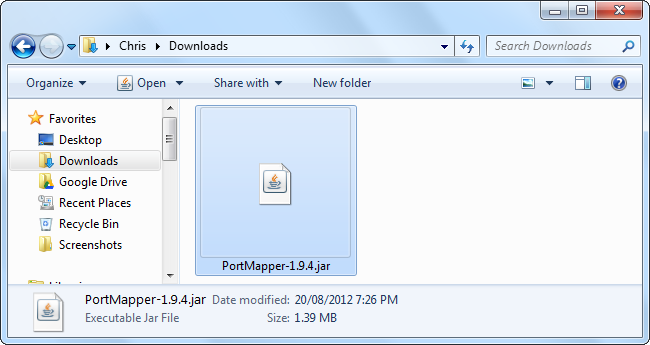
Советы по установке и запуску
- На Windows при первом запуске может появиться окно брандмауэра. Разрешите Java, если планируете использовать UPnP Port Mapper.
- На Linux/ macOS убедитесь, что у вас установлен Java и .jar-файлы ассоциированы с JRE или запускайте через команду java -jar <имя-файла>.jar.
- Если приложение не находит роутер, проверьте, включён ли UPnP в настройках роутера.
Проброс портов
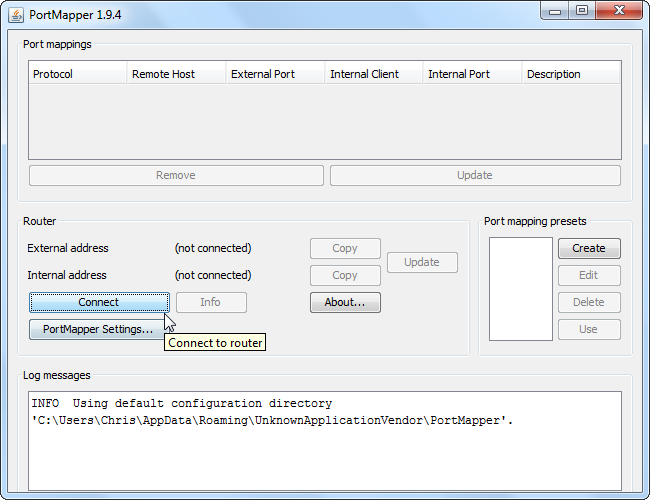
Нажмите кнопку
Connectв UPnP Port Mapper, чтобы приложение обнаружило роутер в вашей сети.Важно: при первом запросе брандмауэр может предложить разблокировать приложение — разрешите доступ.
Если приложение не находит роутер, нажмите
Connectснова и проверьте, не блокирует ли его системный брандмауэр или антивирус.
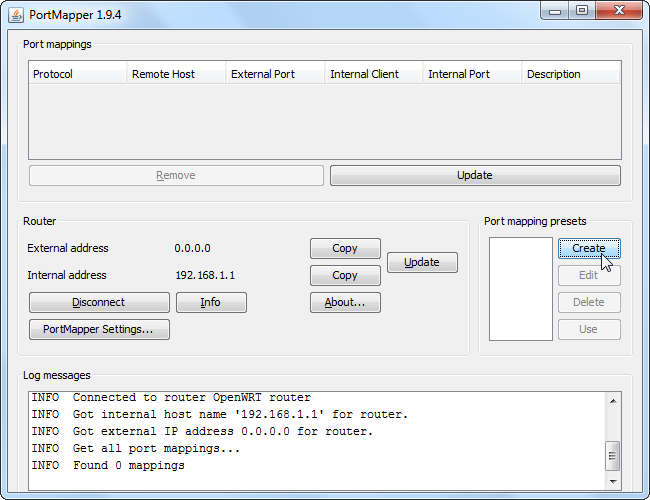
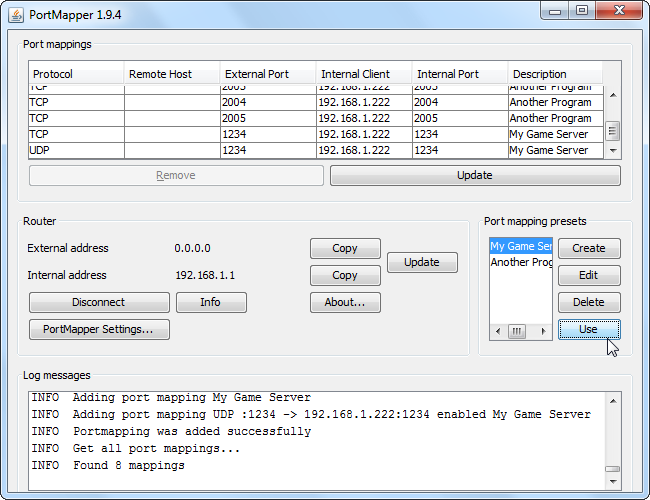
Если подключение прошло успешно, в верхней части окна отобразится список текущих UPnP-маппингов (по умолчанию пуст). Там же покажутся внешний IP-адрес роутера и его локальный IP.
Чтобы создать пресет проброса портов, нажмите Create.
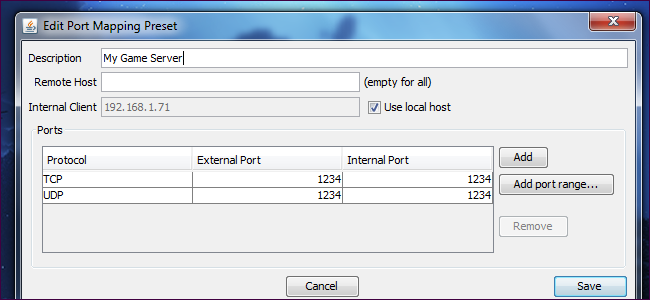
Введите описание правила и перечислите один или несколько портов. Можно указать диапазоны портов или перечислить несколько портов в одном пресете.
При желании укажите удалённый хост (remote host). Если ввести IP-адрес, роутер будет перенаправлять трафик только с этого удалённого IP на ваш локальный компьютер. Это удобно, когда вы хотите принимать соединения только от доверенного удалённого узла.
По умолчанию отмечен флажок “Use local host” — приложение автоматически подставит текущий локальный IP вашей машины. Это упрощает настройку, особенно если вы часто подключаетесь к разным сетям.
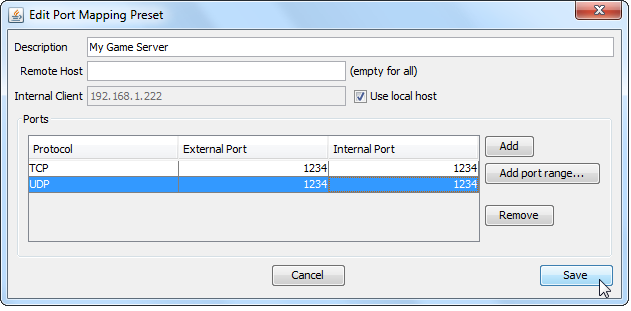
Пресеты появятся в списке Port mapping presets. Выберите нужный и нажмите
Use, чтобы применить пресет. Применённые правила отобразятся в списке Port mappings в верхней части окна.Чтобы удалить проброс, выберите правило в списке Port mappings и нажмите
Remove.
Поведение и ограничения
- Пробросы сохраняются на роутере до тех пор, пока не будет очищено UPnP-хранилище устройства. У некоторых роутеров правила могут сбрасываться при перезагрузке.
- Если локальный IP вашего компьютера изменился, нужно повторно применить пресет или позволить приложению автоматически обновить правило.
- UPnP не безопасен по замыслу: он даёт устройствам в локальной сети возможность открывать порты. Доверяйте только проверенным программам.
Когда это не работает
- UPnP отключён в настройках роутера. Решение: включите UPnP в панели управления роутером.
- Брандмауэр или антивирус блокирует Java или само приложение. Решение: временно разрешите приложение, добавьте исключение.
- Сетевое оборудование поставщика интернета блокирует UPnP или использует двойной NAT. Решение: свяжитесь с провайдером или используйте альтернативные подходы ниже.
- Маршрутизатор не поддерживает UPnP или реализует устаревший/ломкий стек UPnP. Решение: вручную настроить проброс или заменить оборудование.
Альтернативные подходы
- Ручной проброс портов через веб-интерфейс роутера — универсально, но требует доступа к панели и знания локального IP.
- NAT-PMP или PCP — альтернативные протоколы проброса, поддерживаемые некоторыми роутерами.
- Реверс-туннели и облачные прокси (например, SSH-туннель, ngrok) — когда роутер не даёт прямого доступа из интернета.
- Виртуальная частная сеть (VPN) — позволяет обойти ограничения сети, но требует настроенного сервера.
Проверка и критерии приёмки
- Проброс портов появился в списке Port mappings в UPnP Port Mapper.
- Внешний IP роутера совпадает с ожидаемым или вы проверили доступность сервиса с внешней сети.
- Сервис на локальной машине отвечает на проброшенном порту из другой сети (тестирование с мобильной сети или удалённого сервера).
Пошаговый план действий (Playbook)
- Убедитесь, что на роутере включён UPnP.
- Установите Java и запустите UPnP Port Mapper.
- При появлении запроса брандмауэра разрешите доступ.
- Нажмите
Connectи дождитесь обнаружения роутера. - Создайте пресет с нужными портами и опцией
Use local hostили указанием конкретного локального IP. - Примените пресет кнопкой
Useи проверьте записи в Port mappings. - Тестируйте доступ к сервису из внешней сети.
- Если что-то не работает, смотрите раздел “Когда это не работает”.
Чек-лист для ролей
Пользователь:
- Установил Java.
- Разрешил приложению доступ через брандмауэр.
- Применил пресет и проверил работу сервиса.
Системный администратор:
- Проверил, включён ли UPnP на роутере.
- Настроил статический DHCP-аренд для сервера, если нужно.
- Оценил риски безопасности и при необходимости запретил UPnP на критичных сетях.
Разработчик приложения:
- Документировал, какие порты нужны и зачем.
- Предложил альтернативы (облачный реле, VPN) для пользователей без UPnP.
Глоссарий
- UPnP — набор сетевых протоколов для автоматической настройки устройств в локальной сети.
- Проброс портов (port forwarding) — перенаправление входящего трафика с внешнего порта роутера на внутренний IP и порт.
- NAT — трансляция сетевых адресов, механизм, который скрывает локальные IP за одним внешним адресом.
- Внешний IP — адрес вашего роутера в интернете.
Безопасность и рекомендации
- Включайте UPnP только в доверенных сетях. UPnP позволяет устройствам автоматически открывать порты.
- Для постоянных серверов лучше использовать статическую настройку локального IP (через резервирование по MAC) и управлять пробросом централизованно.
- При сомнениях используйте реверс-прокси или VPN вместо открытых портов напрямую.
Вывод
UPnP Port Mapper — удобный инструмент, если вам нужно быстро и часто настраивать проброс портов без входа в веб-интерфейс роутера. Он особенно полезен в мобильных сценариях (разные сети) и для временных настроек. Всегда проверяйте настройки безопасности и помните об ограничениях роутера и сети.
Кратко: если роутер поддерживает UPnP и вы готовы дать приложению доступ в локальную сеть, UPnP Port Mapper сэкономит время и упростит нужные сетевые настройки.

Похожие материалы

Несколько аккаунтов Skype: Multi Skype Launcher

Журнал для работы: повысить продуктивность

Персональные звуки уведомлений на Android

Скачивание шоу Hulu для офлайн‑просмотра

Microsoft Start: персонализированная новостная лента
