
Как быстро отформатировать SD‑карту на Mac
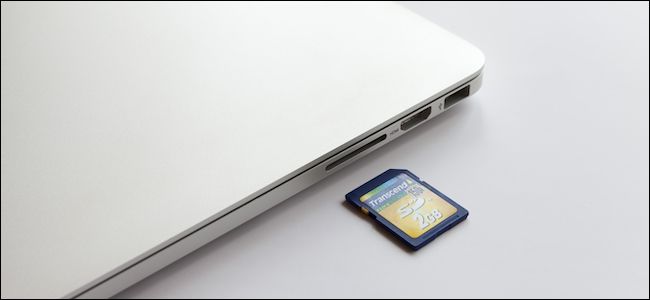
Зачем это нужно
Форматирование очищает файловую систему, устраняет логические ошибки и возвращает карту в рабочее состояние. Форматирование не гарантирует восстановление физически повреждённых карт — для этого нужны специализированные утилиты или замена карты.
Кратко о терминах
- Quick Format — быстро удаляет записи файловой системы, не перезаписывая данные; быстрее, но менее безопасно.
- Overwrite Format — полная перезапись всех секторов; безопаснее для удаления данных и исправления ошибок, но занимает больше времени.
Требования и подготовка
- Снимите резервную копию всех важных файлов с SD‑карты.
- Подключите SD‑карту через слот или внешний кард‑ридер.
- Убедитесь, что на Mac установлена последняя версия macOS для совместимости, если карта не определяется.
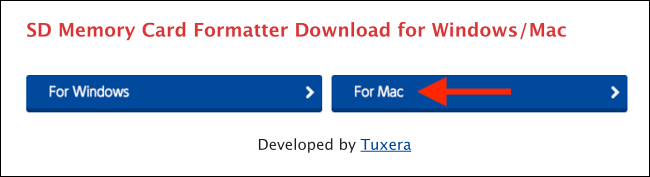
Шаг 1. Скачайте SD Card Formatter
- Откройте страницу загрузки SD Card Formatter на сайте SD Association.
- Нажмите кнопку “For Mac” и примите условия, прокрутив страницу вниз и кликнув “Accept”.
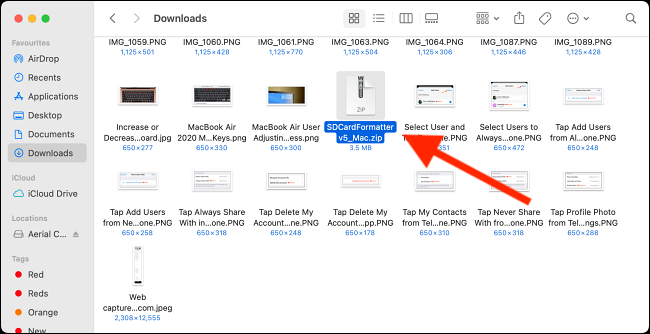
- Файл загрузится в папку Downloads.
Шаг 2. Установите приложение
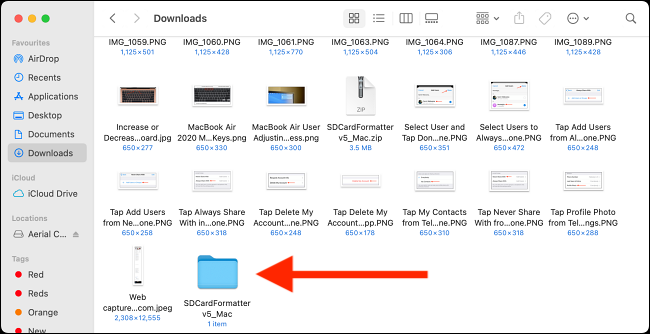
- В папке Downloads дважды кликните zip‑архив “SDCardFormatterv5_Mac”.
- Откройте полученную папку и дважды кликните установочный пакет.
- Следуйте подсказкам инсталлятора, чтобы завершить установку.
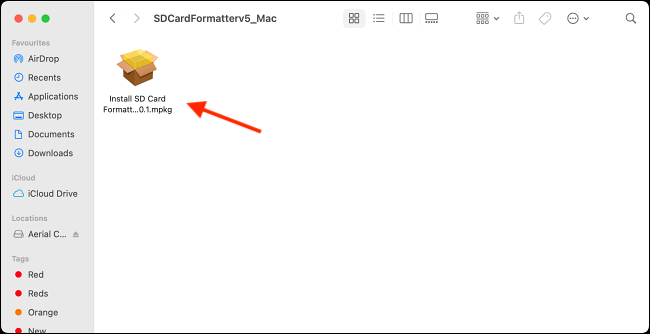
Шаг 3. Подготовка SD‑карты и проверка в Finder
- Подключите карту к Mac и откройте Finder, чтобы убедиться, что это нужный том.

Шаг 4. Запустите SD Card Formatter и выберите карту
- Откройте приложение SD Card Formatter из папки Applications или через Spotlight.
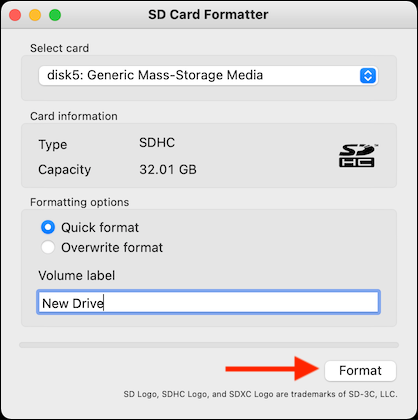
- В разделе “Selected Card” появится ваша SD‑карта; отобразятся тип и объём.

Шаг 5. Выберите режим форматирования и имя тома
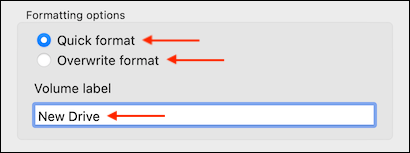
- В “Formatting Options” выберите Quick Format для быстрой очистки или Overwrite Format для полной перезаписи.
- При желании задайте новое имя в поле “Volume Label”.
Шаг 6. Запустите форматирование
- Нажмите кнопку “Format”.
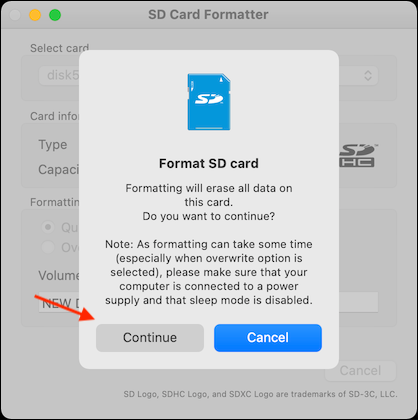
- В появившемся окне подтвердите действие, нажав “Continue”.
- Введите пароль учетной записи администратора и нажмите “OK”.
- Дайте приложению доступ к съёмному диску, нажав “OK”.
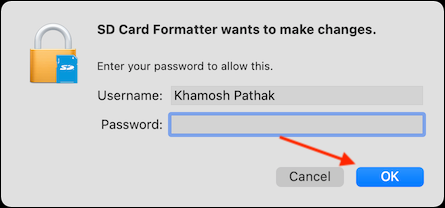
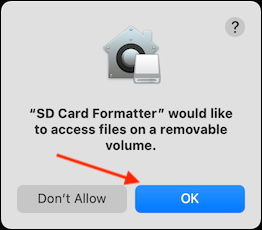
Ожидайте завершения. Для Quick Format это займёт секунды; для Overwrite — минуты.
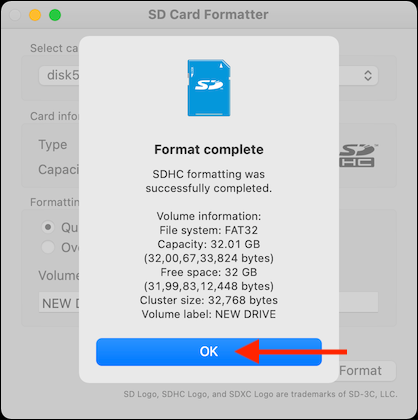
Шаг 7. Проверьте результат
В Finder в боковой панели появится недавно отформатированный том с новым именем. При выборе он будет пуст.

Альтернативы и когда использовать другие инструменты
- Disk Utility (Дисковая утилита) — предпочтительна для USB‑накопителей и если нужен выбор файловой системы (APFS, Mac OS Extended, exFAT, FAT32). Для SD‑карт Disk Utility иногда не видит оптимальных опций.
- Terminal (diskutil) — для продвинутых задач, например, когда нужно создать точную схему разделов или исправить таблицу разделов. Пример команды для полной очистки и форматирования в exFAT:
# Найдите идентификатор диска (например disk2):
diskutil list
# Отформатируйте весь диск в exFAT с меткой MySD:
diskutil eraseDisk ExFAT MySD disk2
Противопоказания и когда форматирование не поможет
- Физические повреждения (треснувшая плата, плохие контакты) не исправит никакое программное форматирование.
- Если карта имеет контроллер с аппаратными сбоями, форматирование может завершиться с ошибкой или карта перестанет определяться.
- При подозрении на потерю данных: не используйте Overwrite Format, если хотите попытаться восстановить файлы — сначала попробуйте инструменты восстановления.
Рекомендации по файловым системам
- exFAT — лучший выбор для карт ≥32 ГБ и совместимости между macOS и Windows.
- FAT32 — для карт ≤32 ГБ или старых устройств, но ограничение файла 4 ГБ.
- APFS / Mac OS Extended — подходят, если карта используется только с macOS, но совместимость с камерами и другими устройствами будет ограничена.
Короткая методика принятия решения
- Нужна совместимость с камерами/плеерами → exFAT (если поддерживается) или FAT32.
- Нужна полная очистка/безопасное удаление → выберите Overwrite Format.
- Нужна скорость → Quick Format.
Модель зрелости использования карт памяти
- Уровень 1 — базовые пользователи: Quick Format и копирование файлов.
- Уровень 2 — фотографы/видеооператоры: регулярное Overwrite Format перед важными съёмками + резервные копии.
- Уровень 3 — администраторы и техники: проверка целостности, использование diskutil и журналирование ошибок.
Техника безопасности и приватность
- Overwrite Format уменьшает вероятность восстановления удалённых файлов, но не гарантирует соответствие стандартам безопасного удаления в высоконагруженных средах.
- Для соответствия требованиям конфиденциальности используйте несколько проходов перезаписи специализированными утилитами.
Трюки по устранению проблем
- Если карта не определяется: попробуйте другой кард‑ридер или другой Mac, почистите контакты.
- Если форматирование долгое и прерывается: извлеките карту, проверьте целостность контактов и попробуйте другой порт/ридер.
- Если после форматирования карта показывает меньший объём: возможно, карта помечена как разбиение на разделы — удалите их в Disk Utility или через diskutil.
Галерея крайних случаев
- Карта определяется, но не форматируется — вероятен сбой контроллера.
- Карта внезапно меняет ёмкость — возможно, подделка (фальшивая карта с неправильной микросхемой).
Чек‑лист перед форматированием
- Сделана резервная копия данных.
- Подключён совместимый кард‑ридер.
- Выбрана подходящая файловая система.
- Понимаете разницу между Quick и Overwrite.
Роль‑ориентированные задачи
- Фотограф: перед важной съёмкой выполните Overwrite Format на новой карте и проверьте свободное место.
- Обычный пользователь: Quick Format достаточно для очистки.
- Системный администратор: используйте diskutil для контроля схемы разделов и логирования операций.
Решение при ошибках — диаграмма
flowchart TD
  A[Карта не определяется] --> B{Пробовали другой ридер?}
  B -- Да --> C{Определяется на другом Mac?}
  B -- Нет --> D[Попробовать другой ридер]
  C -- Да --> E[Форматировать через SD Card Formatter]
  C -- Нет --> F[Возможный физический дефект — заменить карту]
  E --> G{Формат завершился?}
  G -- Да --> H[Карта работает]
  G -- Нет --> I[Попробовать diskutil или Overwrite]
Краткое резюме
Использование SD Card Formatter на Mac — быстрый и надёжный способ вернуть карту в рабочее состояние. Для простых случаев подойдёт Quick Format, для полноценного исправления ошибок и безопасного удаления данных выбирайте Overwrite Format. При аппаратных проблемах форматирование бессильно — потребуется замена карты.
Related: Как использовать Disk Utility на Mac
Important: если вы хотите форматировать USB‑накопители, лучше использовать Дисковую утилиту macOS.
Короткая новость для социальных сетей (100–200 слов)
Нужна быстрая чистка SD‑карты на Mac? Официальное приложение SD Card Formatter от SD Association позволяет выполнить форматирование SD/SDHC/SDXC в пару кликов. Скачайте версию для Mac, распакуйте установочный пакет, запустите приложение, выберите карту, тип форматирования (Quick или Overwrite) и подтвердите действие. Quick Format — для быстрой очистки, Overwrite Format — для полного перезаписывания и повышения безопасности. Если карта не определяется или форматирование не завершается, попробуйте другой кард‑ридер, Disk Utility или diskutil в Terminal. Для USB‑флешек используйте Дисковую утилиту macOS.

Похожие материалы

Несколько аккаунтов Skype: Multi Skype Launcher

Журнал для работы: повысить продуктивность

Персональные звуки уведомлений на Android

Скачивание шоу Hulu для офлайн‑просмотра

Microsoft Start: персонализированная новостная лента
