
Устранение ошибки Kernel Security Check Failure в Windows 10
Коротко о проблеме
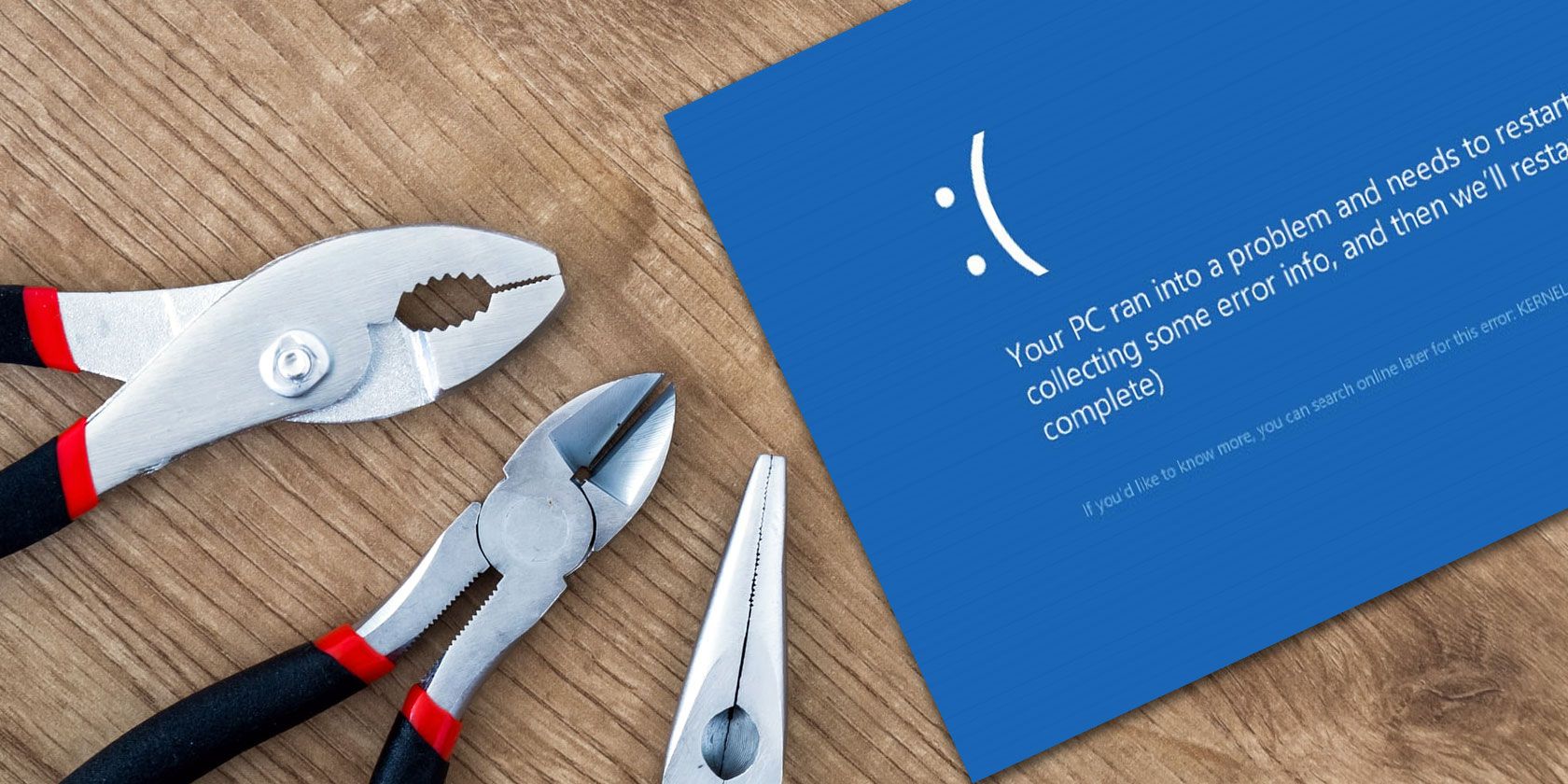
BSOD с ошибкой Kernel Security Check Failure (иногда отображается как kernel_security_check_failure) возникает при запуске Windows и приводит к перезагрузке компьютера. Это симптом, а не единственная причина: проблему может вызвать повреждённая системная библиотека, сбой памяти, ошибки диска, устаревшие или некорректные драйверы, а также вредоносное ПО.
Что вы получите из этой инструкции
- Пошаговые проверенные методы для поиска и устранения причины
- Быстрая методика приоритизации действий
- Плейбук для ИТ-специалиста и чек-лист для пользователя
- Дерево решений для выбора следующего шага
- Критерии приёмки и матрица рисков
Как понять первопричину
Коротко: сначала исключите простые программные причины, затем аппаратные. Если ошибка появляется только при обычной загрузке, но не в безопасном режиме — вероятно, виноват драйвер или приложение. Если BSOD появляется даже в безопасном режиме, причиной могут быть повреждённые системные файлы, диск, оперативная память или Firmware/BIOS.
Важно
Перед любыми изменениями сделайте резервную копию важных данных, если это возможно. Некоторые операции (сброс системы, форматирование) удаляют файлы.
Последовательность действий для большинства случаев
Ниже — рекомендованный порядок действий. Выполняйте шаги последовательно и проверяйте, вернулась ли ошибка.
1. Запустите проверку системных файлов (SFC)
System File Checker (SFC) восстанавливает повреждённые или отсутствующие системные файлы Windows.
- Откройте меню «Пуск», введите
cmd, затем правой кнопкой откройте «Запуск от имени администратора». - Введите команду и нажмите Enter:
sfc /scannow- Подождите завершения сканирования. SFC попытается автоматически восстановить найденные файлы.
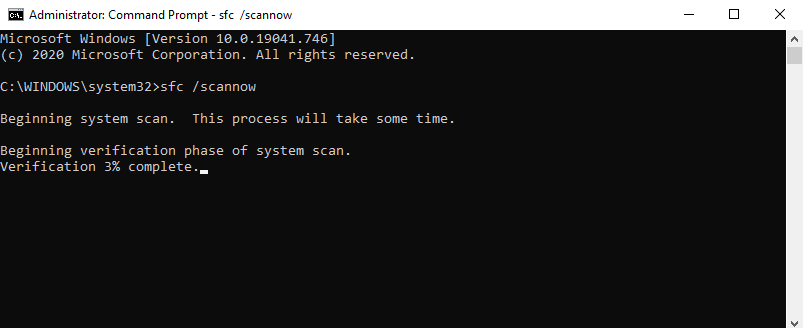
Ожидаемый результат: сообщение о завершении без ошибок или с восстановленными файлами. Если SFC не может восстановить часть файлов, следующий шаг — DISM.
2. Восстановление образа Windows с помощью DISM
Если SFC не помог, используйте DISM для восстановления образа Windows, а затем повторите SFC.
DISM /Online /Cleanup-Image /RestoreHealth
sfc /scannow
DISM скачивает компоненты из Центра обновления Windows при необходимости, поэтому потребуется интернет-соединение.
3. Загрузите ПК в безопасном режиме
Безопасный режим загружает минимальный набор драйверов и сервисов. Если ошибка не появляется в безопасном режиме, высока вероятность, что виноваты драйверы или недавно установленные приложения.
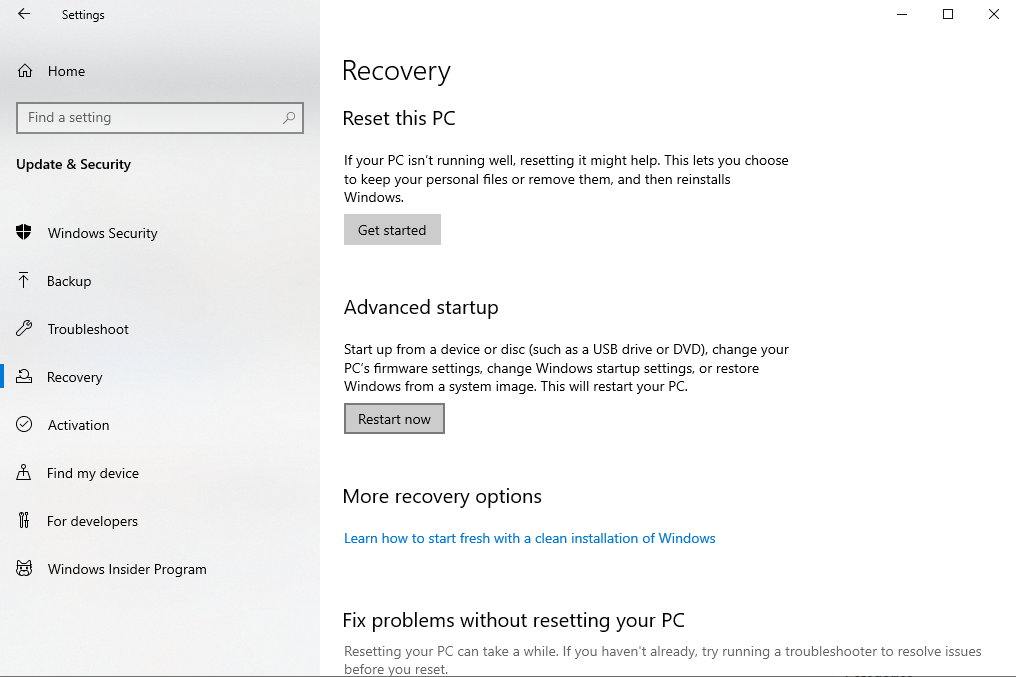
- Нажмите Windows + I → Обновление и безопасность → Восстановление.
- В разделе Дополнительный запуск нажмите «Перезагрузить сейчас».
- На экране «Выбрать действия» — Устранение неполадок → Дополнительные параметры → Параметры загрузки → Перезагрузить.
- После перезагрузки нажмите 4 или F4, чтобы войти в безопасный режим.
Если в безопасном режиме система стабильна, последовательно удаляйте недавние приложения и откатывайте драйверы, пока ошибка не исчезнет.
4. Проверка оперативной памяти
Ошибки RAM часто вызывают нестабильность и BSOD. Используйте встроенный инструмент Windows Memory Diagnostic.
- Введите в Пуск «Диагностика памяти Windows» и запустите от имени администратора.
- Выберите «Перезагрузить и выполнить проверку на наличие проблем».
- Подождите завершения тестов; при необходимости повторите с мемтестом в среде Live USB.
Ожидаемый результат: отсутствие ошибок. Если ошибки есть — замените модуль RAM или проверьте контакты и конфигурацию (XMP, частота, тайминги).
5. Проверка диска с помощью CHKDSK
Ошибки файловой системы или сбои диска нередко приводят к kernel security check failure.
- Откройте Командную строку от имени администратора.
- Введите:
chkdsk C: /f /r- Если система попросит запланировать проверку при следующей перезагрузке — ответьте
Yи перезагрузите ПК.
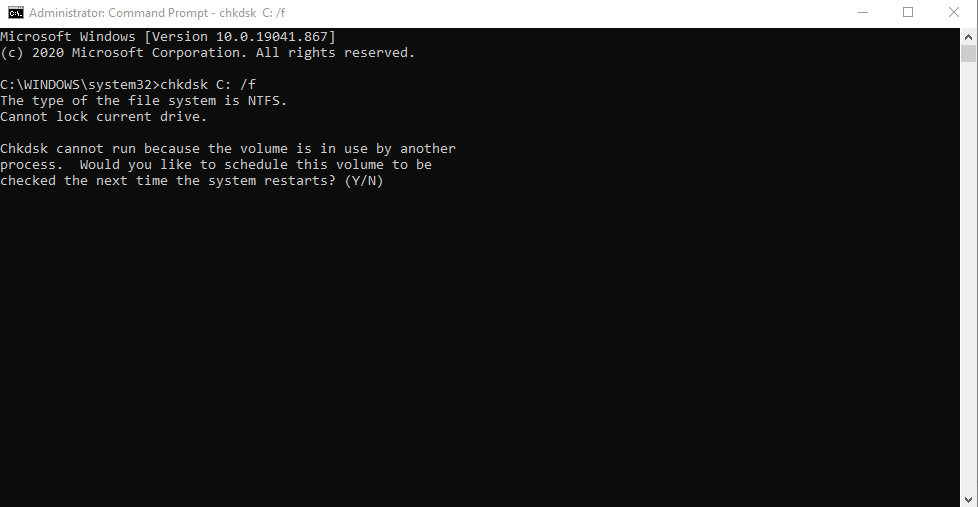
Проверка может занять длительное время — особенно на больших или повреждённых дисках. После завершения CHKDSK пересмотрите журнал и системный статус.
6. Сканирование на вредоносное ПО
Вредоносные программы могут повреждать системные компоненты и вызывать BSOD. Выполните полное сканирование.
- Откройте Защитник Windows (Windows Security) через поиск.
- Перейдите в «Защита от вирусов и угроз» → Параметры сканирования → Полная проверка → Выполнить сканирование.
При подозрительных находках используйте дополнительные проверенные сканеры (например, portable-версии Malwarebytes), но загружайте ПО только с официальных сайтов.
7. Обновление драйверов и Windows
Устаревшие или конфликтующие драйверы — частая причина BSOD.
- В диспетчере устройств проверьте желтые восклицательные знаки и обновите проблемные драйверы.
- Проверьте обновления Windows: Настройки → Обновление и безопасность → Центр обновления Windows → Проверить наличие обновлений.
- Особенно обратите внимание на драйверы видеокарты, сетевых адаптеров и контроллеров хранения.
Если после обновления драйвера появилась ошибка, откатите последний драйвер к предыдущей версии через диспетчер устройств.
8. Восстановление системы
Если у вас есть точка восстановления, откат к рабочему состоянию системы часто решает проблему.
- Введите «Восстановление» в поиске и откройте «Восстановление системы».
- Выберите точку восстановления до возникновения проблемы и следуйте мастеру.
Если точек восстановления нет — переходите к следующим методам.
9. Полный сброс Windows
Если другие методы не помогают, выполните полный сброс Windows с удалением всех файлов или с сохранением моих файлов (второй вариант менее радикален, но не всегда устраняет проблему).
- Настройки → Обновление и безопасность → Восстановление → Начать работу → Удалить всё.
Перед сбросом скопируйте важные данные на внешний носитель.
Мини‑методика приоритизации действий
- Безопасный режим — проверка на наличие сторонних драйверов/программ.
- SFC + DISM — исправление системных файлов.
- CHKDSK — проверка диска.
- Тест памяти — проверка RAM.
- Сканирование на вирусы.
- Обновление/откат драйверов.
- Восстановление системы.
- Сброс Windows.
Используйте лог: фиксируйте шаги и результаты — это ускорит поиск причины.
Дерево решений
flowchart TD
  A[BSOD kernel_security_check_failure] --> B{Можно загрузиться в безопасном режиме?}
  B -- Да --> C{Ошибка исчезает в безопасном режиме?}
  B -- Нет --> H[Проверить диск и память: CHKDSK + MemTest]
  C -- Да --> D[Отключить/удалить последние приложения и драйверы]
  C -- Нет --> E[Запустить SFC и DISM]
  E --> F{SFC/DISM исправили файлы?}
  F -- Да --> D
  F -- Нет --> H
  H --> I{Ошибки в диске или RAM обнаружены?}
  I -- Да --> J[Заменить диск/RAM или выполнить восстановление из резервной копии]
  I -- Нет --> K[Выполнить сброс Windows или чистую установку]
Плейбук для ИТ‑специалиста и чек-лист для пользователя
Чек-лист для первичного осмотра (пользователь):
- Сохранены важные файлы вне ПК.
- Выполнен запуск в безопасном режиме и проверка стабильности.
- Запущен SFC и CHKDSK.
- Запущено сканирование антивирусом.
Плейбук для ИТ-специалиста:
- Спросить: появились ли изменения перед ошибкой (установка ПО, обновления драйверов, аппаратные подключения).
- Запустить компьютер в безопасном режиме.
- Проверить журнал событий Windows (Event Viewer) на критические ошибки и дампы памяти (Windows Error Reporting).
- Выполнить SFC/DISM.
- Провести CHKDSK и MemTest.
- Обновить/откатить драйверы, проверить BIOS/UEFI и настройки памяти.
- Если аппаратная замена не помогла — выполнить резервное копирование и чистую установку.
Критерии приёмки
- Система загружается в нормальном режиме не менее 72 часов без BSOD.
- Нет критических ошибок в Журнале событий за период теста.
- Если были заменены компоненты, они работают в соответствии с заводскими спецификациями.
Матрица рисков и меры по снижению
- Риск: потеря данных. Мера: резервное копирование перед операциями.
- Риск: повреждение диска при попытке восстановления. Мера: создать образ диска перед диагностикой.
- Риск: установка неподходящих драйверов. Мера: использовать драйверы с сайта производителя.
Когда методы не сработают и что делать дальше
- Если BSOD сохраняется после всех программных и аппаратных проверок — рекомендуем собрать дамп памяти (minidump), загрузить его на рабочую станцию с инструментами анализа (WinDbg) и проанализировать стек вызовов. Это уже задача для опытного специалиста.
- Если дампы показывают конкретный драйвер — обратитесь к производителю за обновлённой версией или патчем.
Безопасность и конфиденциальность
При передаче устройства в ремонт или при использовании удалённой поддержки обязательно снимайте логины, отключайте облачные сервисы и создавайте резервные копии. Убедитесь, что специалист соблюдает правила конфиденциальности и не копирует личные данные без вашего согласия.
Глоссарий одной строкой
- BSOD — синий экран смерти, критическая ошибка Windows;
- SFC — утилита проверки и восстановления системных файлов Windows;
- DISM — инструмент обслуживания образов Windows;
- CHKDSK — проверка диска на ошибки;
- MemTest — тест оперативной памяти.
Типичные ошибки и советы по их предотвращению
- Не устанавливайте драйверы из непроверенных источников.
- Перед установкой крупных обновлений ОС создавайте точку восстановления.
- Регулярно проверяйте статус SMART дисков и делайте резервные копии.
Краткое резюме
- Начните с SFC/DISM и безопасного режима.
- Проверьте диск и память.
- Сканируйте систему на вирусы и обновите драйверы.
- В крайнем случае используйте восстановление системы или полный сброс.
Если вы выполните перечисленные шаги последовательно, в большинстве случаев удаётся восстановить работоспособность Windows и исключить повторные BSOD с ошибкой kernel_security_check_failure.
Полезные команды для быстрого копирования
sfc /scannow
DISM /Online /Cleanup-Image /RestoreHealth
chkdsk C: /f /r
Примечание
Если вы не уверены в замене аппаратных компонентов, обратитесь к квалифицированному специалисту. Ошибки при диагностике аппаратуры могут привести к дальнейшему ухудшению состояния системы.
Список источников и литературы
Используйте официальную документацию Microsoft по SFC, DISM, CHKDSK и диагностике BSOD для детального разбора дампов и рекомендаций от производителя оборудования.
Короткое резюме внизу:
- Если ошибка исчезла после одного из шагов — зафиксируйте, какой шаг помог.
- Если ни один шаг не помог — соберите логи и дампы и передайте специалисту.

Похожие материалы

Несколько аккаунтов Skype: Multi Skype Launcher

Журнал для работы: повысить продуктивность

Персональные звуки уведомлений на Android

Скачивание шоу Hulu для офлайн‑просмотра

Microsoft Start: персонализированная новостная лента
