
Permission denied: error code 3 — как исправить
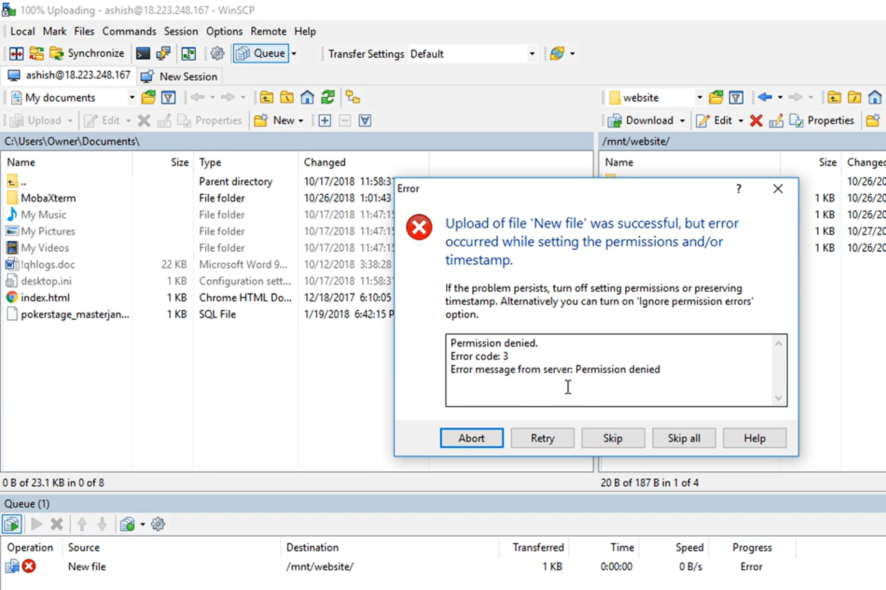
В этой статье объясняется, как исправить сообщение “Permission denied. Error code: 3. Error message from server: permission denied” при попытке копирования или передачи файлов.
Это сообщение обычно означает, что сервер SFTP или клиент (например, WinSCP) вернул код ошибки 3 — доступ запрещён. Ниже — проверенные шаги и дополнительные рекомендации для безопасного и надёжного решения.
Как исправить ошибку доступа
1. Проверьте учётную запись
Убедитесь, что вы вошли в систему под нужной учётной записью. На Windows это может быть учётная запись с правами администратора. На Linux/UNIX — пользователь, у которого есть доступ к файлу или возможность эскалации прав (sudo).
- Если вы используете WinSCP, убедитесь, что в настройках подключения указан правильный пользователь.
- Если вы подключаетесь через SSH/SFTP, проверьте, не требует ли целевая директория прав владельца root.
2. Измените права доступа на файл или каталог
Важно: менять права нужно минимально необходимые. Не делайте 777 на продакшн-серверах навсегда.
2.1. Через SSH (Linux/UNIX)
- Дайте только чтение и выполнение для всех (полезно для каталогов):
sudo chmod -R 755 /remote-dir/- Если требуется временная запись, можно открыть доступ (но отмените после):
sudo chmod -R 777 /remote-dir/- При необходимости измените владельца каталога на нужного пользователя:
sudo chown -R username:group /remote-dir/После изменений повторите попытку передачи.
Примечание: chmod 777 даёт полный доступ всем пользователям. Это создаёт риск безопасности. Откатите права после завершения передачи, например, верните 755 или назначьте нужного владельца через chown.
2.2. Через PowerShell / CMD (Windows)
- Нажмите Win + X и выберите “Command Prompt (Admin)” / “Windows PowerShell (Admin)” / “Terminal (Admin)”.

- Выполните команду, чтобы дать полный доступ для “Everyone” рекурсивно:
icacls "C:\path\to\directory" /grant Everyone:(OI)(CI)F /T- Нажмите Enter.
Замените C:\path\to\directory на реальный путь, например C:\Users\Username\Documents\Project.
Важно: дача прав Everyone может нарушить безопасность. После передачи выполните откат прав или назначьте конкретные группы/пользователей.
3. Подтвердите правильность удалённого пути
Частая ошибка — опечатка в пути. Если указан неверный путь, сервер откажет в доступе. Проверьте абсолютный путь и права на каждом сегменте каталога.
- На Linux убедитесь, что у пользователя есть права на каждый уровень каталога.
- На SFTP клиенте (WinSCP) откройте удалённую панель и проверьте структуру.
Что делать, если описанные решения не помогли
- Проверьте SELinux/AppArmor: они могут блокировать доступ даже при правильных Unix-правах. Посмотрите логи (/var/log/audit/audit.log) и при необходимости временно отключите или настройте контекст безопасности.
- Проверьте, не используется ли chroot для SFTP: в chroot-окружении права и владельцы важны. Обычно chroot требует владельца root и определённых прав на родительские директории.
- На FTP/SFTP-сервере проверьте конфигурацию (sshd_config, sftp-server, internal-sftp) — запреты на запись могут быть заданы глобально.
- Если подключение через WinSCP, попробуйте переключиться между протоколами SFTP и SCP или включить/отключить опцию “Elevate privileges” (повышение привилегий) в настройках.
Безопасная методология быстрого решения (мини-метод)
- Проверить учётную запись и путь. 2. Проверить права и владельца (ls -l / icacls). 3. Временно дать минимально необходимые права. 4. Выполнить передачу. 5. Откатить права и зафиксировать правильную конфигурацию.
Список команд — шпаргалка
- Linux права: sudo chmod -R 755 /remote-dir/
- Linux полный доступ: sudo chmod -R 777 /remote-dir/ (временно)
- Смена владельца: sudo chown -R username:group /remote-dir/
- Windows ACL: icacls “C:\path\to\directory” /grant Everyone:(OI)(CI)F /T
Роли и чеклисты
Администратор сервера:
- Проверить системные логи (auth, audit).
- Проверить SELinux/AppArmor и chroot.
- Назначить корректных владельцев через chown.
Разработчик/пользователь:
- Убедиться в правильном пути и учётных данных.
- Попросить администратора временно открыть доступ для передачи.
- После передачи проверить, что файлы доступны приложению.
Когда такой подход не сработает
- Если сервер использует внешние механизмы контроля доступа (LDAP, NFS с root_squash, облачные ACL), локальные chmod/icacls не помогут. Нужно править разрешения на сущности выше или в самой системе управления доступом.
- При повреждённой файловой системе или аппаратных ошибках ошибка доступа может маскироваться под permission denied.
Риски и рекомендации
- Не оставляйте 777 или полные ACL для Everyone надолго. Это повышает риск случайной или злонамеренной модификации файлов.
- Документируйте временные изменения прав и возвращайте их в безопасное состояние.
Глоссарий (1 строка)
SFTP — защищённый протокол передачи файлов поверх SSH; icacls — утилита Windows для изменения ACL; chmod/chown — стандартные утилиты управления правами и владельцами в Unix.
Краткое резюме
Проблема обычно решается проверкой учётной записи, пути и корректной настройкой прав (chmod/chown или icacls). Если встречаются дополнительные механизмы контроля доступа (SELinux, chroot, NFS), потребуется их анализ. Всегда минимизируйте время действий, которые расширяют права, и откатывайте изменения после завершения передачи.
Важно: уделяйте внимание безопасности при изменении прав. Ошибка permission denied — сигнал системы о том, что права нужно навести в порядке, а не обойти несанкционированно.

Похожие материалы

Несколько аккаунтов Skype: Multi Skype Launcher

Журнал для работы: повысить продуктивность

Персональные звуки уведомлений на Android

Скачивание шоу Hulu для офлайн‑просмотра

Microsoft Start: персонализированная новостная лента
