
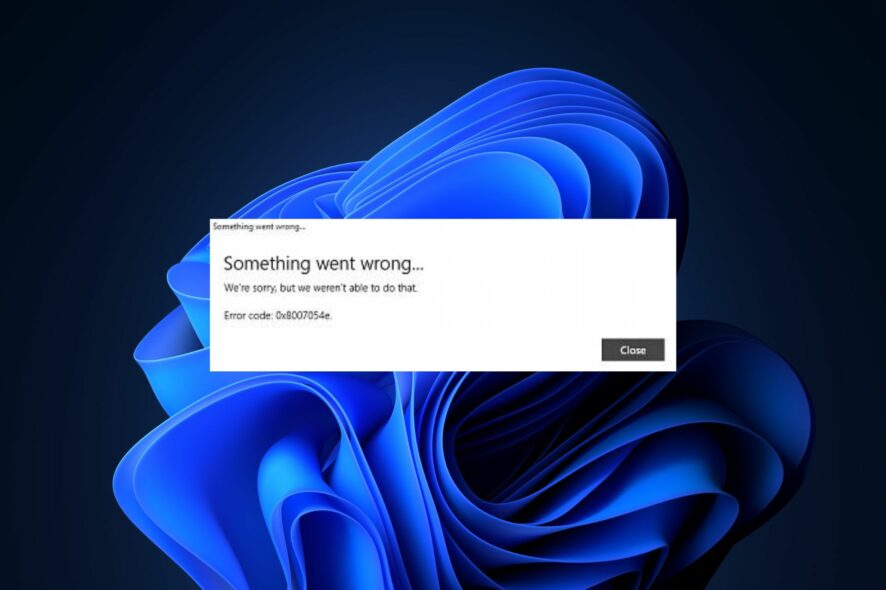
Ошибка Mail и Календарь 0x8007054e в Windows — как исправить
Важно: перед любыми изменениями создайте резервную копию важных локальных данных и запомните учетные записи/пароли.
Что означает код 0x8007054e и почему он появляется
Код ошибки 0x8007054e чаще всего встречается при попытке добавить или синхронизировать учётную запись в приложениях “Почта” и “Календарь” на Windows 10 (работает и на Windows 11 в похожих сценариях). Это общий код, который указывает на проблему с обработкой учётных данных или доступом к данным приложения. Причины могут быть системными, связанными с профилем пользователя, драйверами, конфликтами ПО безопасности или повреждёнными системными файлами.
Краткое определение: 0x8007054e — ошибка доступа/синхронизации учётных данных в системном приложении Mail and Calendar.
Основные причины ошибки
- Повреждённый профиль пользователя. При нарушении структуры профиля приложение может не получить доступ к хранящимся учётным данным.
- Конфликт антивируса или стороннего ПО безопасности, блокирующего процессы приложения.
- Сбой в обновлениях Windows или неполная установка системного обновления.
- Устаревшие или некорректные драйверы, влияющие на работу служб синхронизации.
- Повреждённые системные файлы Windows.
- Неполная или повреждённая установка самого приложения “Почта и Календарь”.
Предварительные проверки (быстрые шаги)
- Убедитесь, что в Microsoft Store доступна и установлена последняя версия приложения “Почта и Календарь”.
- Перезагрузите компьютер и повторите попытку добавления учётной записи.
- Запустите встроенное средство устранения неполадок для приложений Microsoft Store: Параметры → Система → Устранение неполадок → Дополнительные средства устранения неполадок → Приложения Магазина.
- Временно отключите сторонний антивирус или межсетевой экран и проверьте проблему.
Если после этих проверок ошибка сохраняется — переходите к приведённым ниже развернутым методам.
Пошаговые решения
1. Запустите проверку системных файлов (SFC)
SFC проверяет целостность системных файлов Windows и восстанавливает повреждённые компоненты.
- Нажмите клавишу Windows, введите Command Prompt и выберите Запуск от имени администратора.
- Выполните команду:
sfc /scannow- Дождитесь завершения проверки и перезагрузите ПК.
Если командная строка недоступна, можно использовать PowerShell с правами администратора и выполнить ту же команду.
Примечание: SFC исправляет только системные файлы Windows. При серьёзных повреждениях дополнительно используйте DISM (Deployment Image Servicing and Management).
2. Устраните проблему с папкой учётных данных (Comms)
Иногда локальные данные приложения повреждаются. Удаление папки, где хранятся данные связи, заставляет приложение воссоздать их при запуске.
- Закройте приложения “Почта” и “Календарь”.
- В проводнике включите отображение скрытых элементов: Вид → Показать → Скрытые элементы.
- Перейдите в папку:
C:\Users\Ваше_имя_пользователя\AppData\Local- Найдите папку
Commsи переименуйте её (например, в Comms_old) либо удалите. - Запустите приложение “Почта” и повторно добавьте учётную запись.
Если проблема была в локальных учётных данных, это часто решает ошибку.
3. Сброс приложения “Почта и Календарь”
Сброс возвращает приложение к исходным настройкам без удаления из Microsoft Store.
- Откройте Параметры (Windows + I).
- Перейдите в Приложения → Установленные приложения.
- Найдите “Почта и Календарь”, откройте Дополнительные параметры.
- Нажмите кнопку Сброс и подтвердите действие.
- Перезагрузите компьютер и снова настройте учётную запись.
Важно: при сбросе будут удалены локальные данные приложения — убедитесь, что важные локальные данные сохранены.
4. Восстановление системы
Если ошибка появилась после недавнего изменения (обновление, установка ПО), откат к точке восстановления может вернуть систему в рабочее состояние.
- Нажмите Windows + S, введите восстановление и выберите Создание точки восстановления.
- В разделе Защита системы нажмите Восстановление системы.
- Выберите подходящую точку восстановления до появления проблемы и запустите процесс.
- Следуйте инструкциям мастера и перезагрузите компьютер.
Совет: восстановление не удалит ваши личные файлы, но может удалить недавно установленные приложения и драйверы.
5. Полная переустановка приложения через PowerShell и Microsoft Store
Если сброс не помог, удалите предустановленный пакет и установите приложение заново.
- Запустите PowerShell от имени администратора.
- Выполните команду для удаления предустановленного пакета (пример с использованием одинарных кавычек):
Get-AppxProvisionedPackage -Online | Where-Object {$_.PackageName -Like '*windowscommunicationsapps*'} | Remove-AppxProvisionedPackage -Online- Перезагрузите ПК.
- Откройте Microsoft Store, найдите Mail and Calendar и установите приложение заново.
- Запустите приложение и повторно настройте учётную запись.
Если команда возвращает ошибки, убедитесь, что PowerShell запущен с правами администратора и что в системе включены соответствующие политики выполнения.
Когда перечисленные решения не работают
- Если ошибка сохраняется после переустановки и SFC/DISM, вероятно, проблема глубже: повреждён профиль пользователя или системные компоненты Windows требуются восстановить.
- Для проверки создайте временный локальный профиль: Параметры → Учетные записи → Семья и другие пользователи → Добавить пользователя на этот компьютер. Войдите в новый профиль и попробуйте настроить почту. Если в новом профиле всё работает — перенос данных и переход на новый профиль решит проблему.
- Если и в новом профиле ошибка сохраняется, обратитесь к журналам системных событий (Просмотр событий → Журналы Windows → Приложение/Система) и проверьте записи с отметкой времени появления ошибки.
Альтернативные подходы
- Использовать другое почтовое приложение (Outlook Desktop, Thunderbird, мобильная версия) как временное решение.
- Настроить учётную запись по протоколам IMAP/POP/SMTP напрямую, если сервер поддерживает такие подключения.
- Если это рабочая почта (корпоративная), проконсультируйтесь с IT-администратором — возможно, включены политики безопасности, блокирующие подключение.
Чек-лист для пользователей и администраторов
Чек-лист для конечного пользователя:
- Обновить приложение и Windows.
- Перезагрузить ПК.
- Отключить антивирус на время теста.
- Выполнить sfc /scannow.
- Удалить папку Comms.
- Сбросить приложение.
- Переустановить через Microsoft Store.
Чек-лист для администратора:
- Проверить политики групповой безопасности, блокирующие доступ к учетным данным.
- Просмотреть журналы событий на предмет ошибок Credential Manager и Appx.
- Проверить целостность образа Windows через DISM.
- Тестировать на чистой учётной записи и виртуальной машине.
Мини‑методология восстановления — быстрая последовательность действий
- Быстрые проверки (обновления, перезагрузка, отключение антивируса).
- SFC и DISM.
- Удаление/переименование папки Comms.
- Сброс приложения.
- Переустановка через PowerShell + Store.
- Создание нового профиля или восстановление системы.
Следуйте шагам от простого к сложному и проверяйте результат после каждого шага.
Модель принятия решения (Mermaid)
flowchart TD
  A[Начало: появление ошибки 0x8007054e] --> B{Обновления установлены?}
  B -- Да --> C{Запускали sfc /scannow?}
  B -- Нет --> D[Обновите Windows и приложение]
  D --> C
  C -- Нет --> E[Запустите sfc /scannow и DISM]
  C -- Да --> F{Удаляли Comms?}
  E --> F
  F -- Нет --> G[Переименовать или удалить Comms]
  F -- Да --> H{Сброс приложения пробовали?}
  G --> H
  H -- Нет --> I[Сброс приложения]
  H -- Да --> J{Переустановить через PowerShell?}
  I --> J
  J -- Нет --> K[Переустановить приложение через PowerShell и Store]
  J -- Да --> L{Работает?}
  K --> L
  L -- Да --> M[Проблема решена]
  L -- Нет --> N[Создать новый профиль или восстановить систему]
  N --> O[Обратиться в поддержку]
Тесты и критерии приёмки
Критерии приёмки для успешного восстановления:
- Приложение “Почта и Календарь” открывается без ошибок.
- Добавление учётной записи проходит успешно и происходит синхронизация почты/календаря.
- Ошибка 0x8007054e больше не появляется при повторной попытке входа.
Тестовые шаги:
- Включить компьютер и открыть приложение.
- Добавить новую тестовую учётную запись (если возможно) и проверить синхронизацию.
- Перезагрузить и повторить добавление учётной записи.
- Проверить логи событий на отсутствие новых ошибок, связанных с Mail или Appx.
Краткое резюме и рекомендации
- Начните с простых действий: обновление, перезагрузка, отключение стороннего антивируса.
- SFC и удаление папки Comms часто решают проблему.
- Если ничего не помогает, переустановка через PowerShell и Microsoft Store и создание нового профиля — следующие шаги.
- Для корпоративных почтовых ящиков согласуйте действия с IT‑отделом.
Если вы применили одно из решений и оно сработало — напишите, какой шаг помог, это поможет другим пользователям. Если вы не уверены в выполнении команд или работе с системными файлами, обратитесь к специалисту.
Часто задаваемые вопросы
Что означает код 0x8007054e?
Код указывает на проблему доступа или синхронизации учётных данных в приложении “Почта и Календарь”. Причины — повреждённые файлы, профиль пользователя, конфликты ПО.
Удаление папки Comms безопасно?
Да, если вы удаляете только папку внутри AppData\Local. Приложение воссоздаст необходимые файлы при запуске. Тем не менее сделайте резервную копию перед удалением.
Нужно ли использовать PowerShell с правами администратора?
Да. Команды удаления предустановленных пакетов и некоторые сервисные команды требуют повышенных привилегий.
Можно ли просто перейти на другое почтовое приложение?
Да, это рабочее временное решение. Но если вы хотите исправить встроенное приложение — выполните перечисленные шаги.
Однострочная глоссарная справка
SFC — утилита Windows для проверки целостности системных файлов; DISM — инструмент обслуживания образа Windows; Comms — локальная папка с данными приложений Mail и Calendar.
Сводка: выполните быстрые проверки, затем SFC, удалите папку Comms, сбросьте приложение и при необходимости переустановите через PowerShell и Microsoft Store. Если проблема сохранится — создайте новый профиль или выполните восстановление системы.

Похожие материалы

Несколько аккаунтов Skype: Multi Skype Launcher

Журнал для работы: повысить продуктивность

Персональные звуки уведомлений на Android

Скачивание шоу Hulu для офлайн‑просмотра

Microsoft Start: персонализированная новостная лента
