
Как быстро найти игровой контроллер в Windows 10
Кратко: Если ваш Bluetooth-контроллер не отображается в Windows 10, проверьте заряд, режим сопряжения, Bluetooth в системе и расстояние. Ниже — пошаговая инструкция, список проверок, распространённые причины и варианты решений.
Мы знаем, что игровой контроллер делает игры на ПК намного удобнее, особенно если вы привыкли к геймпадам с консоли. Первый шаг после покупки — подключить контроллер к компьютеру. Для USB-контроллера всё обычно просто, но с Bluetooth-интерфейсом иногда возникают проблемы: устройство может не отображаться в списке Windows 10.
Microsoft упростила подсказки в окне «Добавить устройство» — в сборке Windows 10 Insider Preview Build 19624 в описании Bluetooth теперь явно упомянуты контроллеры. Ниже — понятная инструкция и дополнительные сценарии на случай проблем.
Подготовьте контроллер
- Убедитесь, что контроллер заряжен.
- Включите контроллер.
- Переведите контроллер в режим сопряжения (pairing). Обычно это делается удерживанием кнопки синхронизации или специальной комбинацией. Смотрите инструкцию производителя.
- Если контроллер имеет переключатель проводного/беспроводного режима — установите Bluetooth.
Важно: если вы используете USB-приёмник (dongle), подключите его к USB-порту до начала процесса сопряжения.
Найдите контроллер в Windows 10
- Нажмите кнопку Пуск или клавишу Windows.
- Откройте Параметры (значок шестерёнки).
- Выберите Устройства.
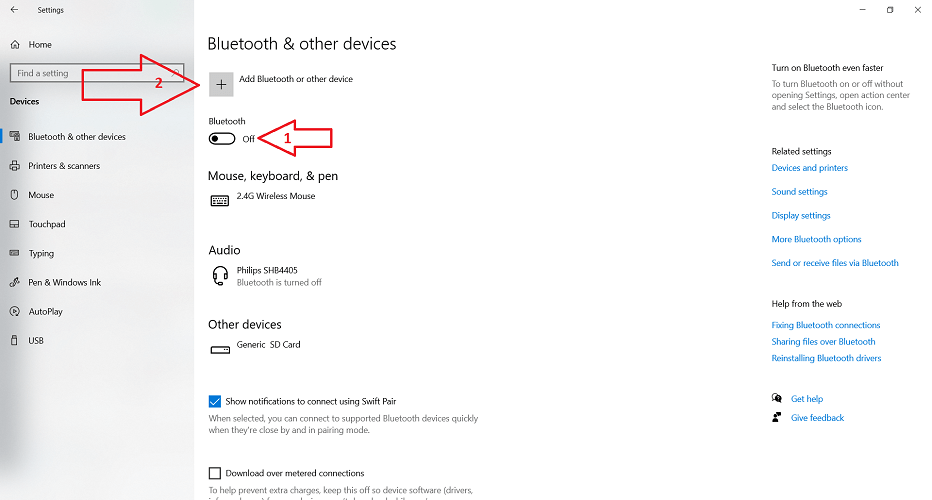
Включите Bluetooth и нажмите плюс (+) для добавления устройства.
Обнаружение и настройка
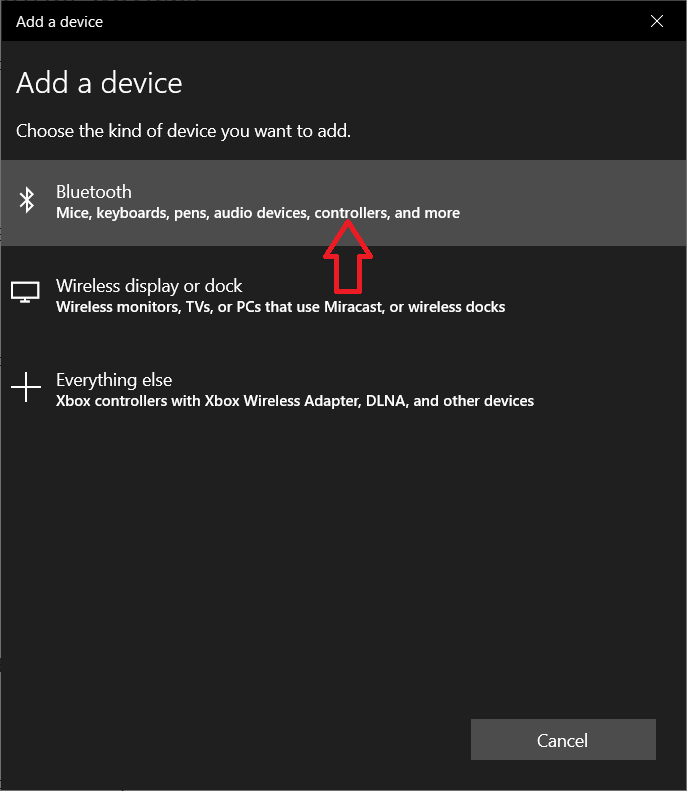
В следующем окне выберите подключение по Bluetooth. В обновлённом тексте Microsoft теперь явно указывает «контроллеры» в списке применимых устройств. После нажатия кнопки Bluetooth вы увидите список найденных устройств — выберите ваш контроллер и следуйте подсказкам на экране.
Советы во время сопряжения:
- Держите контроллер ближе к компьютеру (в пределах рабочей зоны Bluetooth).
- Отключите другие активные Bluetooth-устройства, чтобы уменьшить помехи.
- Убедитесь, что контроллер не подключён одновременно к другому хосту (телефону, консоли).
Что делать, если контроллер не отображается
Важно: перед сложными решениями проверьте базовые вещи — питание контроллера, режим сопряжения и включённый Bluetooth на ПК.
Возможные причины и шаги устранения:
- Контроллер не в режиме сопряжения — включите режим pairing согласно инструкции производителя.
- Контроллер уже подключён к другому устройству — отключите там Bluetooth или выключите контроллер, затем попробуйте снова.
- Bluetooth-модуль компьютера выключен или драйверы устарели — откройте Диспетчер устройств и обновите драйвер Bluetooth, либо выполните Windows Update.
- Ограничения профиля устройства — некоторые старые контроллеры используют нестандартные профили HID и могут требовать драйверы от производителя.
- Интерференция или слабый сигнал — подойдите ближе, отключите лишние Bluetooth/Wi‑Fi устройства.
- Неполадки USB-порта при использовании приёмника — попробуйте другой порт или кабель, предпочтительно USB 3.0 для минимальной задержки.
Альтернативные подходы:
- Подключите контроллер по USB (если поддерживается) — это минимизирует задержку и проблемы сопряжения.
- Используйте фирменный Bluetooth-адаптер производителя контроллера, если таковой имеется.
- Для Xbox-контроллеров используйте приложение Xbox Accessories из Microsoft Store для калибровки и обновления прошивки.
Чек‑лист перед звонком в поддержку
- Контроллер заряжен и включён.
- Контроллер в режиме сопряжения.
- Bluetooth на ПК включён.
- Другие Bluetooth-устройства временно отключены.
- Попробовали другой USB‑порт или кабель (для приёмников/проводных подключений).
- Обновили драйверы Bluetooth и Windows.
Быстрый алгоритм действий (мини‑методология)
- Перезагрузите контроллер и ПК.
- Включите режим сопряжения на контроллере.
- Откройте Параметры → Устройства → Добавить устройство → Bluetooth.
- Выберите устройство в списке и завершите сопряжение.
- Если не получилось — обновите драйверы, попробуйте USB или фирменный адаптер.
Критерии приёмки
- Контроллер отображается в разделе Устройства → Bluetooth.
- Контроллер подключается и отображается как игровой контроллер в играх или в тестовом приложении.
- Отсутствуют заметные помехи или обрывы соединения в обычной игровой зоне.
Распространённые ошибки и когда это не сработает
- Контроллер физически неисправен — попробуйте подключить к другому устройству.
- Устаревший протокол Bluetooth в контроллере несовместим с адаптером ПК.
- Требуется проприетарный драйвер или прошивка от производителя.
Краткая справка
- Bluetooth: беспроводной стандарт для коротких расстояний. Обычно работает на несколько метров вокруг устройства.
- Сопряжение (pairing): процесс установления защищённого соединения между устройствами.
- HID: профиль Human Interface Device для устройств ввода (клавиатуры, мыши, игровая периферия).
Факт‑бокс:
- Типичные шаги: включение, режим сопряжения, Параметры → Устройства → Bluetooth.
- Частые причины проблем: питание, режим pairing, драйверы, помехи.
Если после всех шагов контроллер всё ещё не виден — опишите модель контроллера и версию Windows в комментарии или обратитесь в поддержку производителя. Удачных игр — game ON!
Читать далее
Gamepad is not recognized on Windows 10/11 [CONFIRMED FIX]
How to Open and Use DirectX Diagnostic Tool (dxdiag) in Windows 11
Уменьшает ли проводной контроллер задержку ввода? Это предмет обсуждения, но обычно проводной контроллер даёт чуть меньшую задержку по сравнению с беспроводным, особенно при использовании USB 3.0.
[wl_navigator]

Похожие материалы

Несколько аккаунтов Skype: Multi Skype Launcher

Журнал для работы: повысить продуктивность

Персональные звуки уведомлений на Android

Скачивание шоу Hulu для офлайн‑просмотра

Microsoft Start: персонализированная новостная лента
