
Как узнать время работы (uptime) компьютера в Windows
Коротко о терминах
- Uptime — время, прошедшее с последней полной загрузки системы. Коротко: «с момента последней перезагрузки». Если ПК входил в спящий режим, uptime может не меняться.
Быстрый выбор метода
- Для простоты и наглядности — используйте Диспетчер задач.
- Для точности (миллисекунды) — PowerShell.
- Для администраторов и скриптов — systeminfo или net stats srv.
1. Проверка через Командную строку
Откройте Командную строку (Command Prompt). Введите команду:
net stats srvПервая строка вывода покажет время работы системы (время, с которого запущен сервис). Это быстрый способ, если вы предпочитаете текстовый вывод.
Важно: если серверные службы перезапускались отдельно от системы, результаты могут быть неточными для общей загрузки ОС.
2. Проверка через Диспетчер задач
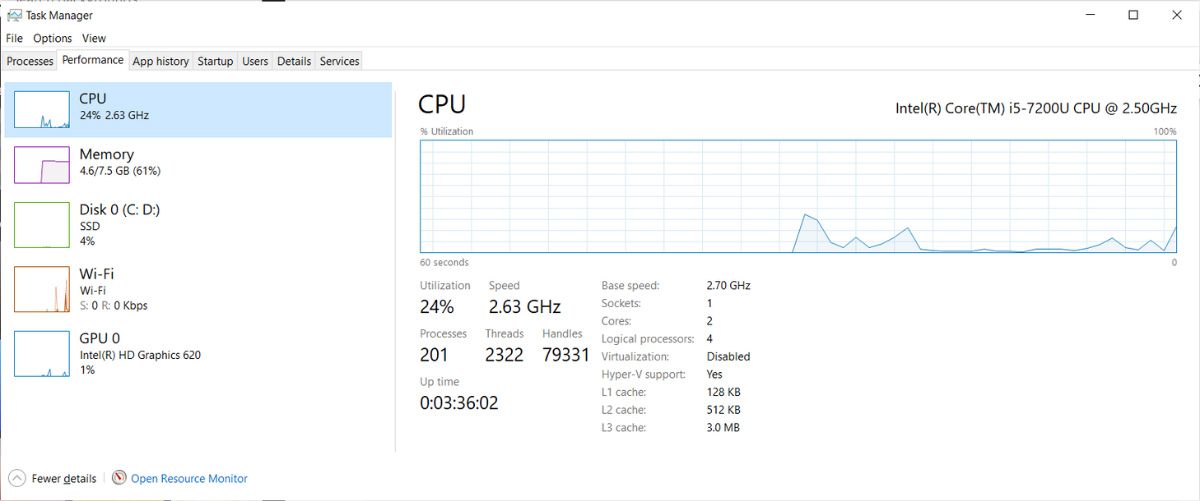
Нажмите Ctrl + Shift + Esc, чтобы открыть Диспетчер задач. Перейдите на вкладку Производительность. В правой части окна найдите поле «Время работы» — там показано количество дней, часов и минут с момента последней загрузки.
Этот способ удобен, когда нужен визуальный контроль и общее представление о загрузке системы.
3. Проверка через PowerShell
Откройте PowerShell (можно от имени администратора) и введите:
(get-date) - (gcim Win32_OperatingSystem).LastBootUpTimeВы получите точное значение времени работы системы с детализацией до секунд и миллисекунд. Этот метод хорош для логов, автоматизации и сценариев диагностики.
4. Проверка через systeminfo
Нажмите Windows + R, введите:
systeminfoи нажмите Enter. В выводе найдите строку «Время загрузки системы» или «Original Install Date» (в зависимости от локализации). В большинстве систем systeminfo показывает время последней загрузки и другую полезную информацию о системе.
5. Проверка через Панель управления (статус сетевого адаптера)
Откройте Панель управления → Сеть и Интернет → Центр управления сетями и общим доступом. Выберите «Изменение параметров адаптера», затем откройте свойства активного сетевого подключения. В диалоге состояния подключения посмотрите поле «Длительность» — время активного сетевого соединения.
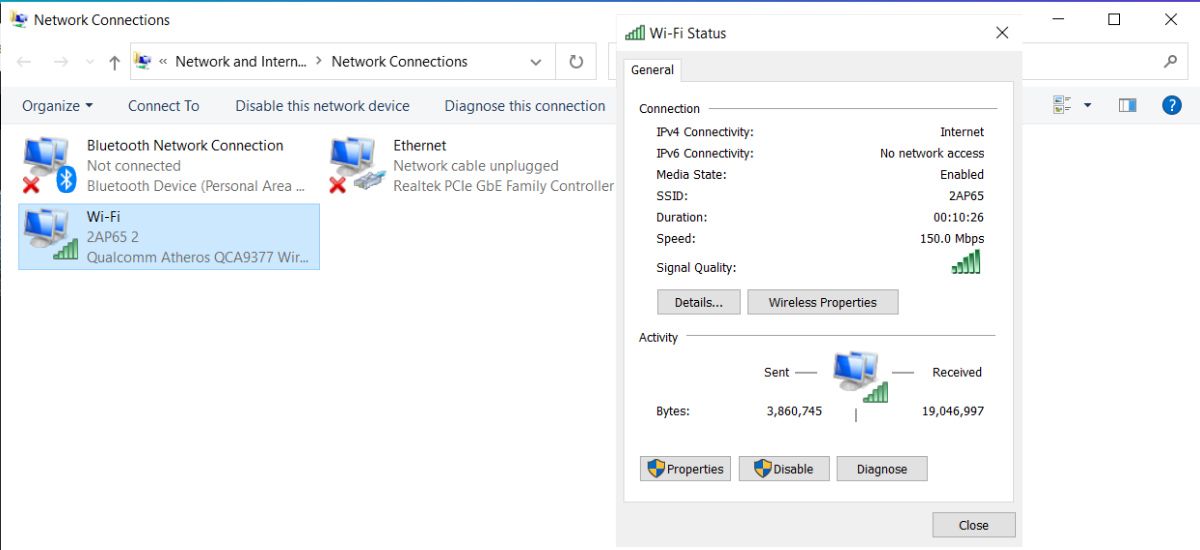
Примечание: этот метод показывает время активности сетевого интерфейса. Если вы вручную переподключали сеть после загрузки, «Длительность» будет меньше реального uptime.
Важно: режимы сна и гибернации отличаются от полной перезагрузки. При переходе в спящий режим uptime обычно не сбрасывается, а при гибернации система может вести себя по-разному в зависимости от настроек.
Когда результаты могут быть неверными
- Службы, влияющие на вывод команд (например, сетевые службы), перезапускались отдельно.
- Вы смотрите «Duration» сетевого адаптера, а не фактическое время загрузки ОС.
- На виртуальных машинах гипервизор может предоставлять собственные счётчики времени.
- Если система использует точки восстановления или гибридную загрузку, показания для «последней загрузки» могут отличаться от ожидаемых.
Какой метод выбрать — мини-методология
- Нужна простота и наглядность: Диспетчер задач.
- Нужна точность и автоматизация: PowerShell.
- Нужно встроенное диагностическое средство: systeminfo.
- Нужно быстро и без прав администратора: Командная строка (net stats srv).
- Проверяете именно сетевую активность: Панель управления → адаптеры.
Чек-лист для разных ролей
- Для рядового пользователя:
- Откройте Диспетчер задач → Производительность → посмотрите «Время работы».
- Если не уверены, перезагрузите ПК раз в несколько дней для обновлений.
- Для администратора:
- Используйте PowerShell для точных измерений и скриптов.
- Автоматизируйте сбор метрик uptime в системах мониторинга.
- Для тех, кто работает с ноутбуками:
- Смотрите, как переход в спящий режим влияет на uptime и подключение к сети.
Примеры использования и тесты приёмки
- Тест: выполнить PowerShell-команду и сравнить с данными Диспетчера задач — значения должны совпадать в пределах нескольких секунд.
- Приёмка: если systeminfo показывает время загрузки, а PowerShell — время однозначно больше, проверьте перезапуск служб и гипервизор.
Советы по эксплуатации
- Перезагружайте систему регулярно: это помогает применить обновления и очистить утечки памяти.
- Для серверов задайте процедурные окна рестартов и мониторьте uptime с помощью специализированных инструментов.
Краткое резюме
Вы знаете 5 способов проверить время работы Windows: Командная строка, Диспетчер задач, PowerShell, systeminfo и статус сетевого адаптера. Выберите метод по задаче: наглядность — Диспетчер задач, точность и автоматизация — PowerShell. Если увидите слишком долгий период без перезагрузки — планируйте перезагрузку для стабильности и обновлений.
Краткий чек-лист в конце:
- Нужна быстрая проверка → Диспетчер задач.
- Нужен точный отчёт → PowerShell.
- Проверить сетевую активность → Панель управления.
- Автоматизировать — использовать systeminfo/PowerShell в скриптах.

Похожие материалы

Несколько аккаунтов Skype: Multi Skype Launcher

Журнал для работы: повысить продуктивность

Персональные звуки уведомлений на Android

Скачивание шоу Hulu для офлайн‑просмотра

Microsoft Start: персонализированная новостная лента
