
Bing Chat в поиске панели задач Windows 11

Хотите получать рекомендации из интернета прямо из строки поиска на панели задач, помимо локальных результатов? Включите интеграцию Bing Chat — чат‑бот Bing автоматически перенаправляет запросы из строки поиска в Edge на страницу Bing Chat.
В этой статье подробно объяснено, как быстро включать и отключать Bing Chat AI в поиске Windows 11, как им пользоваться, что делать при проблемах и какие ограничения учитывать.
Как использовать Bing Chat
Bing Chat сейчас доступен публично на Bing.com. Требования: учётная запись Microsoft и актуальная версия Microsoft Edge. После этого есть три основных способа доступа:
- Откройте Microsoft Edge и перейдите на Bing.com, затем нажмите кнопку Chat в верхней части сайта, чтобы открыть чат Bing.
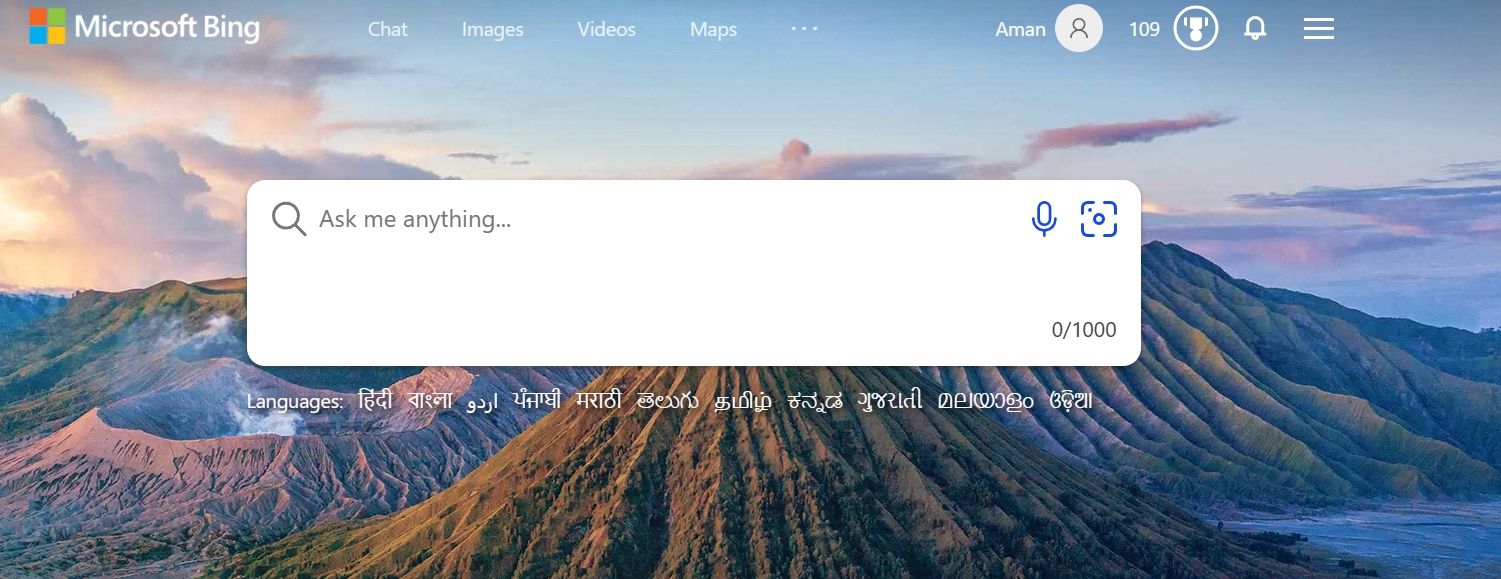
- Нажмите значок Bing Chat в правой боковой панели Edge (Edge copilot).

- Воспользуйтесь строкой поиска на панели задач Windows 11 — при включённой опции Bing Chat перенаправляет запросы в Edge и показывает ответы прямо из облака.
Bing Chat подходит для быстрых справок, генерации идей и получения ссылок на источники: при выдаче вы увидите пронумерованные примечания с ссылками на сайты, которые можно открыть для подробного изучения. Если хотите продолжить диалог, введите уточняющий вопрос и нажмите Enter.
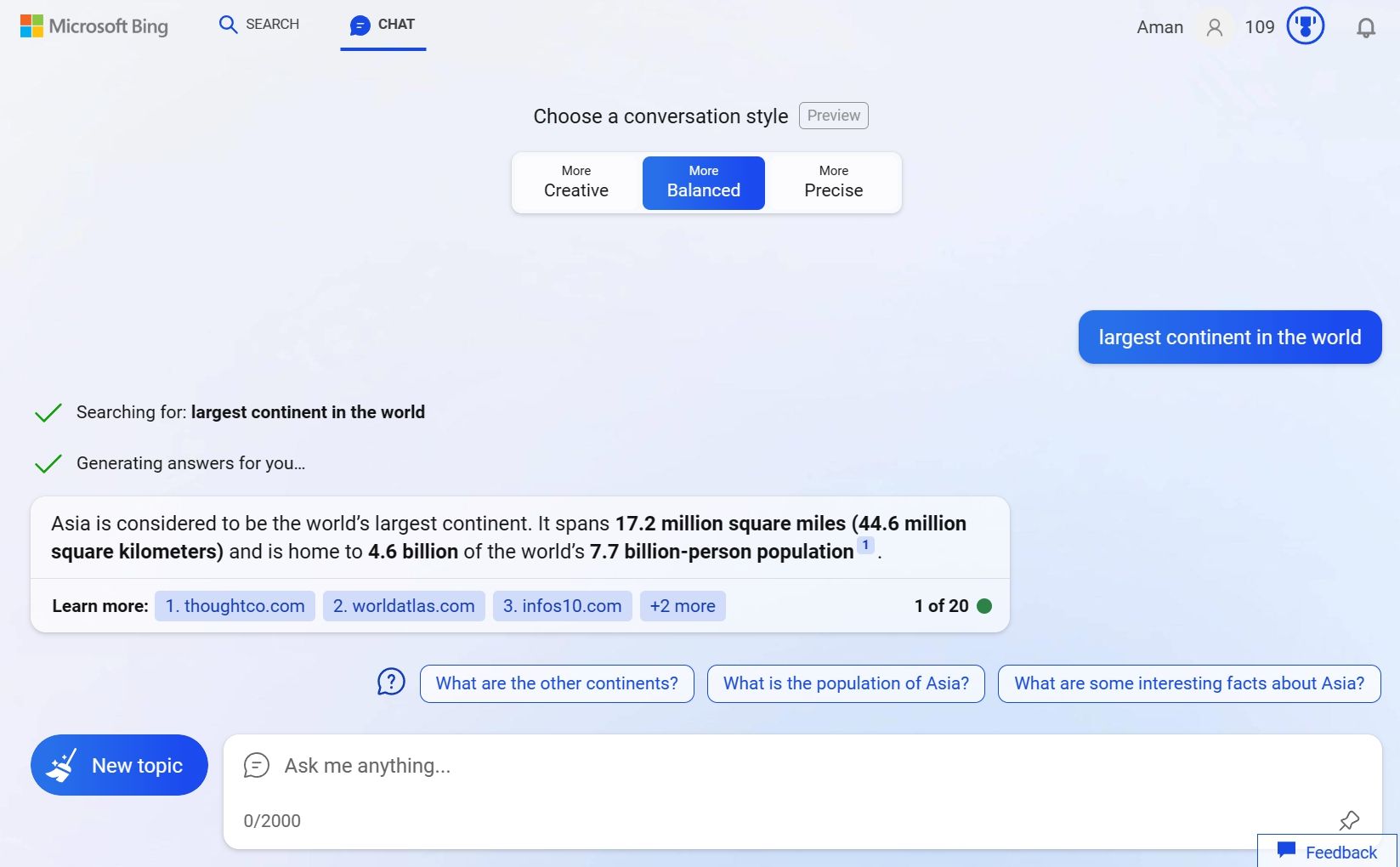
Включение и отключение Bing Chat в строке поиска панели задач
Чтобы включить Bing Chat в строке поиска панели задач Windows 11, выполните следующие шаги:
- Нажмите клавиши Windows + I, чтобы открыть приложение «Параметры» (Settings). Если комбинация не работает, откройте Параметры через меню Пуск.
- В левой панели выберите раздел Privacy & security (Конфиденциальность и безопасность).
- Откройте Search permissions (Разрешения поиска).
- Включите переключатель под Show search highlights (Показывать подсказки поиска).
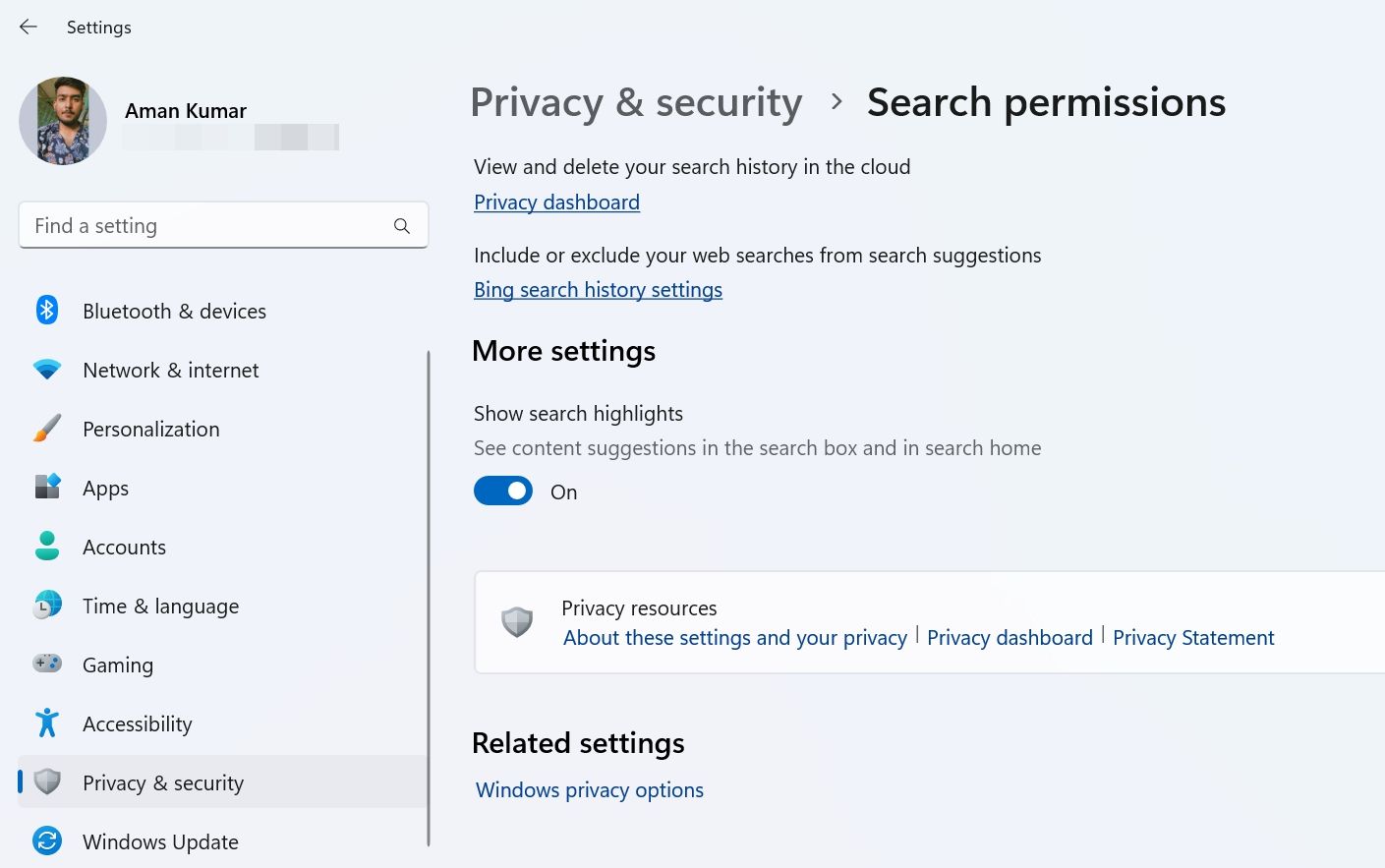
После включения перезагрузите компьютер — в строке поиска появится значок Bing Chat.

Чтобы убрать Bing Chat из строки поиска, просто выключите переключатель «Show search highlights» в тех же настройках.
Что делать, если параметр отсутствует или не работает
Важно: иногда нужный переключатель может отсутствовать или не действовать. Проверьте следующие моменты:
- Обновите Windows 11 и Microsoft Edge до последней версии. Старые сборки могут не поддерживать интеграцию.
- Убедитесь, что вы вошли в систему под учётной записью Microsoft. Некоторые функции зависят от входа в аккаунт.
- Если устройство принадлежит организации, администратор может отключить интеграцию через групповую политику (Group Policy) или Intune. Обратитесь в IT‑службу.
- Попробуйте перезагрузить систему после включения параметра.
- Если Edge не открывается автоматически, откройте Bing.com вручную в Edge и проверьте доступ к Bing Chat.
Краткая методика проверки (мини‑SOP)
- Убедитесь в наличии учётной записи Microsoft и обновлений.
- Включите «Show search highlights» в Параметрах → Конфиденциальность и безопасность → Разрешения поиска.
- Перезагрузите ПК.
- Наберите запрос в строке поиска панели задач и проверьте наличие значка Chat и ответа из Bing.
Критерии приёмки:
- Значок Bing Chat виден в строке поиска.
- При клике запрос открывается или перенаправляется в Edge на страницу чата Bing.
- Ответ содержит пронумерованные примечания со ссылками.
Роли и чек‑листы
Чек‑лист для рядового пользователя:
- Есть учётная запись Microsoft.
- Установлены последние обновления Windows и Edge.
- Включён параметр Show search highlights.
- Перезагрузка выполнена.
Чек‑лист для ИТ‑администратора:
- Проверить политики в Group Policy / Intune, которые могут блокировать интеграцию.
- Убедиться, что роуминг/политики конфиденциальности не запрещают отправку запросов в облако.
- Тестирование на выборочных устройствах перед массовым развёртыванием.
Кому и когда стоит не включать Bing Chat
Примеры, когда интеграция нежелательна:
- Устройства, на которых запрещено отправлять корпоративные данные в сторонние облака.
- Среды с высоким уровнем конфиденциальности (например, медицинские или юриспруденческие рабочие станции), если политика компании это ограничивает.
- Устройства, на которых ресурсы сети или браузер нестабильны — интеграция полагается на онлайн‑доступ.
Конфиденциальность и соответствие правилам (GDPR и безопасность)
Важно понимать, что запросы, отправляемые через Bing Chat, обрабатываются Microsoft в облаке и могут сохраняться для улучшения сервисов и диагностики. Если вы работаете с персональными данными или конфиденциальной информацией, проконсультируйтесь с политикой конфиденциальности вашей организации и настройками учетной записи. Для корпоративных сред рассмотрите отключение этой функции или использование корпоративных параметров управления данными.
Альтернативные подходы
- Если не хотите включать интеграцию в Windows, используйте Bing Chat напрямую в Edge (Bing.com → Chat) или через боковую панель Edge.
- Для локального поиска продолжайте использовать встроенный поиск Windows без отправки запросов в облако.
- Рассмотрите другие поисковые ассистенты или локальные LLM‑решения, если политика компании запрещает использование публичных облачных сервисов.
Ментальные модели и рекомендации
- Модель «локально vs облако»: отключите интеграцию, если ценнее контроль над данными; включите, если важна оперативность и обширность ответов.
- Модель «проверка источников»: относитесь к ответам Bing Chat как к первичному резюме — проверяйте пронумерованные ссылки и открывайте оригинальные источники.
Решение: включать или нет (диаграмма)
flowchart TD
  A[Нужны быстрые ответы из интернета?] -->|Да| B{Делитесь ли вы конфиденциальными данными?}
  A -->|Нет| C[Оставьте Bing Chat отключённым]
  B -->|Нет| D[Включите Show search highlights]
  B -->|Да| E[Отключите и используйте локальные инструменты]
  D --> F[Перезагрузите ПК и проверьте]
  F --> G[Готово]
  E --> H[Обратитесь в IT за политикой использования]
Краткое резюме
Bing Chat делает поисковые запросы быстрее и предоставляет ссылки на источники прямо из строки поиска Windows 11. Включение выполняется через Параметры → Конфиденциальность и безопасность → Разрешения поиска → Show search highlights; при проблемах проверьте обновления, вход в учётную запись и политики организации.
Важно: учитывайте требования по конфиденциальности и корпоративные политики перед включением функции.

Похожие материалы

Несколько аккаунтов Skype: Multi Skype Launcher

Журнал для работы: повысить продуктивность

Персональные звуки уведомлений на Android

Скачивание шоу Hulu для офлайн‑просмотра

Microsoft Start: персонализированная новостная лента
